Чат с PDF
PDFgear Copilot на базе ChatGPT позволяет взаимодействовать с PDF-файлами на естественном языке. Вместо прокрутки страниц вы можете задавать вопросы, получать краткие сводки или выполнять задачи с PDF прямо в приложении.
- Перейдите во вкладку Файлы и нажмите на миниатюру PDF, который хотите открыть.
- Нажмите значок Copilot в левом нижнем углу экрана.
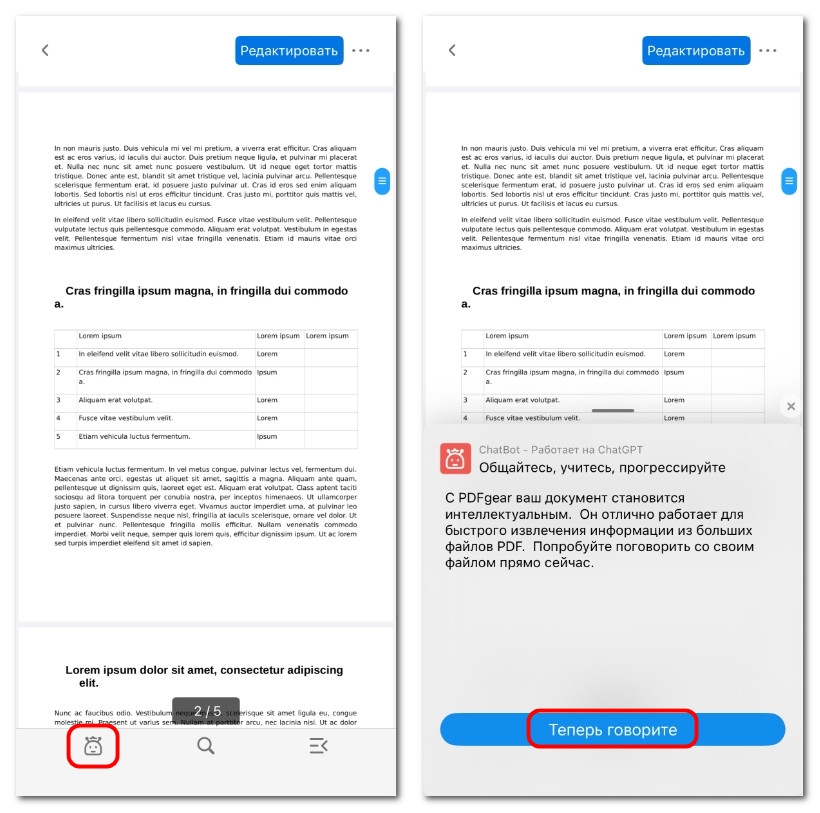
Открытие Copilot в PDFgear для iOS
- Появится окно с подсказкой. Нажмите Теперь говорите, чтобы открыть панель чата.
- Copilot предложит примеры запросов, например:
«Обобщите этот файл PDF».
«Поверни эту страницу против часовой стрелки».
«Распечатай этот документ».
- Вы можете выбрать одну из подсказок или ввести собственный запрос в поле ввода.
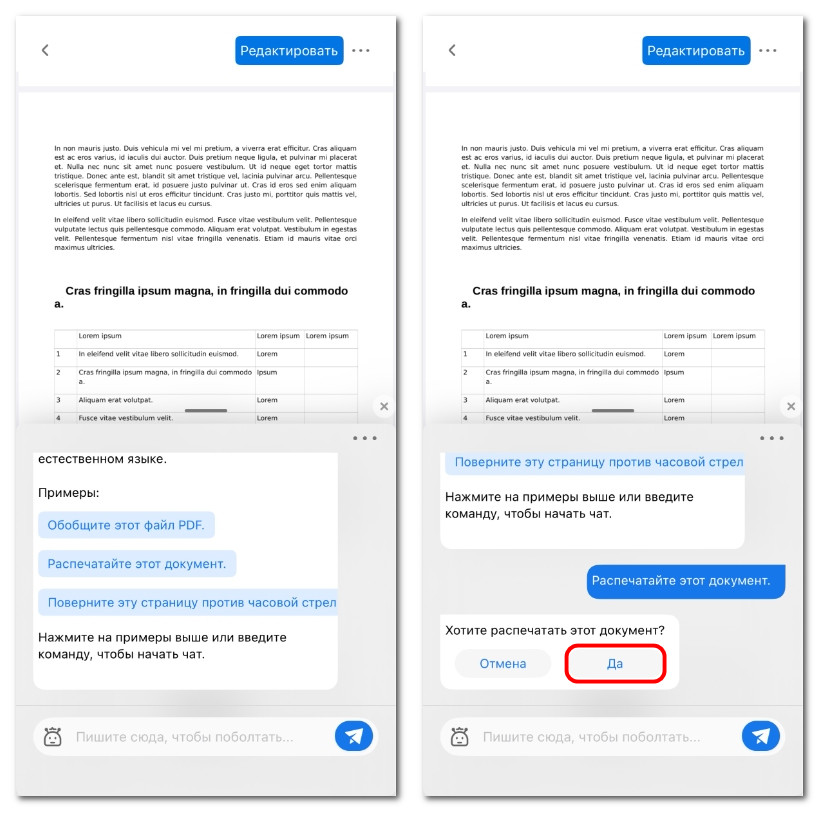
Запрос печати PDF через Copilot
- Например, при выборе Распечатай этот документ появится окно подтверждения с вариантами Да или Отмена.
- Нажмите Да, и откроется диалог печати для настройки и запуска печати.
- Если выбрать Обобщите этот файл PDF, Copilot проанализирует документ и создаст сжатую сводку основных пунктов.
- Результат отображается прямо в окне чата, позволяя быстро понять суть без чтения всего файла.
- Вы можете продолжать задавать вопросы и выполнять несколько задач в одном чате. Copilot запоминает контекст и выстраивает ответы последовательно.
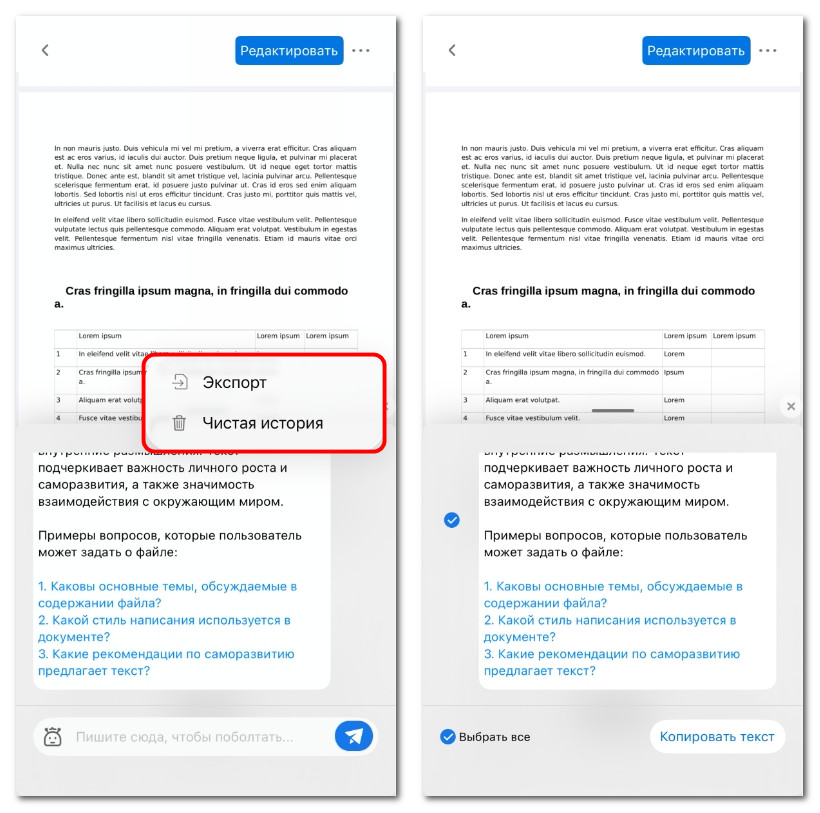
Очистка или экспорт истории чата
- Нажмите меню с тремя точками в окне чата. Выберите Чистая история, чтобы удалить диалог, или Экспорт, чтобы сохранить чат. Экспорт позволяет скопировать переписку в виде текста и использовать её вне приложения.