Конвертация PDF
PDFgear для iOS позволяет конвертировать файлы в PDF и из PDF прямо на iPhone или iPad. Вы можете легко преобразовывать файлы Word, Excel, PowerPoint или изображения в PDF, а также конвертировать PDF обратно в другие редактируемые форматы всего за несколько нажатий.
Конвертация из PDF
PDFgear упрощает преобразование PDF-файлов в Word, Excel, PowerPoint, RTF, JPEG и PNG. Выполните следующие шаги:
- Нажмите кнопку «+» в правом нижнем углу и выберите импорт PDF из приложения «Файлы».
- После импорта откройте PDF и нажмите меню с тремя точками (…) под миниатюрой файла.
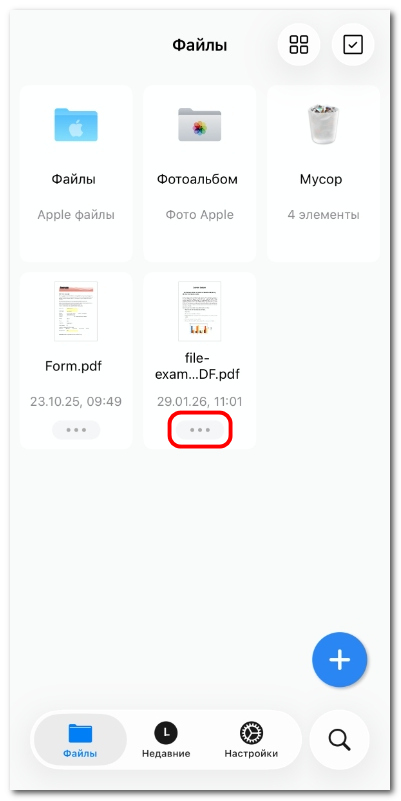
Открытие параметров управления файлом
- В раскрывающемся меню нажмите Конвертировать, чтобы начать процесс.
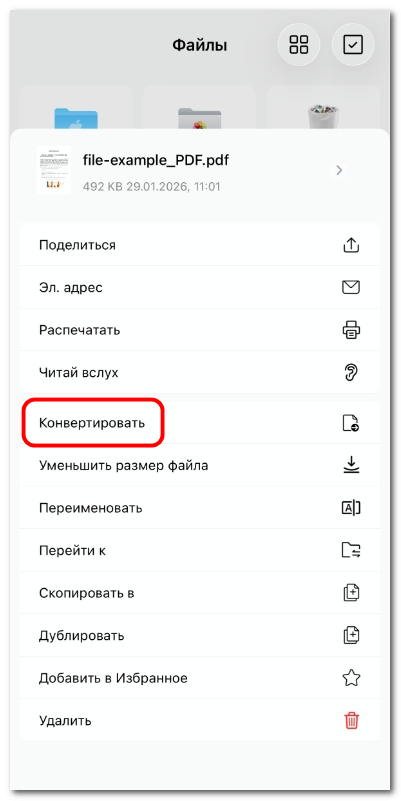
Выбор параметра конвертации PDF
- Выберите формат, в который хотите конвертировать PDF, например Word (.docx), Excel (.xlsx), PowerPoint (.pptx), JPEG, PNG или RTF, затем нажмите Конвертировать.
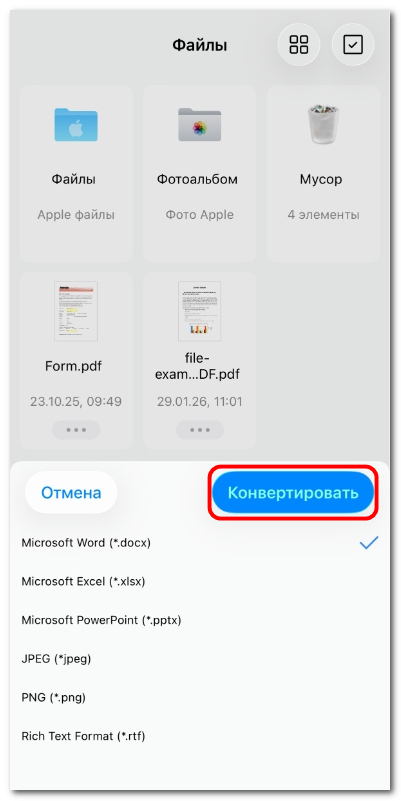
Выбор формата для конвертации
- Во время конвертации отображается индикатор прогресса. После завершения новый файл появится в списке «Файлы» с самой новой датой.
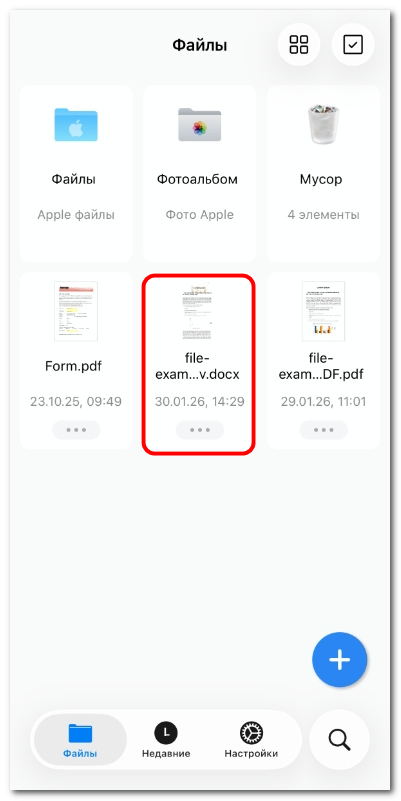
Проверка конвертированного файла
Конвертация в PDF
PDFgear также позволяет конвертировать файлы Word, Excel, PowerPoint, RTF, изображения и другие форматы в PDF на iPhone или iPad.
Конвертация документов (Word, Excel, PowerPoint, RTF)
- Нажмите кнопку «+» внизу экрана и выберите документ для конвертации.
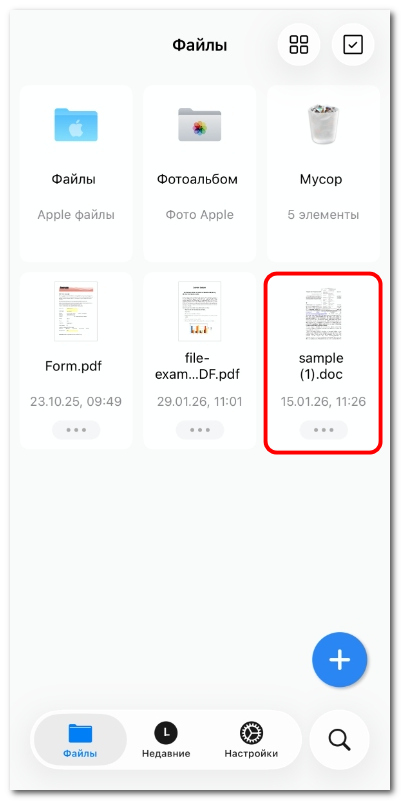
Открытие документа Word в PDFgear
- После импорта нажмите на файл, чтобы открыть его в режиме предварительного просмотра.
- Нажмите меню с тремя точками (···) в правом верхнем углу и выберите Конвертировать в PDF.
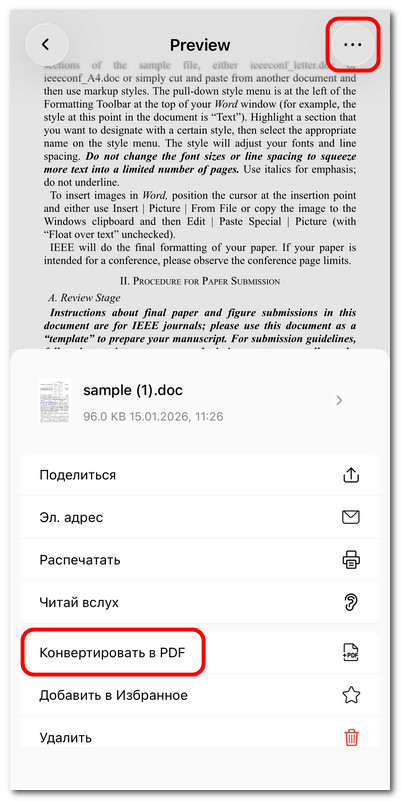
Конвертация Word в PDF в PDFgear для iOS
- Дождитесь завершения конвертации. Новый PDF-файл появится в списке «Файлы» с самой новой датой.
Конвертация изображений в PDF
- Нажмите кнопку «+», чтобы импортировать одно или несколько изображений в PDFgear.
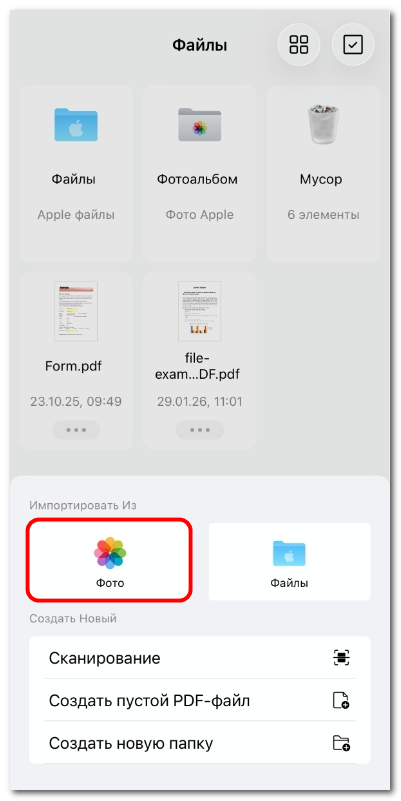
Импорт изображений в PDFgear из приложения Фото
- Меню с параметром Конвертировать в PDF появится автоматически.
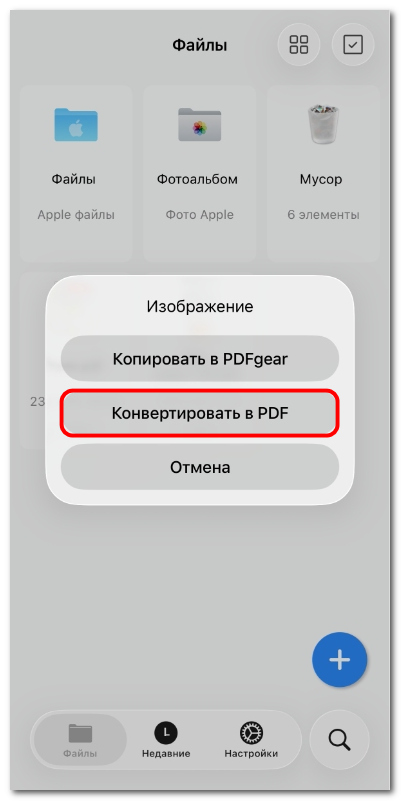
Выбор конвертации изображения в PDF на iOS
- Перед конвертацией вы можете настроить следующие параметры:
Размер страницы: Выбор между A4 и Letter.
Ориентация страницы: Авто, книжная или альбомная.
Объединить изображения: Включите параметр объединения изображений в один PDF, если хотите получить единый файл.
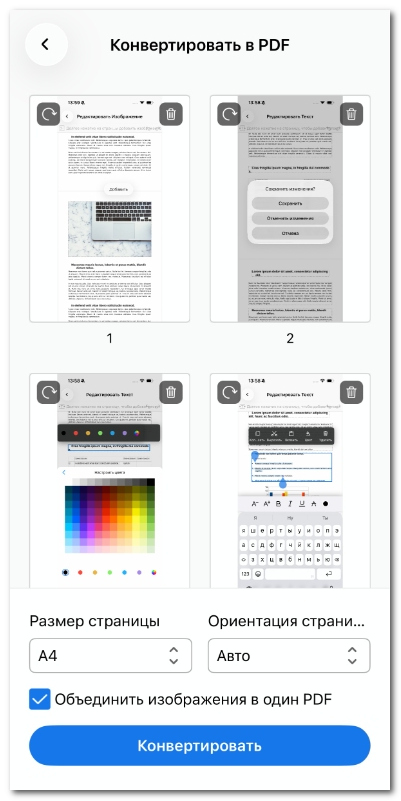
Пакетная конвертация изображений в PDF на iOS
- Нажмите кнопку Конвертировать, чтобы мгновенно создать новый файл.