Редактировать текст в PDF
С помощью PDFgear вы можете напрямую редактировать существующий текст в PDF. Это включает изменение содержимого, размера и цвета шрифта, а также копирование, вырезание и удаление текста.
- Откройте PDF, который хотите отредактировать, в PDFgear и нажмите Редактировать в нижнем меню.
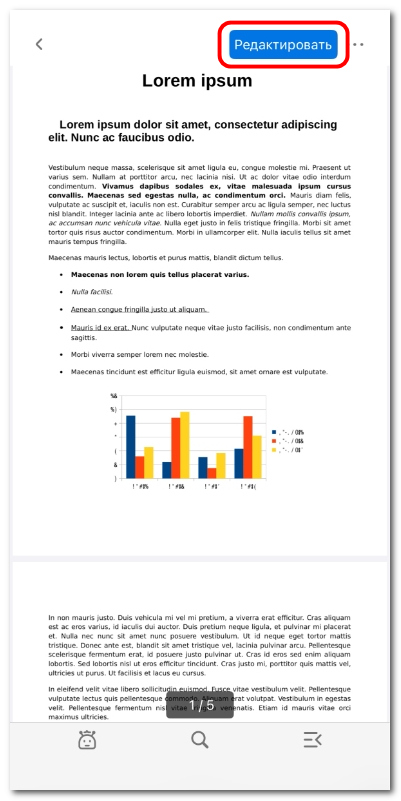
Переход в режим редактирования
- В верхней панели вкладок выберите Редактировать текст.
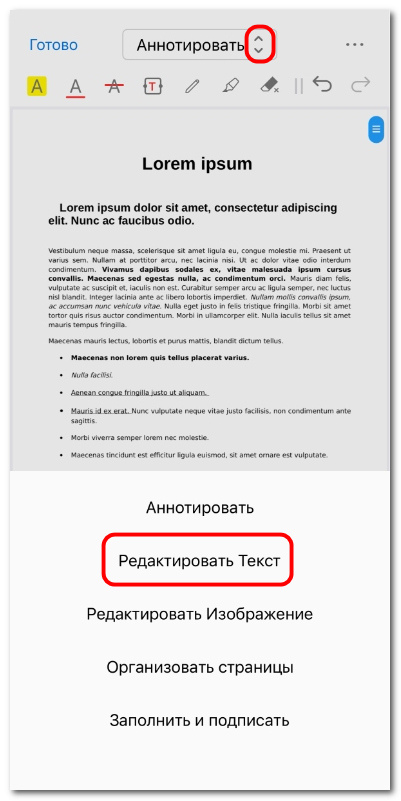
Открытие режима редактирования текста
- PDF перейдёт в режим редактирования текста, а текстовые блоки будут выделены пунктирными рамками.
- Нажмите и удерживайте в любом месте страницы, чтобы добавить текст, затем введите его в текстовое поле.
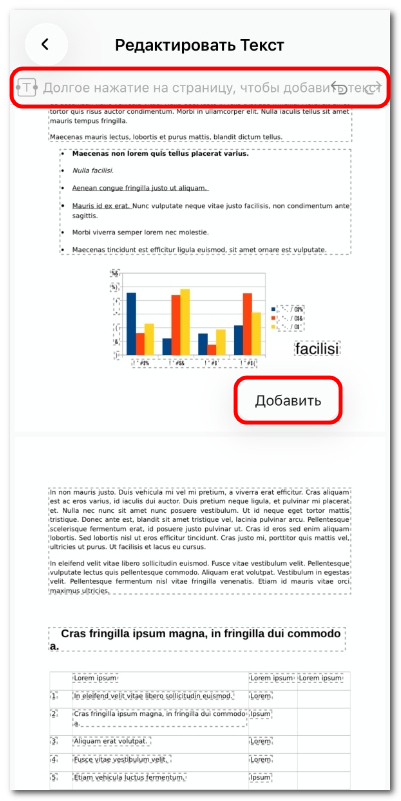
Добавление текста в PDF на iOS
- Нажмите на текстовый блок, который хотите изменить, затем выберите Редактировать на панели инструментов.
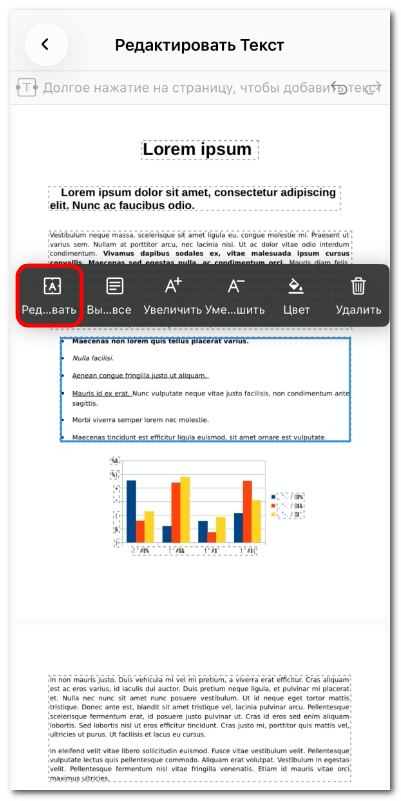
Редактирование существующего текста в PDF на iOS
- Один раз нажмите, чтобы установить курсор, перетащите его в нужное место и начните ввод для добавления или изменения текста.
- Дважды нажмите, чтобы выделить текст. Появится меню, в котором можно копировать, вырезать, вставлять, менять цвет или удалять выделенный текст.
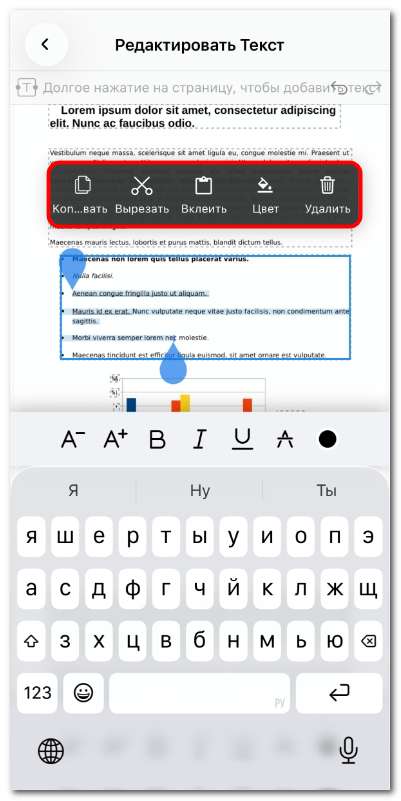
Выбор текста для редактирования на iOS
- Чтобы изменить размер шрифта: выделите весь текстовый блок, затем используйте кнопки увеличения (A⁺) или уменьшения (A⁻) размера на панели инструментов.
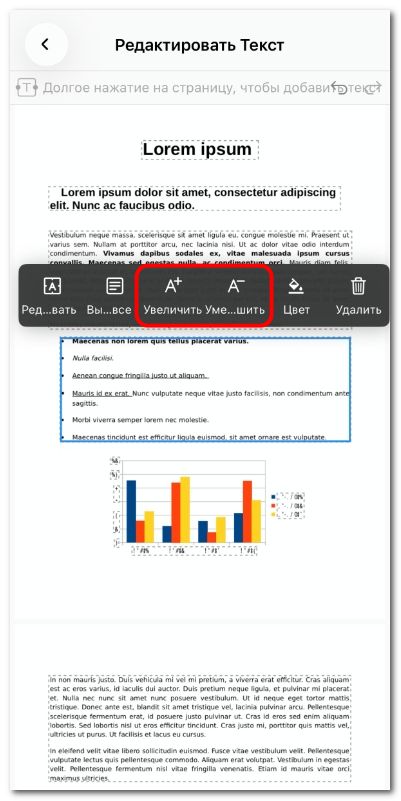
Увеличение или уменьшение размера текста
- Чтобы изменить цвет текста: выделите текст или весь блок и нажмите значок палитры.
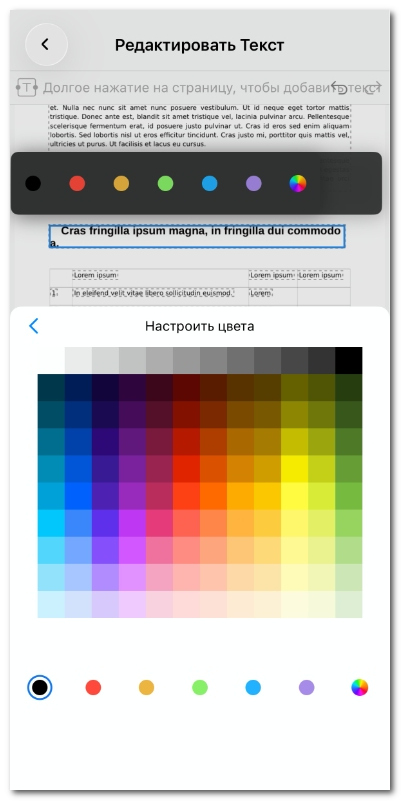
Изменение цвета текста в PDF на iOS
- Чтобы удалить текст: выделите ненужный текст или весь блок и нажмите Удалить.
- Используйте кнопки Отменить и Повторить в правом верхнем углу, чтобы отменить или восстановить последнее действие.
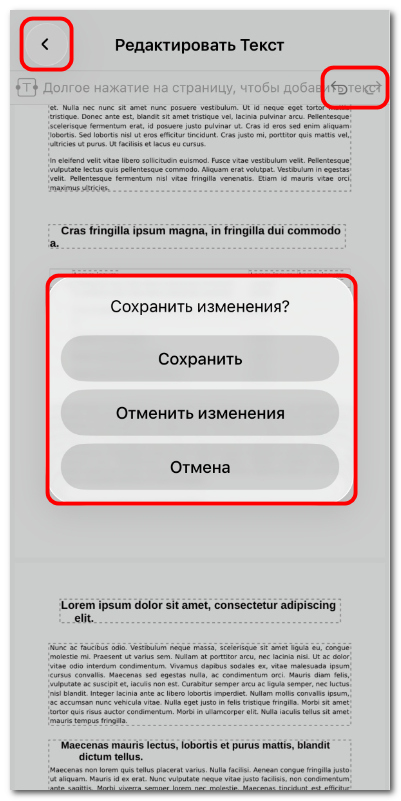
Сохранение изменений редактирования
- Нажмите стрелку «Назад» в левом верхнем углу, чтобы выйти из режима редактирования. Появится окно с вариантами Сохранить, Отменить изменения или Отмена.