Заполнение и подписание PDF
С помощью PDFgear вы можете легко заполнять и подписывать PDF-формы прямо на iPhone или iPad. Следуйте инструкциям ниже, чтобы быстро заполнять поля, добавлять отметки, штампы и подписи.
- Импортируйте PDF в PDFgear из приложения «Файлы» на устройстве. Откройте файл и нажмите кнопку Редактировать в правом верхнем углу.
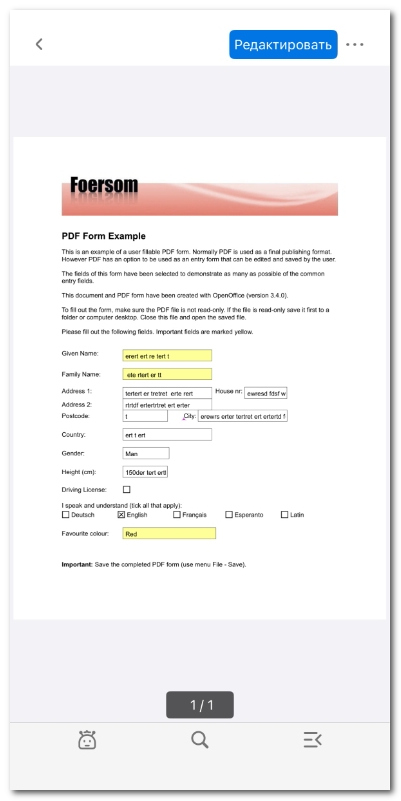
Выбор редактирования PDF-формы на iOS
- После нажатия Редактировать разверните меню вверху и выберите Заполнить и подписать из списка режимов.
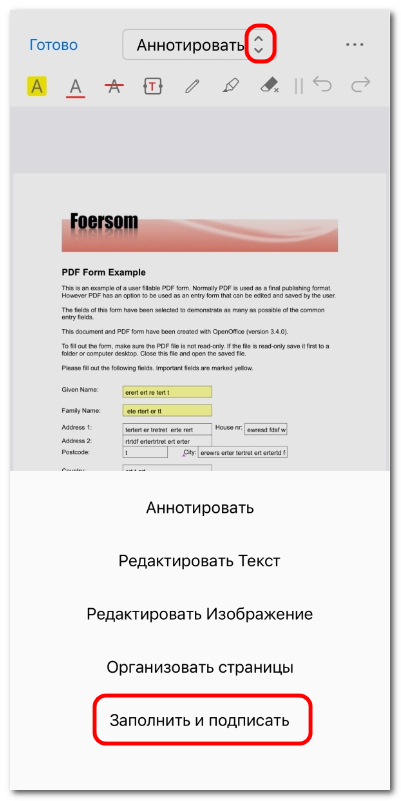
Переход в режим «Заполнить и подписать»
- В режиме Заполнить и подписать вверху появится панель инструментов со следующими параметрами:
Вставить текст
Вставить галочку
Вставить крестик
Вставить штамп
Вставить подпись
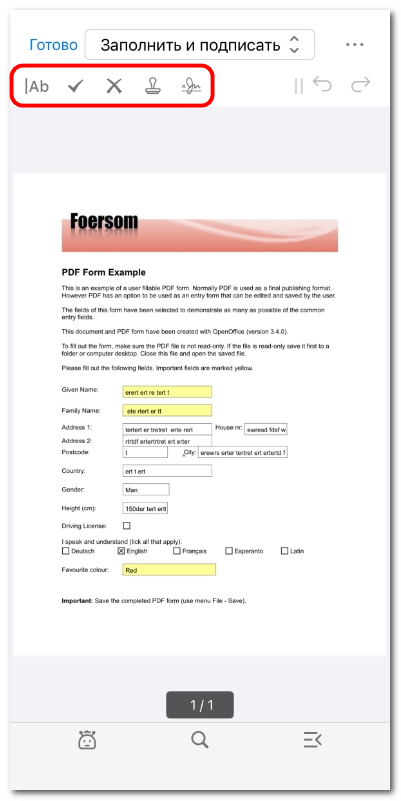
Инструменты заполнения и подписания PDF
- Нажмите значок |Ab, чтобы добавить текст, затем коснитесь любого места в PDF и начните ввод. Чтобы изменить цвет текста или размер шрифта, нажмите значок круга рядом с инструментом текста и откройте панель форматирования.
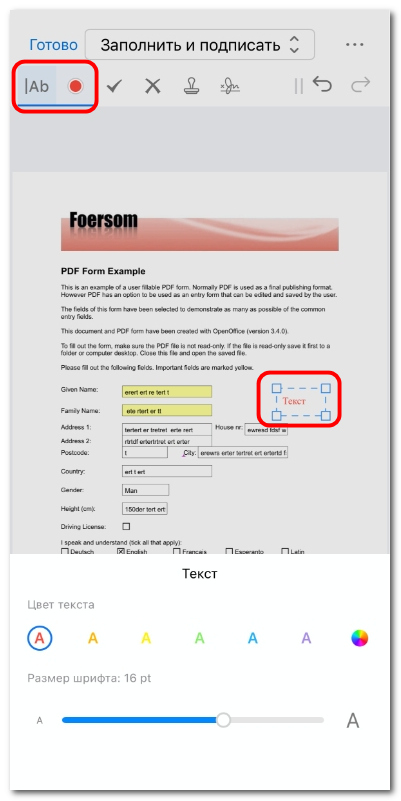
Добавление текста в PDF-форму
- Чтобы отметить флажок или указать выбор, нажмите значок галочки (✓) или крестика (×) на панели инструментов, затем коснитесь нужного места в PDF.
- Нажмите значок Штамп на панели Заполнить и подписать, чтобы открыть панель штампов. Выберите один из готовых вариантов, таких как APPROVED, COMPLETED, REJECTED или CONFIDENTIAL, либо нажмите Создать штамп (+), чтобы создать собственный.
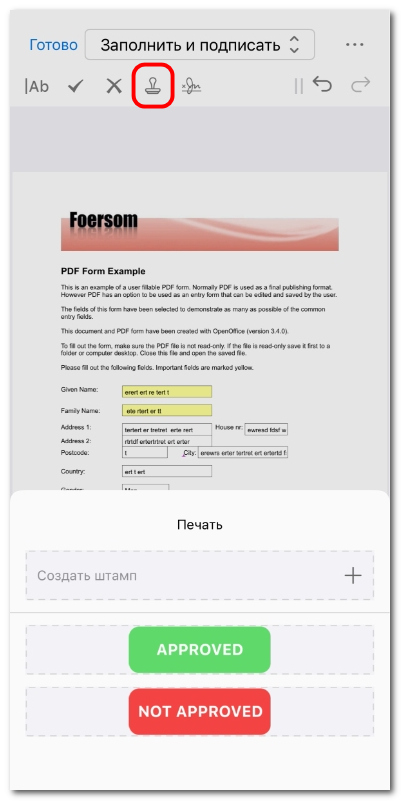
Добавление штампа в PDF-форму
- Нажмите значок Подпись на панели инструментов, затем выберите Создать подпись. Вы можете создать подпись одним из трёх способов:
Рисовать: Напишите подпись пальцем или стилусом.
Изображение: Импортируйте сохранённое изображение подписи с устройства.
Текст: Введите имя, чтобы автоматически создать цифровую подпись.
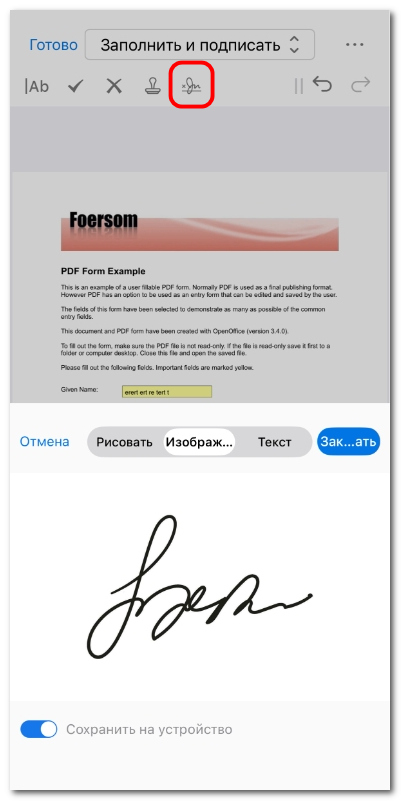
- После завершения нажмите Заканчивать, и подпись будет вставлена в PDF. Вы можете свободно перемещать и изменять её размер.
- Когда все изменения будут внесены, нажмите Готово в левом верхнем углу, чтобы сохранить заполненный или подписанный PDF на устройстве или сразу поделиться им.