Управление файлами
PDFgear предлагает различные инструменты для удобной организации вашей PDF-библиотеки. Вы можете управлять отдельными файлами или работать сразу с несколькими документами.
Управление одним файлом
Во вкладке Файлы нажмите кнопку с тремя точками под файлом, чтобы открыть меню управления. Доступны следующие действия:
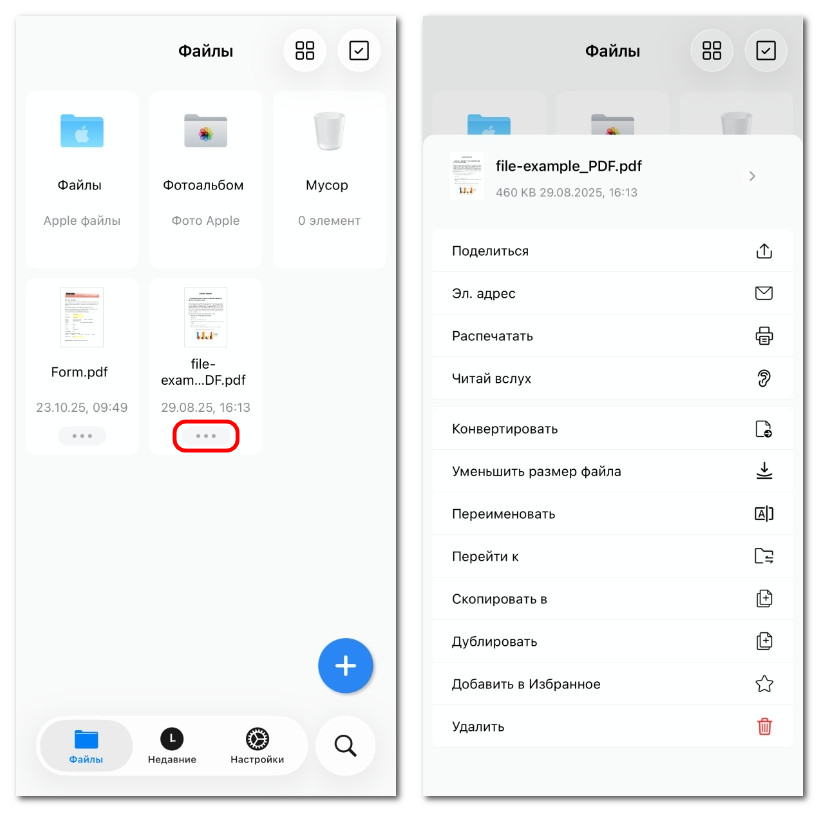
Управление файлом в PDFgear
- Поделиться: Отправка файла через приложения или сервисы на устройстве.
- Эл. адрес: Прикрепление файла к новому письму.
- Распечатать: Печать PDF или настройка параметров, таких как диапазон страниц и размер.
- Конвертировать: Преобразование PDF в Word, Excel, PPT, изображения или RTF.
- Уменьшить размер файла: Сжатие PDF без потери качества.
- Переименовать: Изменение имени файла для удобной организации.
- Перейти к: Перемещение файла в другую папку.
- Скопировать в: Создание копии файла в другой папке или хранилище.
- Дублировать: Быстрое создание копии в той же папке.
- Добавить в Избранное: Пометка файла для быстрого доступа.
- Удалить: Перемещение файла в корзину.
Управление несколькими файлами
- Чтобы управлять несколькими PDF одновременно, нажмите значок галочки в правом верхнем углу экрана «Файлы», чтобы войти в режим выбора.
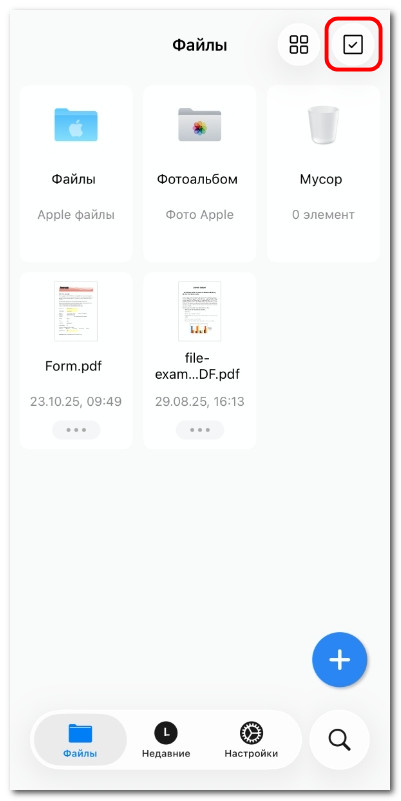
Выбор файлов в PDFgear
- Нажмите на нужные файлы. Выбранные элементы будут отмечены галочкой.
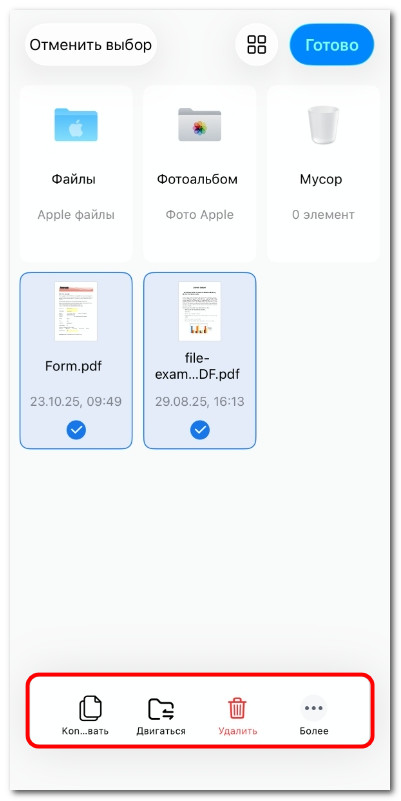
Управление несколькими файлами в PDFgear
- В нижней части экрана вы можете:
Копировать выбранные файлы.
Перемещать их в другую папку.
Удалять их сразу несколько.
- Нажмите Более, чтобы открыть дополнительные параметры, такие как:
Переместить в новую папку
Дублировать
Поделиться
Эл. адрес
Добавить в Избранное
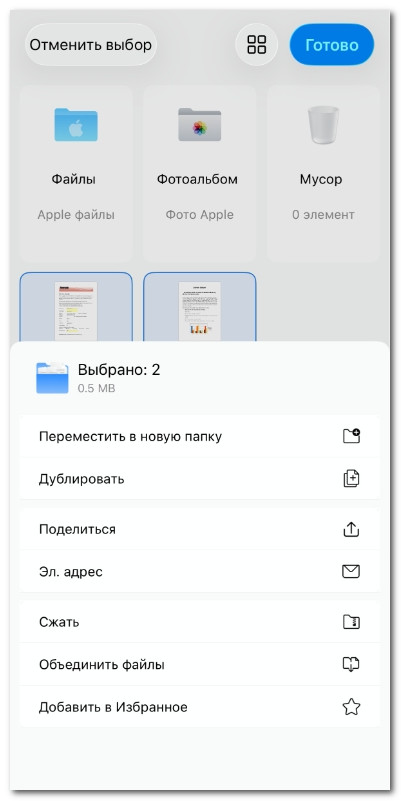
Дополнительные параметры управления PDF
- По завершении нажмите Готово в правом верхнем углу, чтобы выйти из режима выбора.