Объединение PDF-файлов
С помощью PDFgear на iPhone или iPad вы можете легко объединить несколько PDF-файлов в один. Просто выполните следующие шаги:
- Нажмите кнопку «+» в правом нижнем углу вкладки Файлы, чтобы добавить PDF-файлы для объединения.
- Нажмите значок галочки в правом верхнем углу экрана, чтобы включить режим выбора.
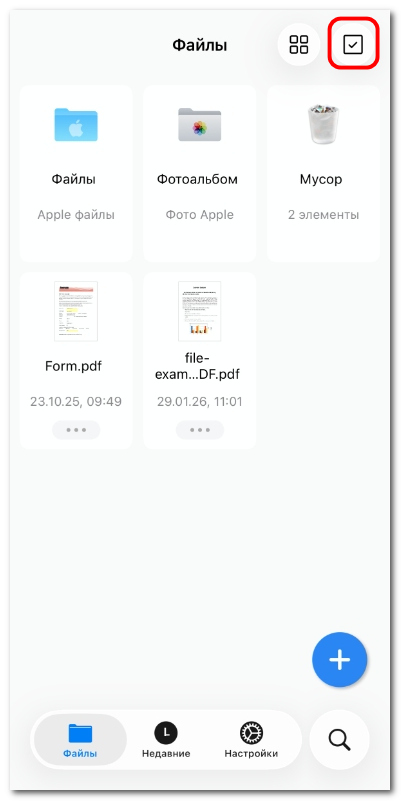
Включение режима выбора файлов
- Нажмите на PDF-файлы, которые нужно объединить. На каждом выбранном файле появится синяя галочка.
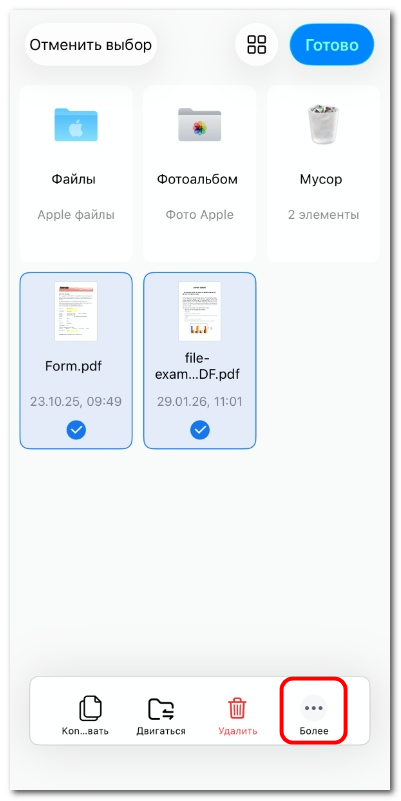
Доступ к дополнительным параметрам в PDFgear для iOS
- После выбора файлов внизу экрана появится меню. Нажмите Более, чтобы открыть дополнительные параметры.
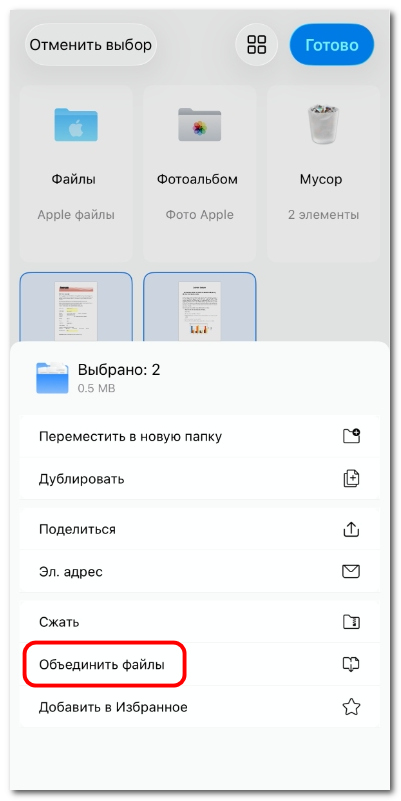
Объединение PDF-файлов в PDFgear для iOS
- В расширенном меню выберите Объединить файлы, чтобы начать объединение документов.
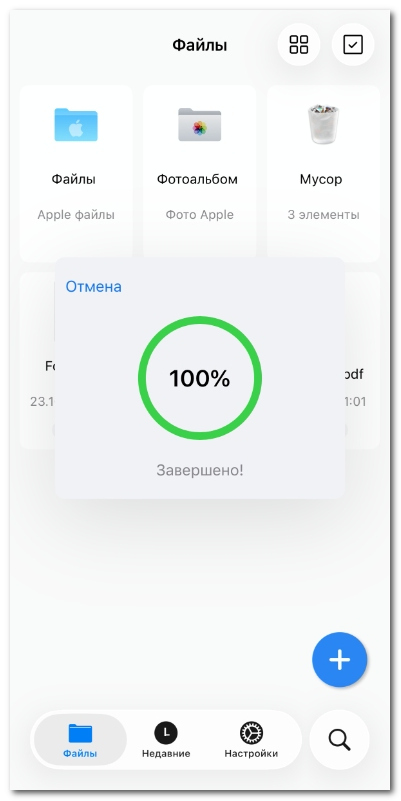
Проверка хода объединения файлов
- Дождитесь завершения процесса объединения. Индикатор прогресса покажет, когда процесс будет завершён на 100%.
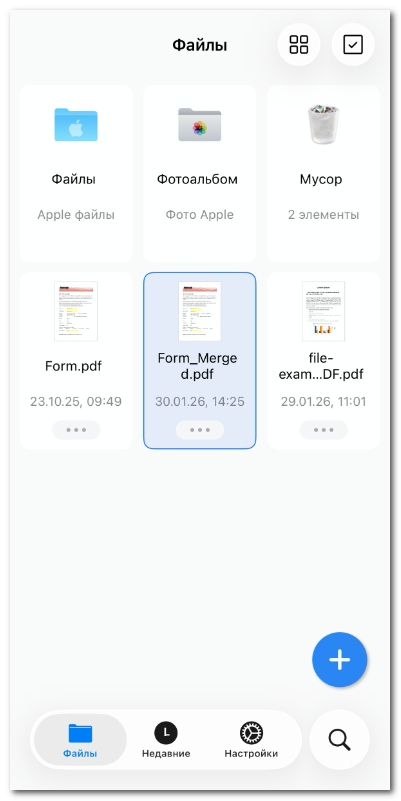
Проверка объединённого PDF-файла
- Объединённый PDF появится в списке Файлы с самой новой датой.