Открытие нескольких окон PDFgear на iPad
Если на вашем iPad установлена iPadOS 26, вы можете открывать несколько окон PDFgear. Это позволяет удобно просматривать, сравнивать и редактировать несколько PDF-файлов одновременно.
- На главном экране или в Dock откройте PDFgear. На экране появится первое окно PDFgear.
- Перетащите верхнюю часть окна, чтобы переместить его в любое место на экране.
- Потяните за любой угол или край окна, чтобы изменить его размер.
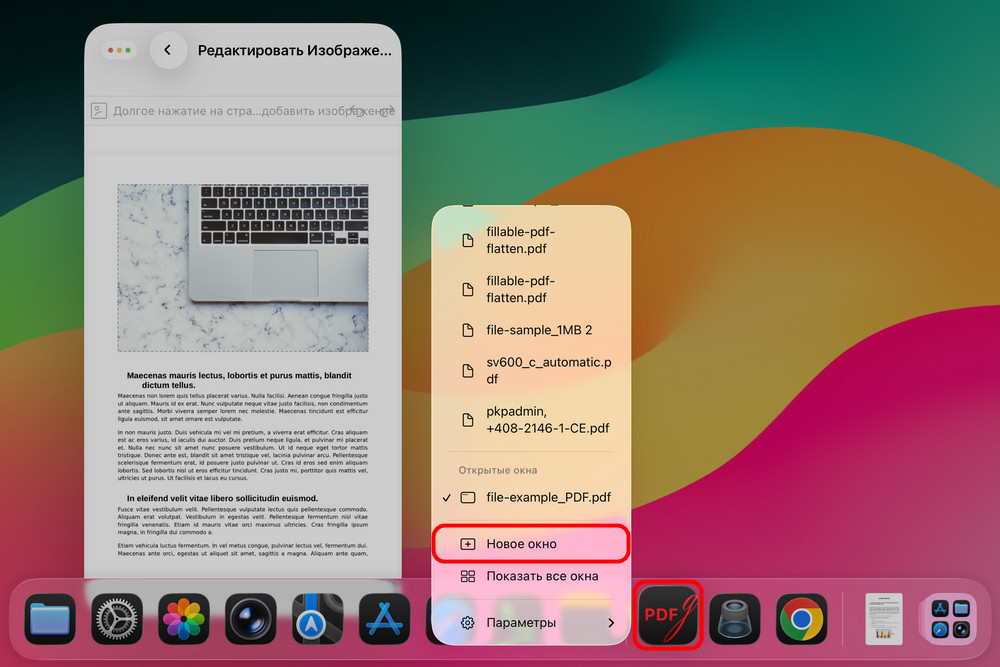
Открытие нового окна PDFgear на iPad
- Чтобы открыть ещё одно окно, слегка проведите вверх от нижнего края экрана, чтобы отобразить Dock. Нажмите и удерживайте значок PDFgear, затем выберите Новое окно.
- Вы также можете провести вниз от верхней центральной части экрана, чтобы открыть строку меню в PDFgear, затем выбрать Файл > Новое окно.
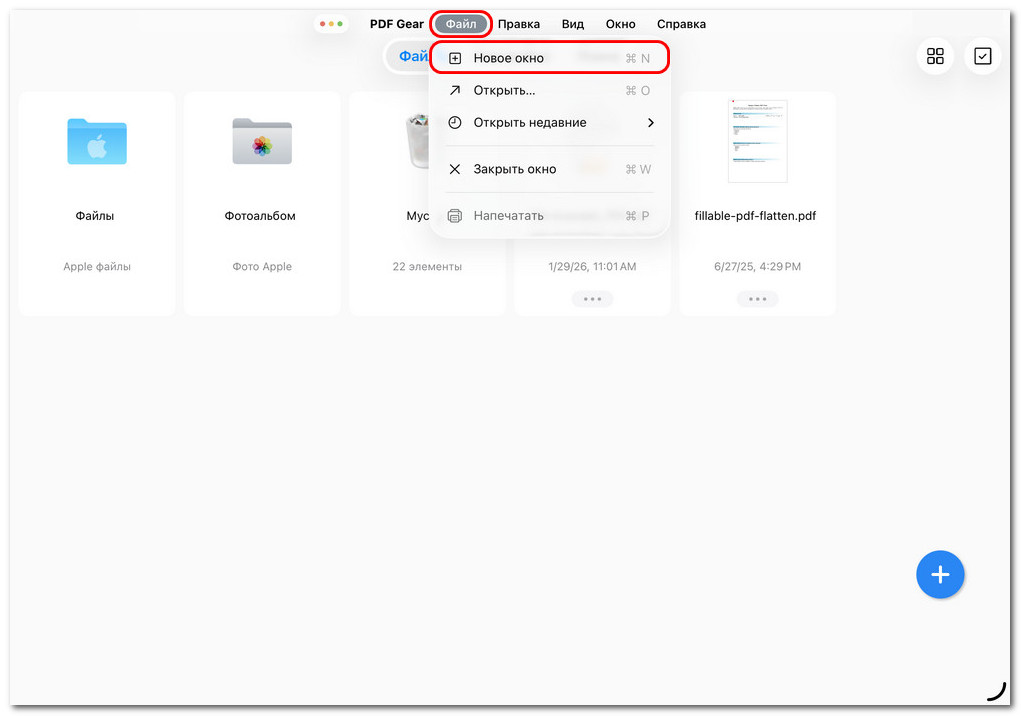
Открытие нового окна в PDFgear на iPad
- Если к iPad подключена клавиатура, вы можете использовать сочетание клавиш ⌘ Command + N в PDFgear, чтобы открыть новое окно.
- Повторяйте эти действия, чтобы открыть больше окон. Перемещайте и изменяйте их размер, располагая рядом, для одновременной работы с несколькими PDF-файлами в PDFgear.
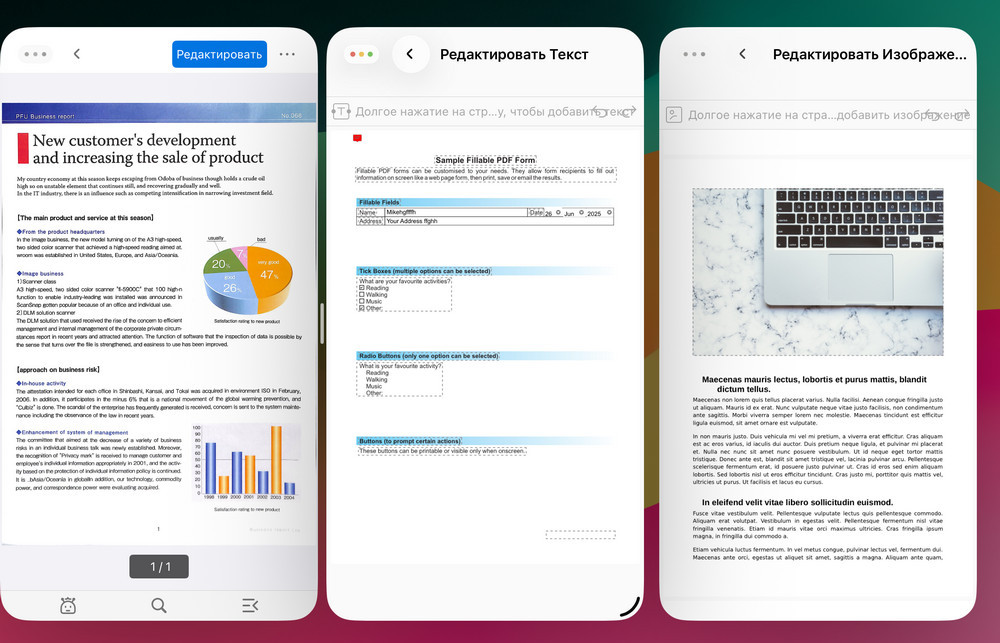
Просмотр и редактирование нескольких PDF на iPad одновременно