Организовать страницы
Организовать страницы PDF на iPhone и iPad очень просто. В PDFgear вы можете менять порядок страниц, поворачивать, добавлять или удалять их, полностью контролируя структуру документа.
- Импортируйте и откройте PDF в PDFgear, затем нажмите кнопку Редактировать в правом верхнем углу.
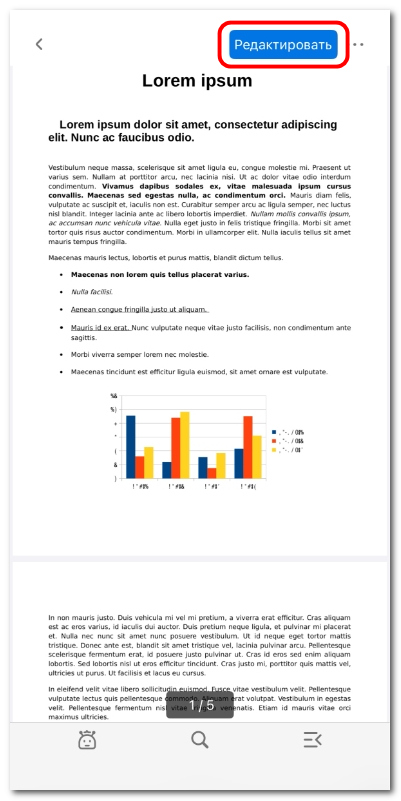
Переход в режим редактирования
- Выберите Организовать страницы в меню.
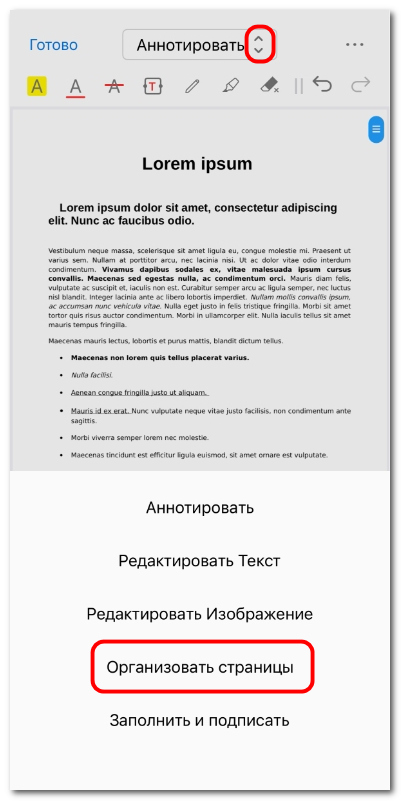
Переход в режим управления страницами
- В режиме Управление страницами отображаются миниатюры всех страниц и панель инструментов вверху. Слева направо доступны следующие действия:
Добавить пустую страницу: Вставка новой пустой страницы в PDF.
Извлечь страницу: Сохранение выбранных страниц в отдельный PDF-файл.
Удалить страницу: Удаление ненужных страниц из документа.
Повернуть вправо: Поворот выбранных страниц на 90° по часовой стрелке.
Повернуть влево: Поворот выбранных страниц на 90° против часовой стрелки.
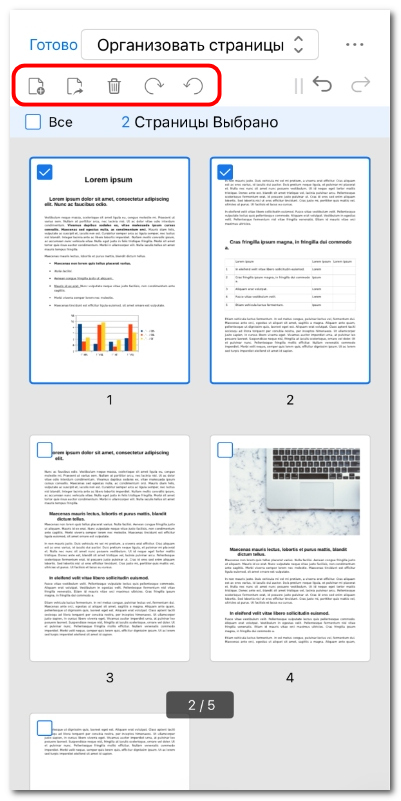
Управление страницами PDF на iOS
- Нажмите и удерживайте миниатюру страницы, затем перетащите её, чтобы изменить порядок.
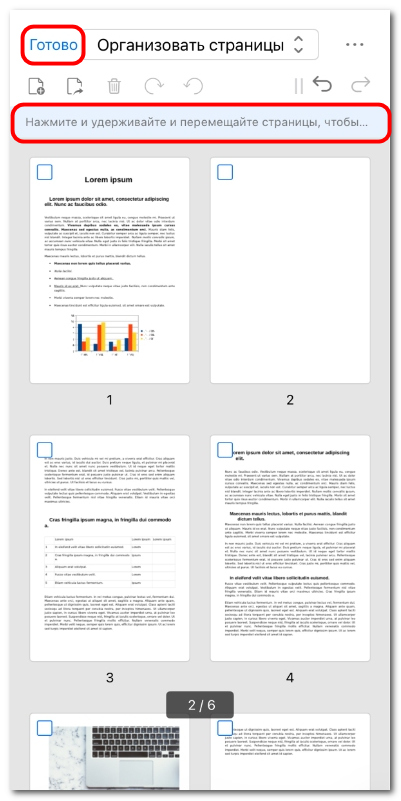
Изменение порядка страниц
- После завершения нажмите Готово в левом верхнем углу, чтобы применить изменения к PDF.