Настройки
PDFgear для iOS позволяет настраивать внешний вид приложения и управлять файлами. Вы можете изменить макет, переключить язык и настроить приложение под свои предпочтения.
Обзор интерфейса приложения
При открытии PDFgear на iPhone или iPad интерфейс разделён на три основные вкладки внизу экрана: Файлы, Недавние и Настройки. Между ними можно легко переключаться.
- Вкладка «Файлы»
Вкладка «Файлы» — это главный экран приложения. В верхней части находятся быстрые доступы к Apple Файлы, Фотоальбому и папке мусор.
Ниже отображаются все ваши PDF-файлы с миниатюрами, названиями и датами. Синяя кнопка «+» в правом нижнем углу позволяет создать новый PDF или добавить файлы.
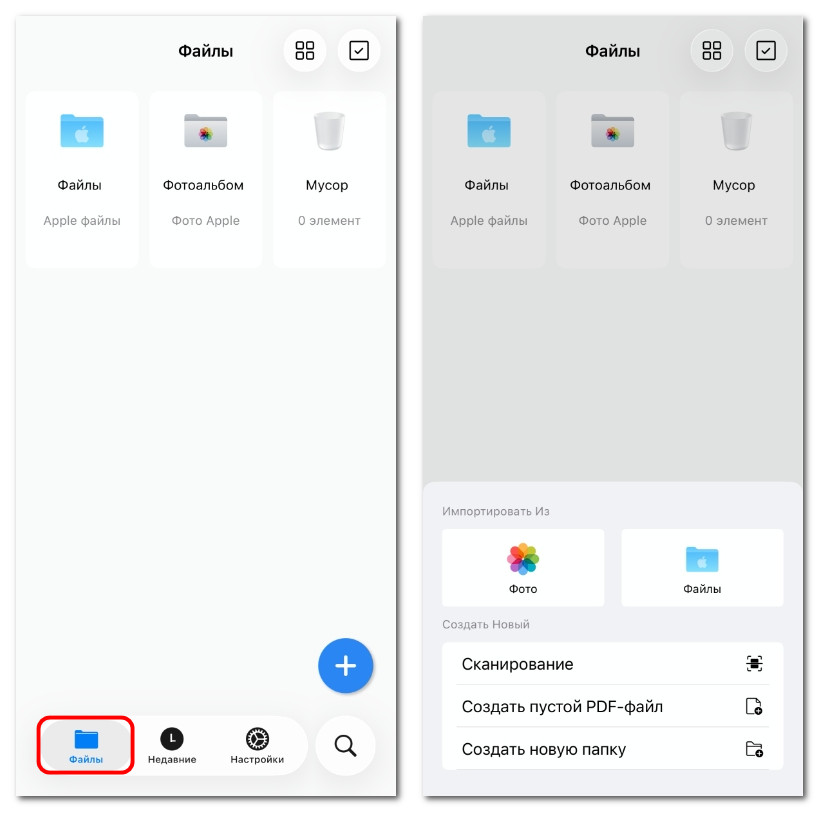
Вкладка «Файлы» в PDFgear для iOS
- Вкладка «Недавние»
Вкладка «Недавние» позволяет быстро открывать PDF-файлы, которые вы просматривали недавно. Строка поиска вверху помогает находить файлы по названию, а важные документы можно пометить как Избранное для быстрого доступа.
Чтобы навести порядок, используйте функцию «Очистить», которая удаляет элементы из списка «Недавние».
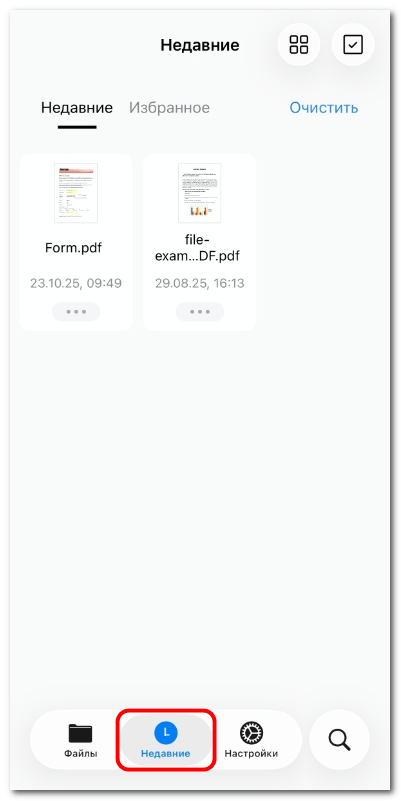
Вкладка «Недавние» в PDFgear для iOS
- Вкладка «Настройки»
Во вкладке «Настройки» можно персонализировать приложение. Здесь вы можете изменить язык, переключаться между светлым и тёмным режимами, отправить отзыв, подписаться на PDFgear в сети или поделиться приложением с друзьями.
Внизу отображается номер версии приложения.
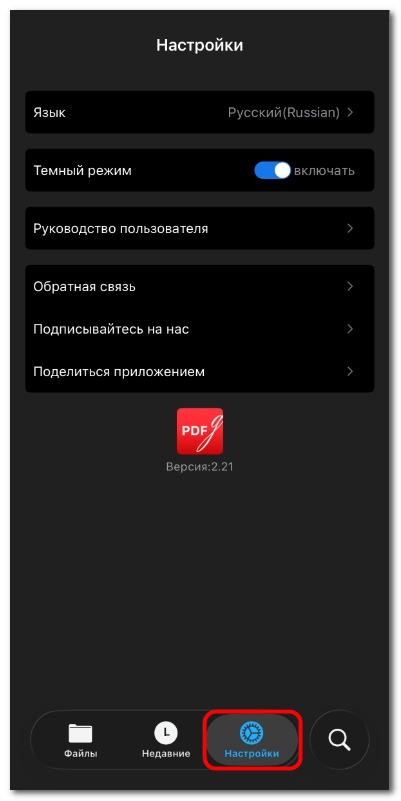
Вкладка «Настройки» в PDFgear для iOS
Настройка макета и сортировки файлов
Вы можете изменить способ отображения документов.
- Нажмите значок в правом верхнем углу (четыре маленьких квадрата) во вкладке Файлы или Недавние, чтобы открыть меню макета и сортировки.
- В нижней части экрана появится панель с двумя параметрами:
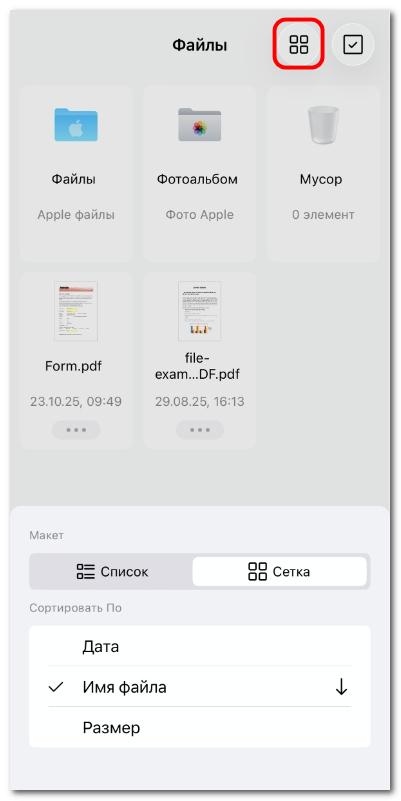
Макет и сортировка файлов
Макет: Переключение между видом Список и Сетка для просмотра импортированных файлов в PDFgear.
Сортировать по: Упорядочивание файлов по дате, имени или размеру с возможностью выбора возрастания или убывания.
Эта настройка помогает удобнее просматривать большие коллекции PDF-файлов.