Печать PDF
С помощью PDFgear вы можете легко печатать PDF-файлы на устройствах iOS. Следуйте пошаговой инструкции ниже, чтобы настроить параметры печати, такие как размер бумаги, макет и границы, перед печатью.
- Нажмите кнопку «+», чтобы импортировать PDF для печати, затем откройте файл в PDFgear.
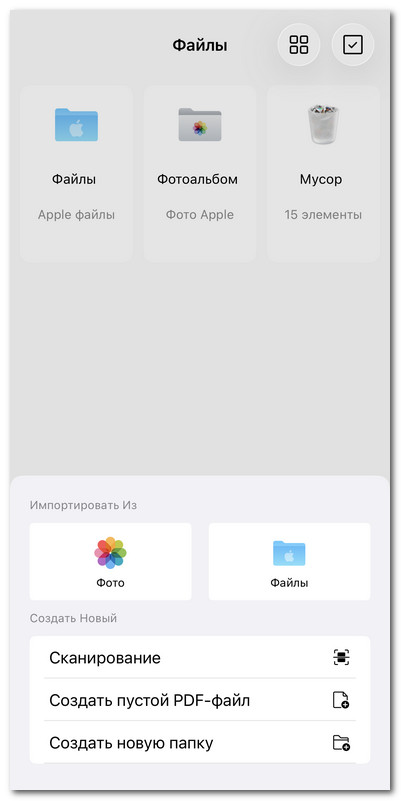
Импорт файла в PDFgear для iOS
- В режиме просмотра нажмите меню с тремя точками в правом верхнем углу. В выпадающем списке выберите Распечатать.
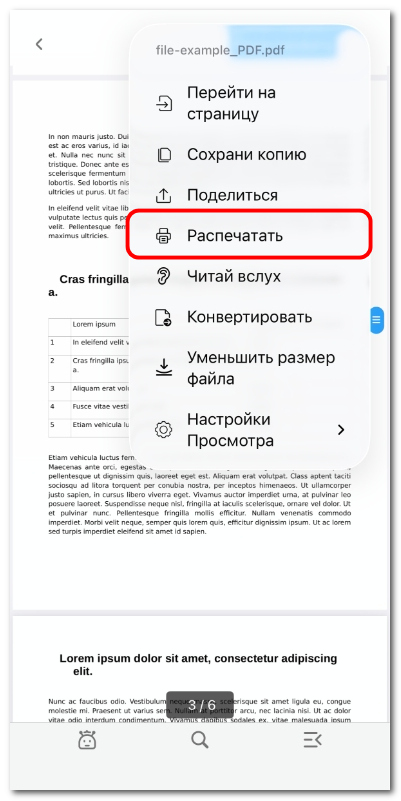
Открытие меню печати в PDFgear для iOS
- Откроется экран параметров печати, где можно настроить следующее:
Принтер: Выберите доступный принтер.
Копии: Укажите количество копий.
Диапазон: Настройте диапазон страниц для печати.
Размер бумаги: Выберите формат, например A3, A4, Letter, Legal и другие.
Напечатать пометки из PDF: Включите или отключите печать аннотаций.
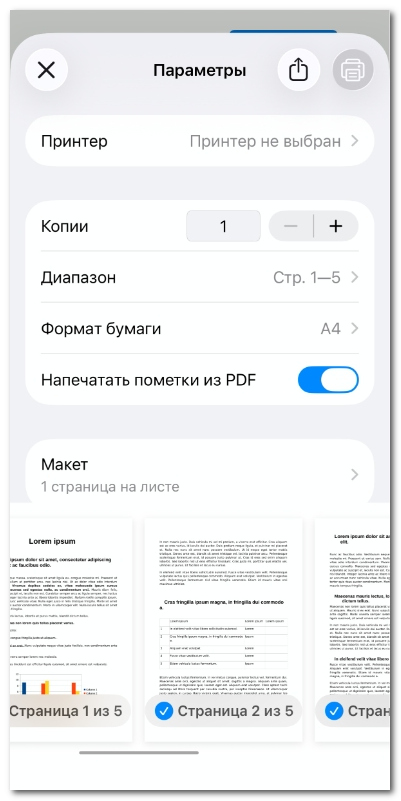
- Нажмите Макет, чтобы дополнительно настроить способ печати PDF:
Страниц на листе: Печать нескольких страниц на одном листе (доступны варианты 1, 2, 4, 6, 9 или 16).
Рамка: Добавьте рамку вокруг каждой страницы. Можно выбрать тонкую или двойную линию либо отключить границы.
Горизонтальный переворот: Включите для зеркальной печати.
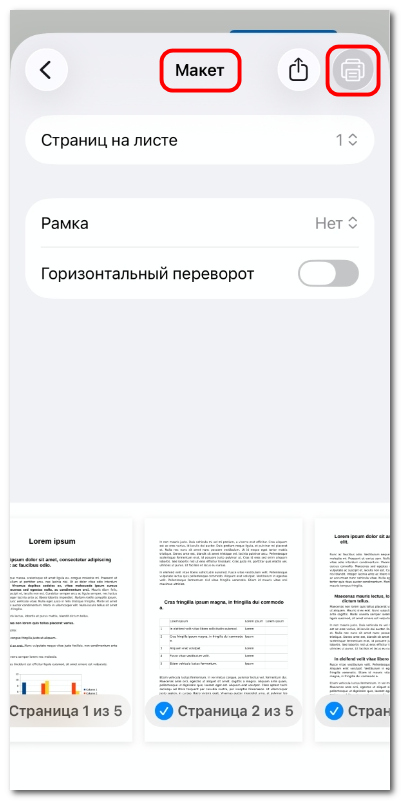
Настройка макета страницы для печати
- После завершения настроек нажмите значок печати в правом верхнем углу, чтобы отправить файл на выбранный принтер.