Удаление аннотаций из PDF
Если вы добавили выделения, заметки или рисунки, которые больше не нужны, PDFgear позволяет легко удалить их прямо на iPhone или iPad.
Вы можете удалять аннотации по одной или сразу несколько через панель аннотаций.
Удаление одной аннотации
Нажмите на аннотацию, которую хотите удалить, затем выберите Удалить во всплывающем меню. Это позволяет быстро убрать ненужные выделения, заметки или фигуры прямо на странице.
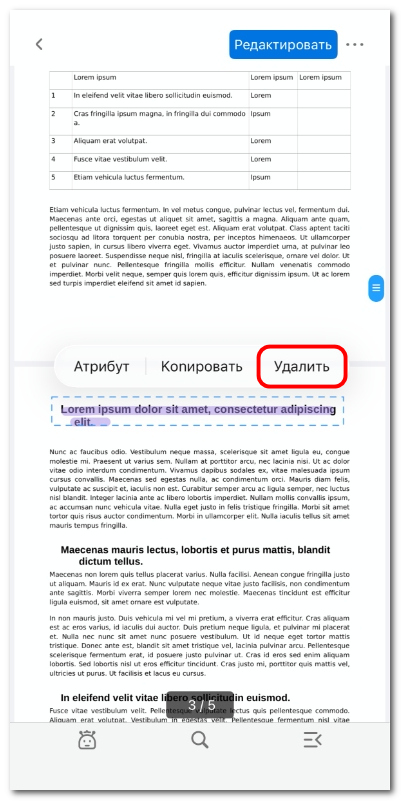
Удаление аннотации в PDFgear для iOS
Удаление нескольких аннотаций
- Чтобы удалить несколько аннотаций одновременно, нажмите третий значок в нижней части экрана, чтобы открыть панель управления.
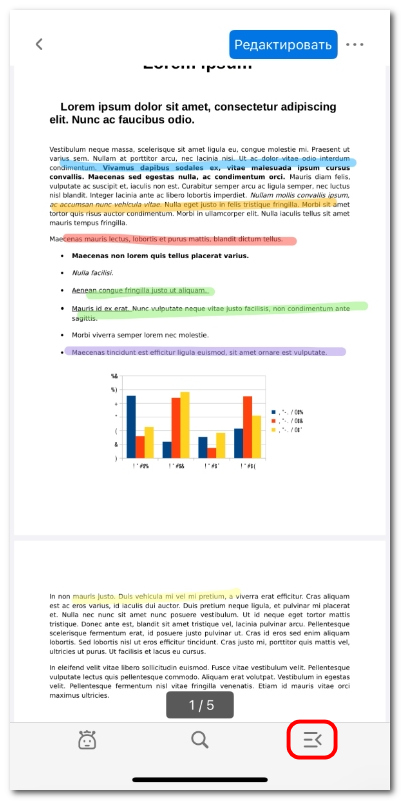
Открытие панели управления
- Перейдите на вкладку Аннотации, затем нажмите Редактировать.
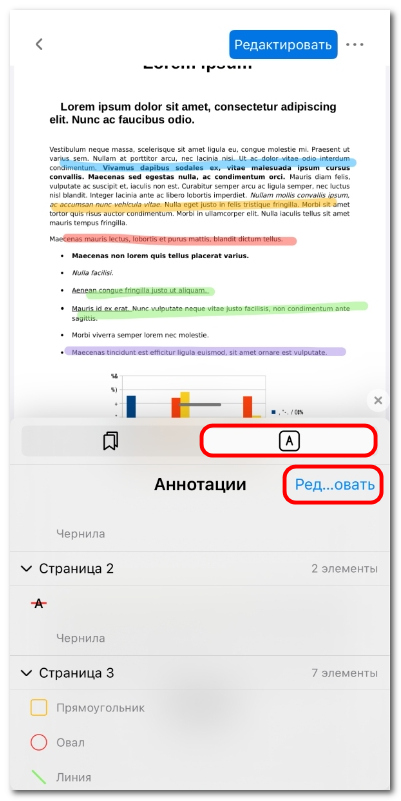
Открытие панели аннотаций
- Выберите аннотации, которые хотите удалить, и нажмите значок Удалить, чтобы очистить их все сразу.
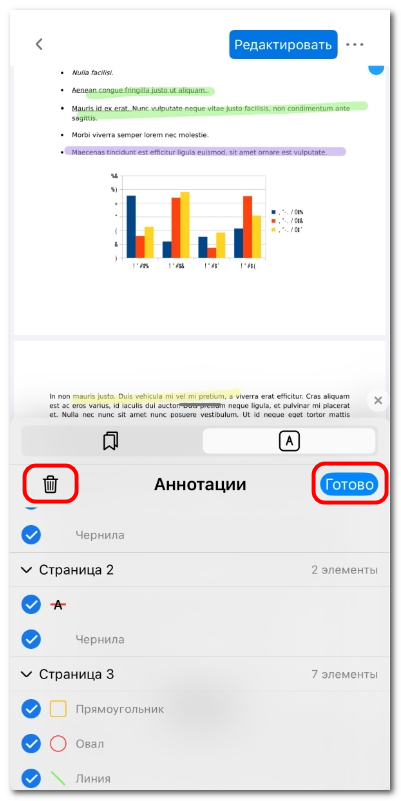
Массовое удаление аннотаций в PDFgear для iOS