Добавить закладку
Закладки помогают быстро ориентироваться в длинных PDF-документах, отмечая нужные разделы для быстрого перехода.
Если в вашем PDF уже есть закладки, нажмите значок Закладки на левой боковой панели. Слева откроется панель, где вы сможете просматривать и использовать закладки для навигации.
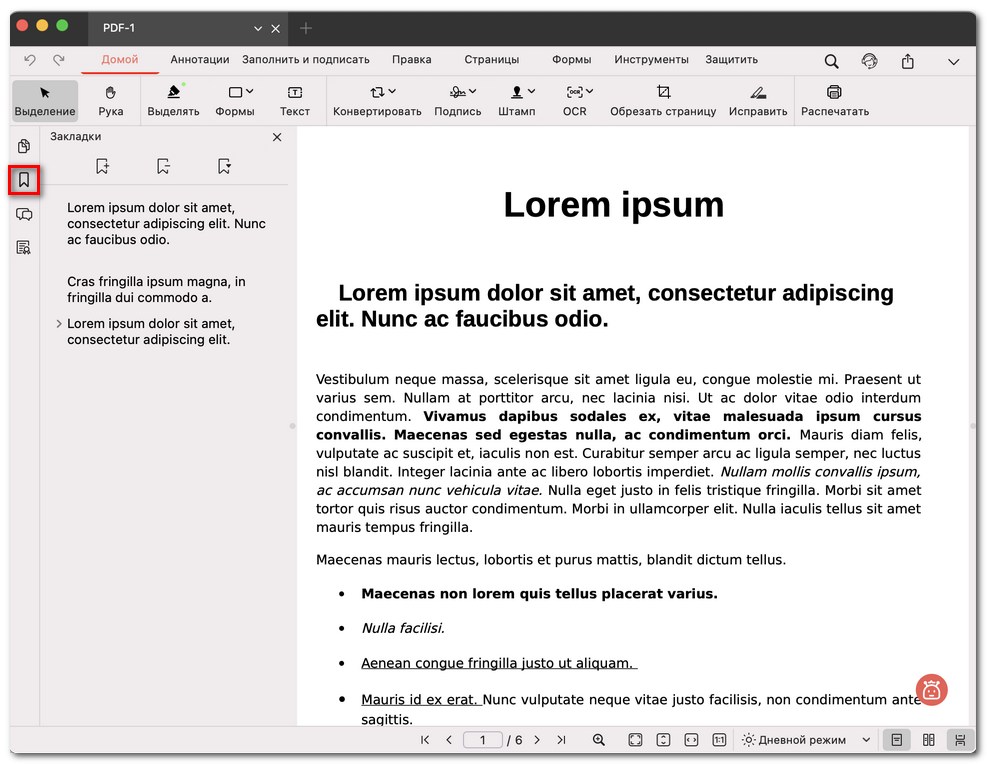
Открыть закладки в PDF
Добавить закладку
- Прокрутите документ до страницы или раздела, который хотите отметить.
- На панели «Закладки» нажмите кнопку Добавить закладку (первый значок слева).
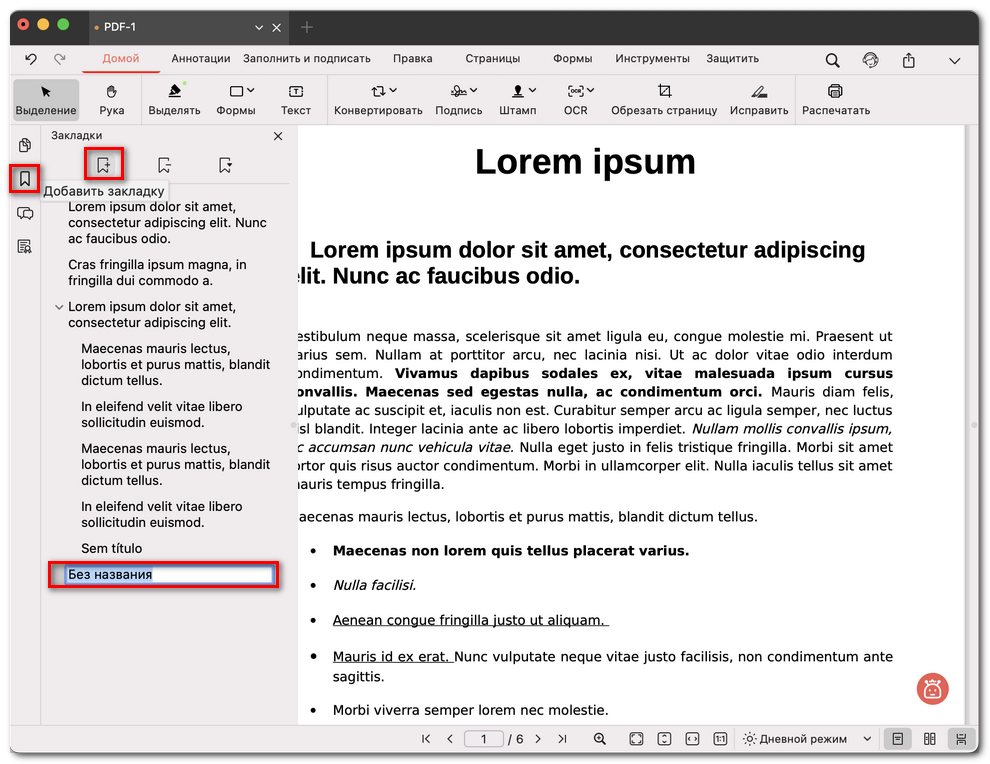
Добавить закладку в PDF на Mac
- Новая закладка появится в списке. Нажмите на её название, чтобы переименовать.
Удалить закладку
- В панели закладок нажмите на закладку, которую хотите удалить.
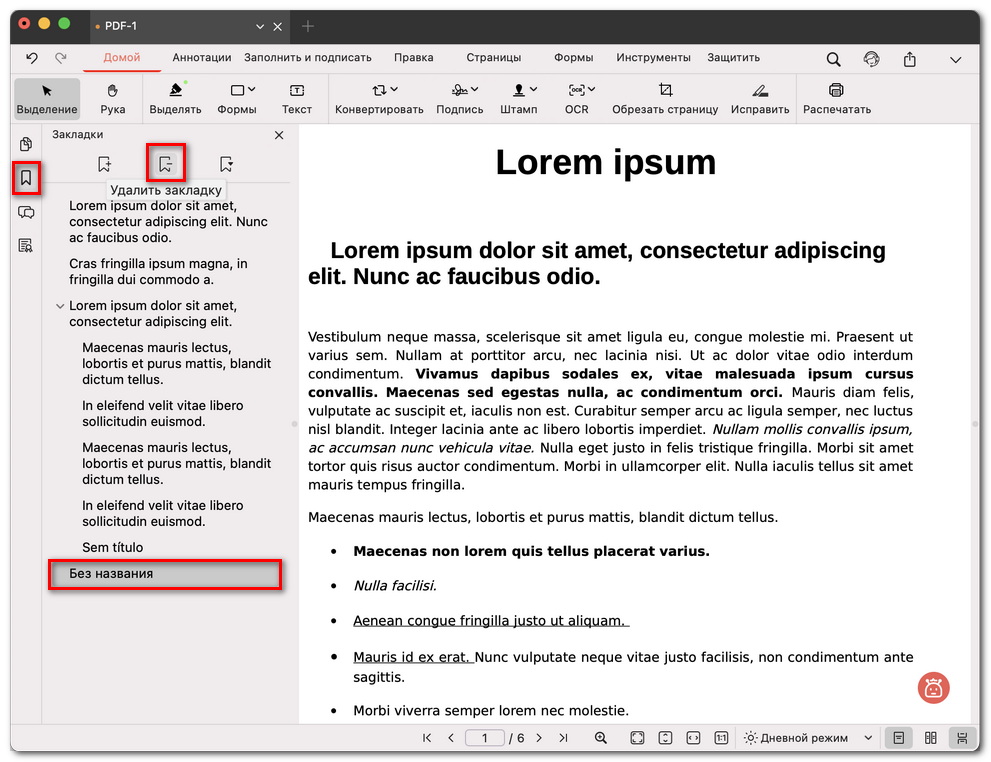
Удалить закладку из PDF на Mac
- Нажмите кнопку Удалить закладку (средний значок), чтобы удалить её.
Развернуть или свернуть все закладки
Нажмите кнопку Развернуть/cвернуть все закладки (третий значок), чтобы одновременно показать или скрыть все вложенные закладки.
После этого нажмите на любую закладку в списке, чтобы сразу перейти к соответствующему месту в PDF-документе.
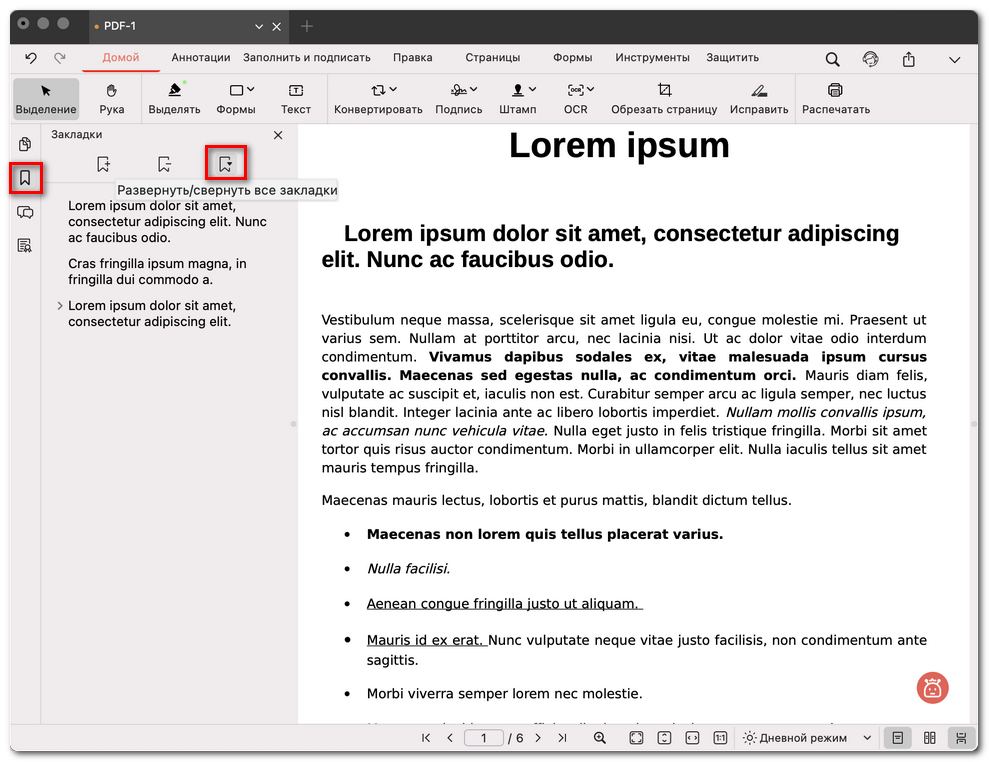
Развернуть или свернуть все закладки в PDF