Добавить номера страниц
Номера страниц упрощают навигацию и поиск нужных мест в PDF. В PDFgear вы можете легко добавлять, редактировать или удалять номера страниц по мере необходимости.
Добавить номер страницы
- Откройте PDF-файл в PDFgear.
- Перейдите на вкладку Правка в верхней панели инструментов.
- Нажмите стрелку раскрывающегося списка рядом с Номер страницы, затем выберите Добавить.
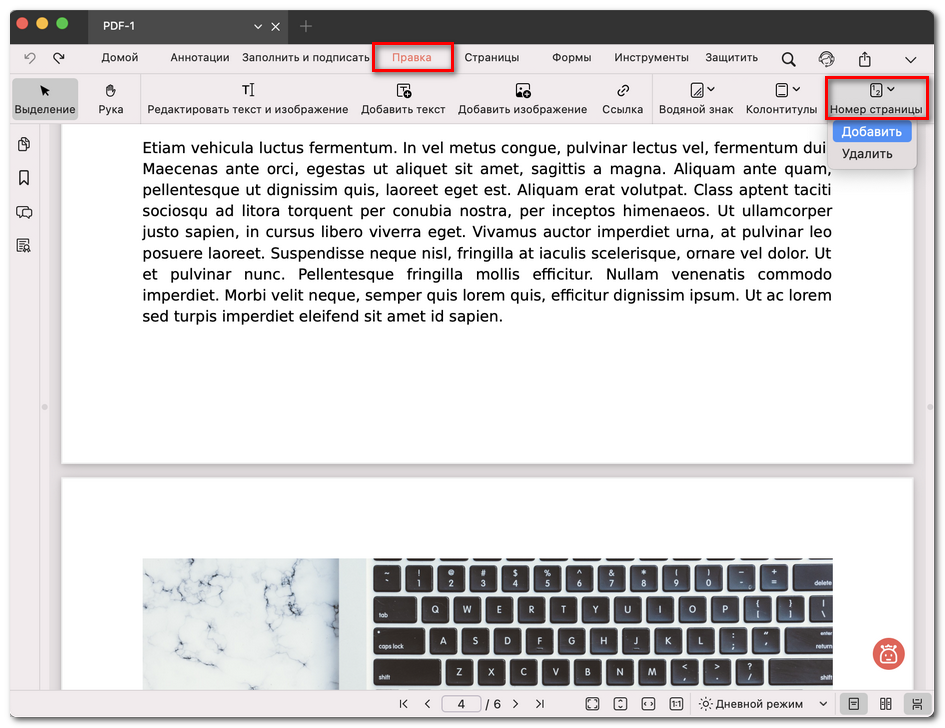
Выбор добавления номера страницы
- В появившемся окне настроек задайте параметры нумерации страниц:
Стиль: выбор формата, например 1, 2, 3…, 1/X или Страница 1, 2, 3.
Начальный номер страницы: задайте первый номер (например, начать с страницы 3 как «1»).
Шрифт: настройка шрифта, размера и цвета.
Положение: размещение номера в верхнем или нижнем колонтитуле.
Выравнивание: выравнивание по левому краю, по центру или по правому краю.
Диапазон: применение ко всем страницам, только к текущей странице или к выбранным страницам.
Подмножество: применение ко всем, нечётным или чётным страницам.
Поля: настройка отступов от краёв страницы.
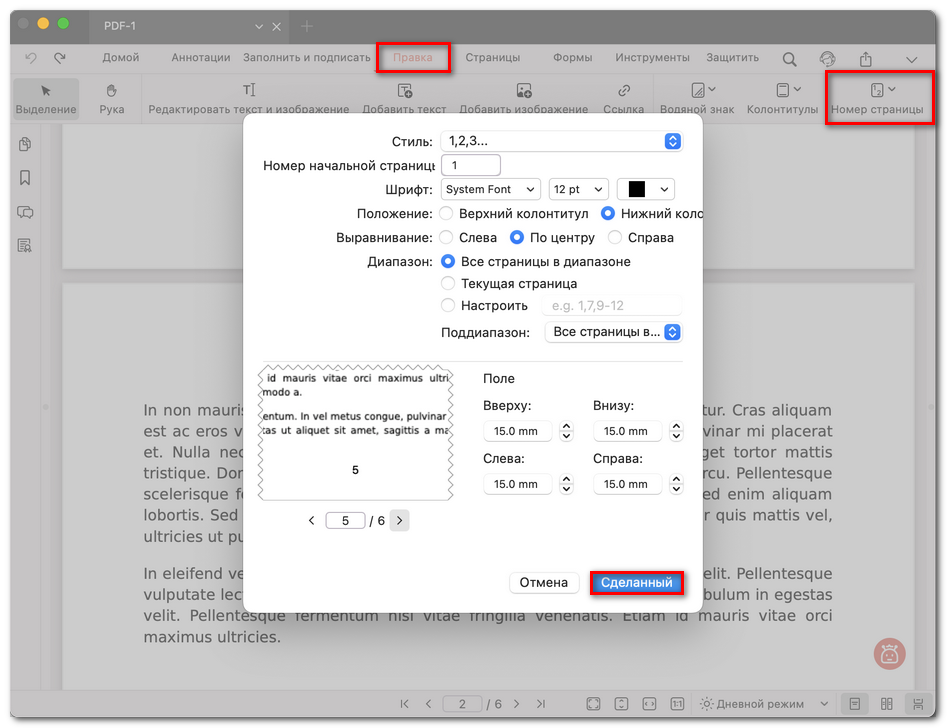
Настройка номера страницы
- Нажмите Готово, чтобы применить изменения. Если результат вас не устраивает, номера страниц можно удалить и добавить заново.
Редактировать номер страницы
Если требуется изменить настройки после добавления номеров страниц:
- Снова перейдите на вкладку Правка.
- Выберите Номер страницы > Добавить.
- Измените параметры (стиль, положение, выравнивание, диапазон и другие).
- Нажмите Готово, чтобы сохранить изменения.
Вы также можете использовать инструмент редактирования текста, чтобы быстро внести изменения в номера страниц напрямую.
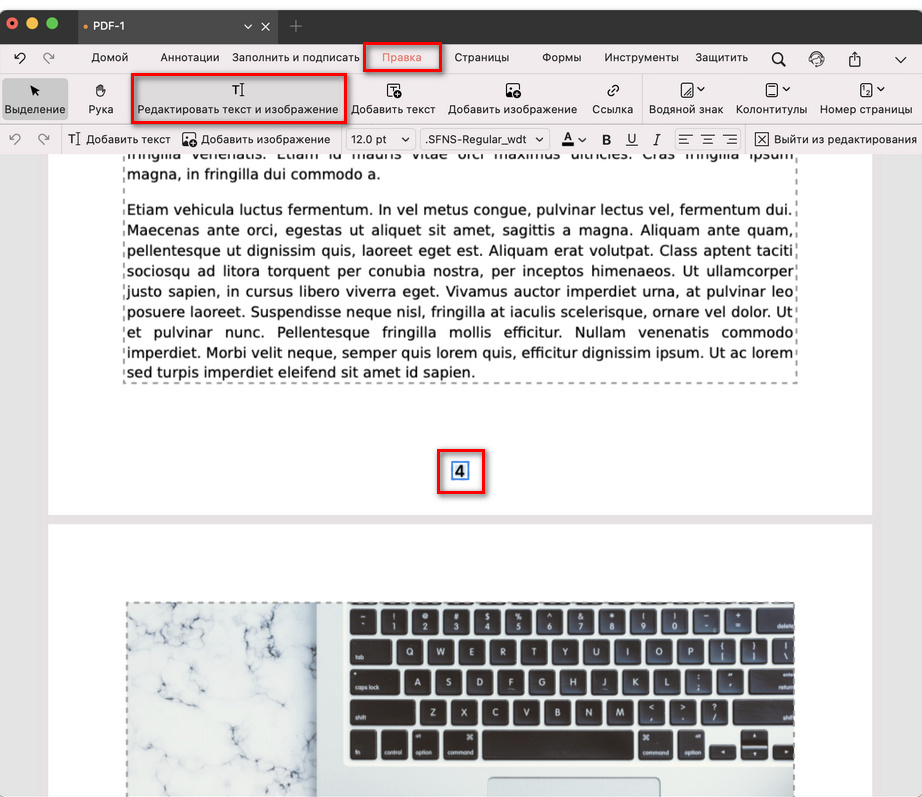
Редактирование номера страницы в PDF
Удалить номер страницы
Чтобы полностью удалить номера страниц:
- Перейдите на вкладку Правка.
- Нажмите Номер страницы > Удалить.
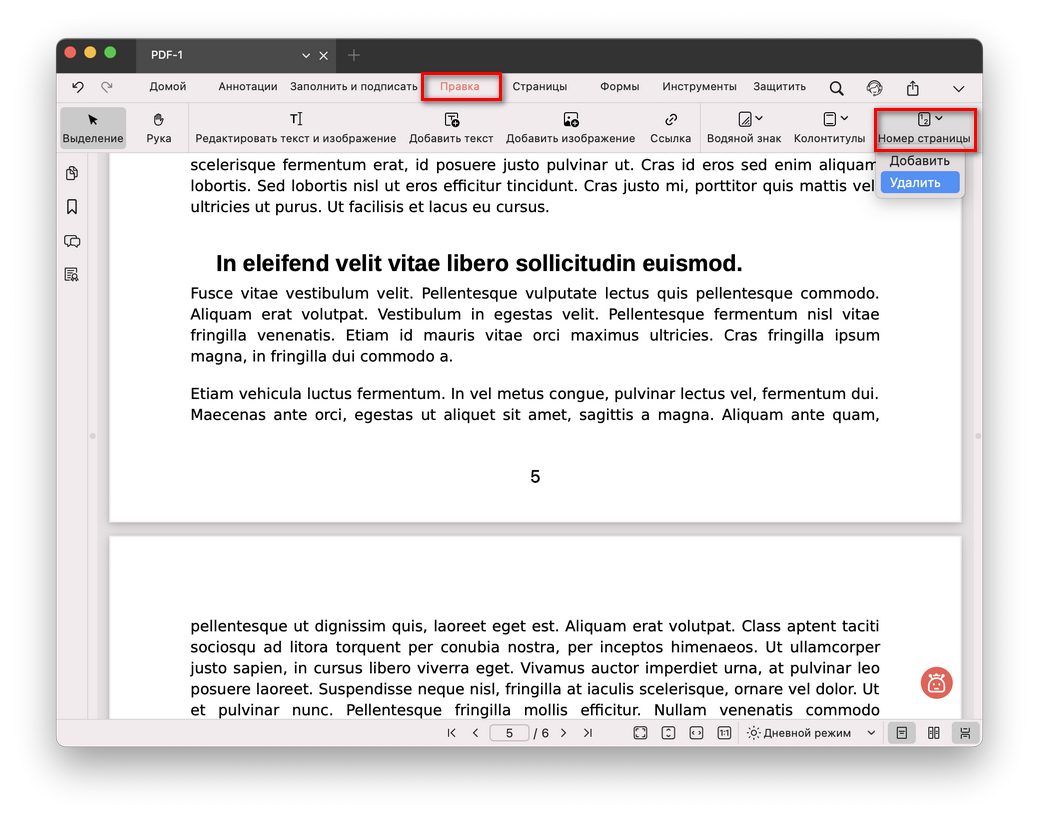
Удаление номера страницы в PDF
- Все номера страниц будут мгновенно удалены.