Добавить страницы
С помощью PDFgear вы можете вставлять пустые страницы для заметок или дополнительного пространства, а также добавлять другой PDF-файл в текущий документ.
Вставить пустую страницу в PDF
- Запустите PDFgear и откройте PDF-файл, в который вы хотите вставить пустую страницу.
- Нажмите Страницы в верхнем меню. Все страницы будут отображены в виде миниатюр.
- Выберите страницу, после которой нужно вставить пустую страницу.
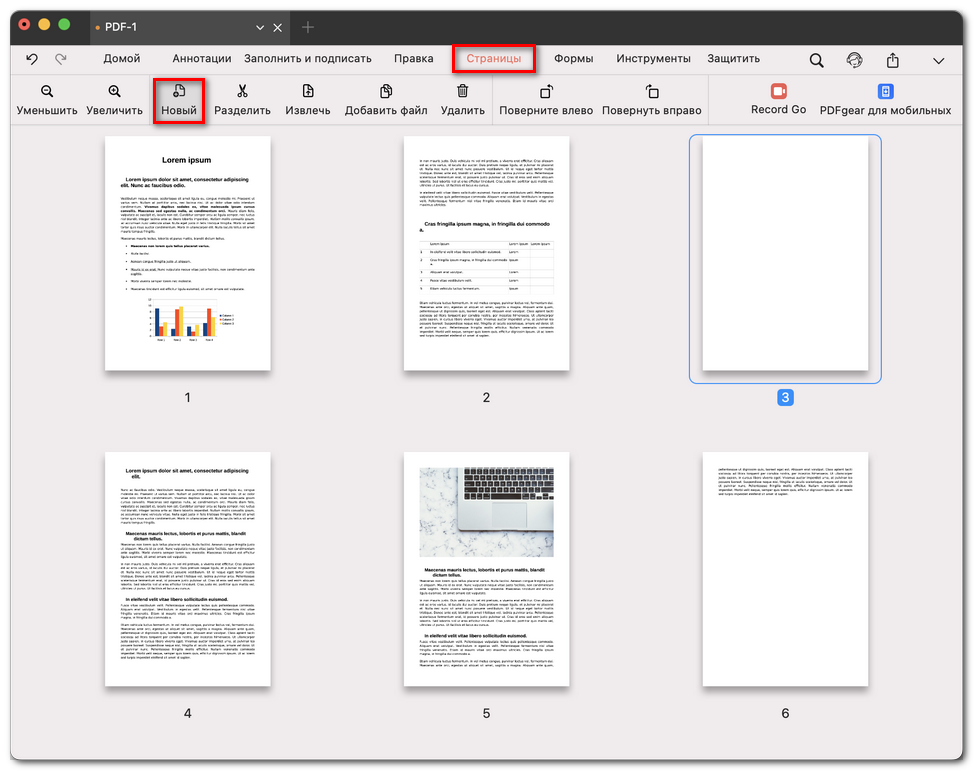
Добавление новой пустой страницы PDF
- Нажмите кнопку Новая на панели инструментов. Пустая страница будет добавлена сразу после выбранной страницы.
Добавить другой файл в PDF
- Перейдите на вкладку Страницы и нажмите Добавить файл на панели инструментов.
- В появившемся окне нажмите Добавить файлы и выберите PDF-файл, который нужно вставить.
- Вы можете указать диапазон страниц вставляемого файла (например, только страницы 1–3 из 10-страничного документа).
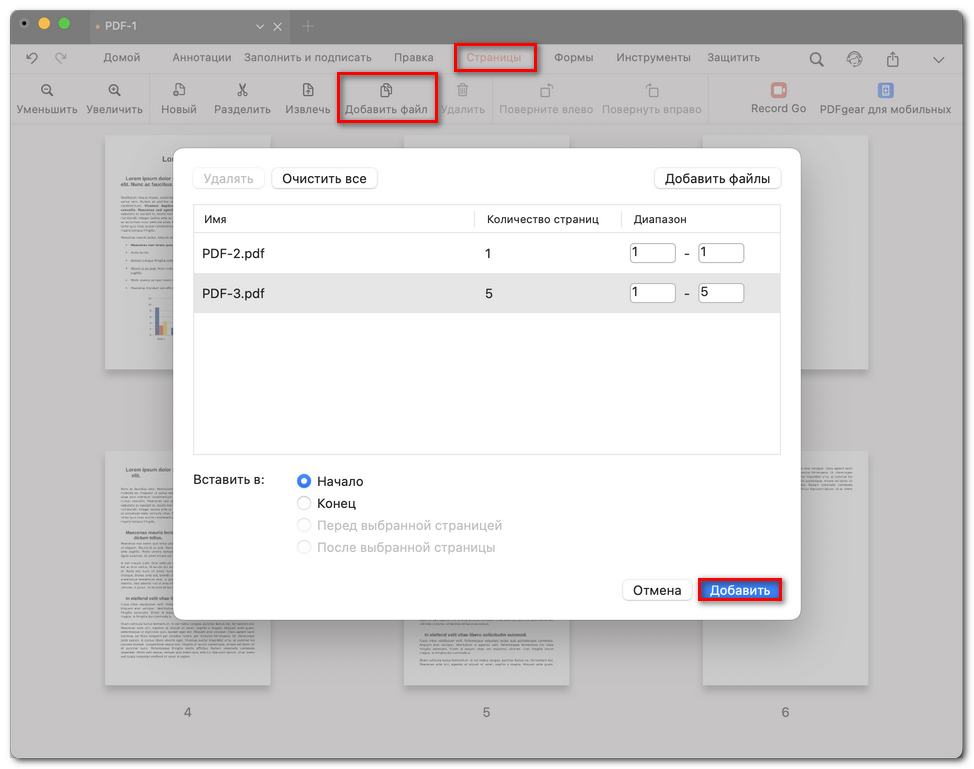
Добавление PDF-файлов
- Выберите место вставки нового содержимого:
В начало: вставить в самое начало PDF.
В конец: вставить в конец файла.
Перед выбранной страницей: вставить непосредственно перед выделенной страницей.
После выбранной страницы: вставить сразу после выделенной страницы.
- Нажмите кнопку Добавить, чтобы завершить операцию. Файл или выбранный диапазон страниц появится в PDF в указанном месте.