Добавить штамп в PDF
PDFgear для Mac предлагает два способа добавить штамп в PDF: использовать готовые варианты или создать свой с текстом либо изображением. Штампы помогают быстро отметить статус документа и удобнее отслеживать его.
Добавить предустановленный штамп
- В верхнем меню нажмите Заполнить и подписать.
- На панели инструментов нажмите значок Штамп.
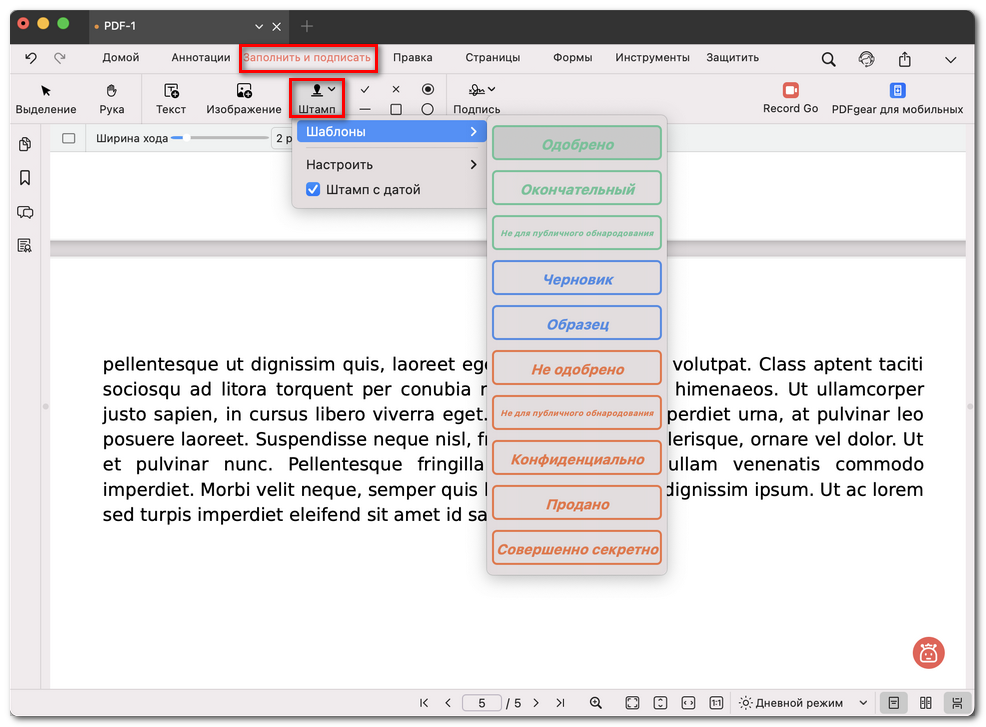
Выберите один предустановленный штамп
- Наведите курсор на Шаблоны и выберите вариант, например «Одобрено», «Черновик», «Конфиденциально» и другие.
- (Необязательно) Установите флажок Штамп с датой и временем, чтобы добавить текущие дату и время.
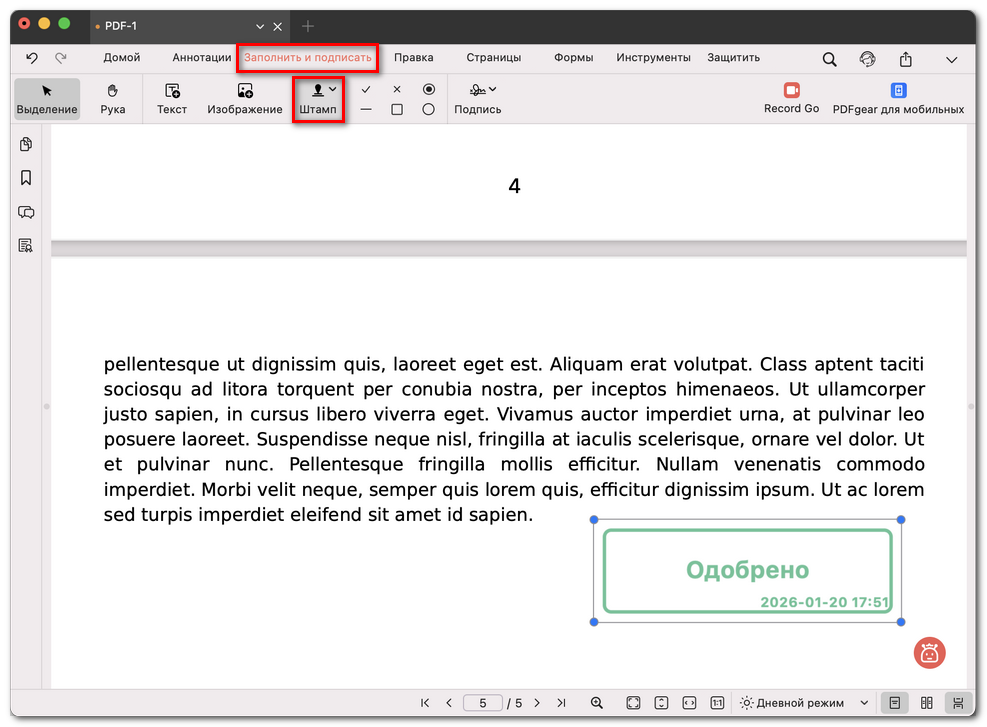
Разместите предустановленный штамп в PDF
- Щелкните в любом месте страницы, чтобы вставить штамп. Перетащите его, чтобы переместить или изменить размер.
Добавить пользовательский штамп
- В верхнем меню откройте Заполнить и подписать.
- Нажмите значок Штамп и выберите Настроить > Добавить.
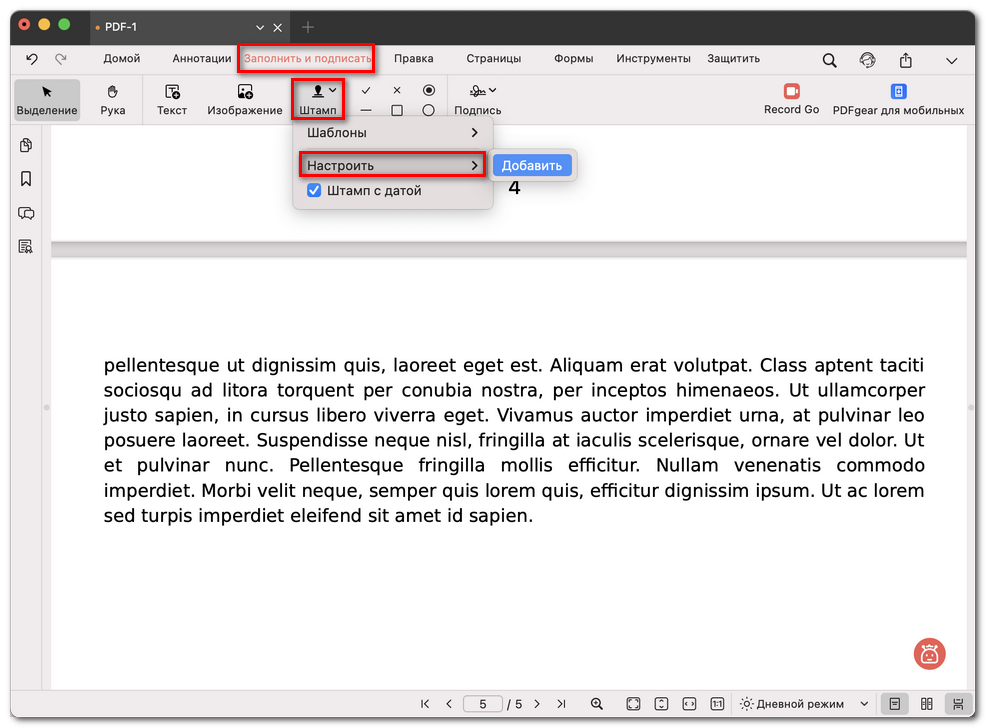
Выберите настройку штампа
- Появится всплывающее окно с двумя вариантами:
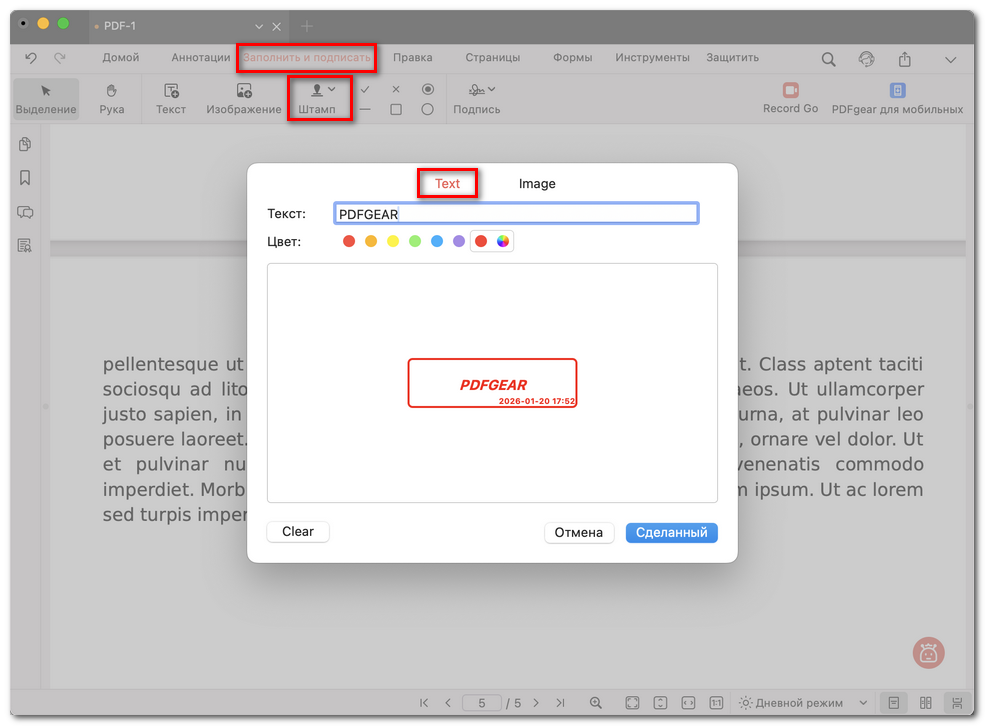
Добавить текстовый штамп
Текст: Введите нужную надпись в поле и выберите цвет.
Изображение: Загрузите изображение с компьютера и при необходимости используйте инструмент удаления фона.
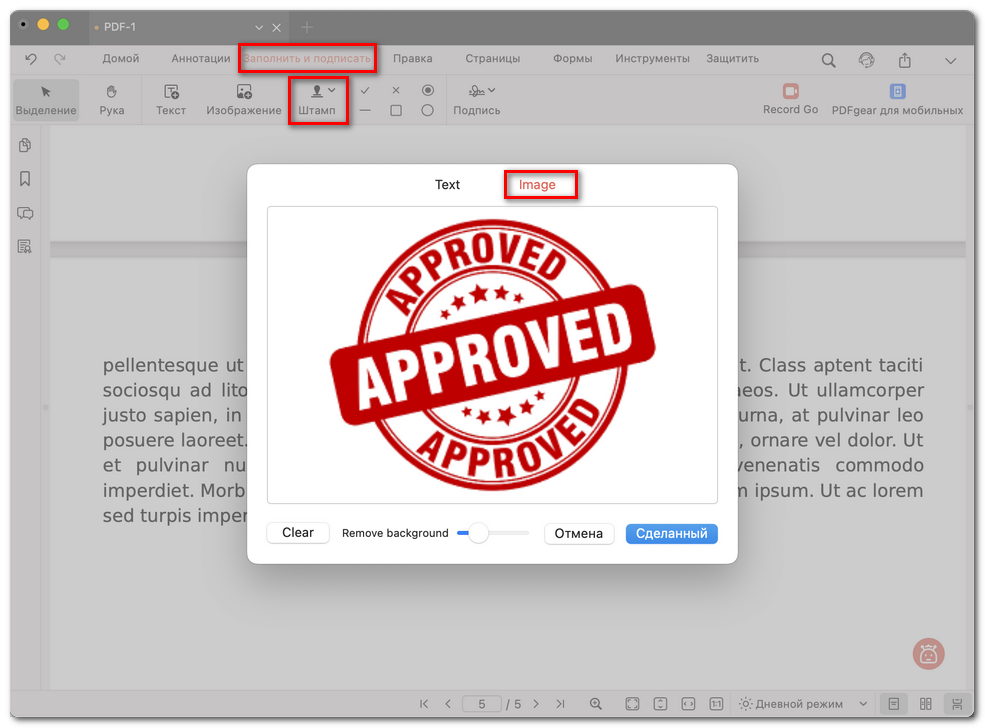
Добавить штамп из изображения
- (Необязательно) Установите флажок Штамп с датой и временем, чтобы добавить текущие дату и время.
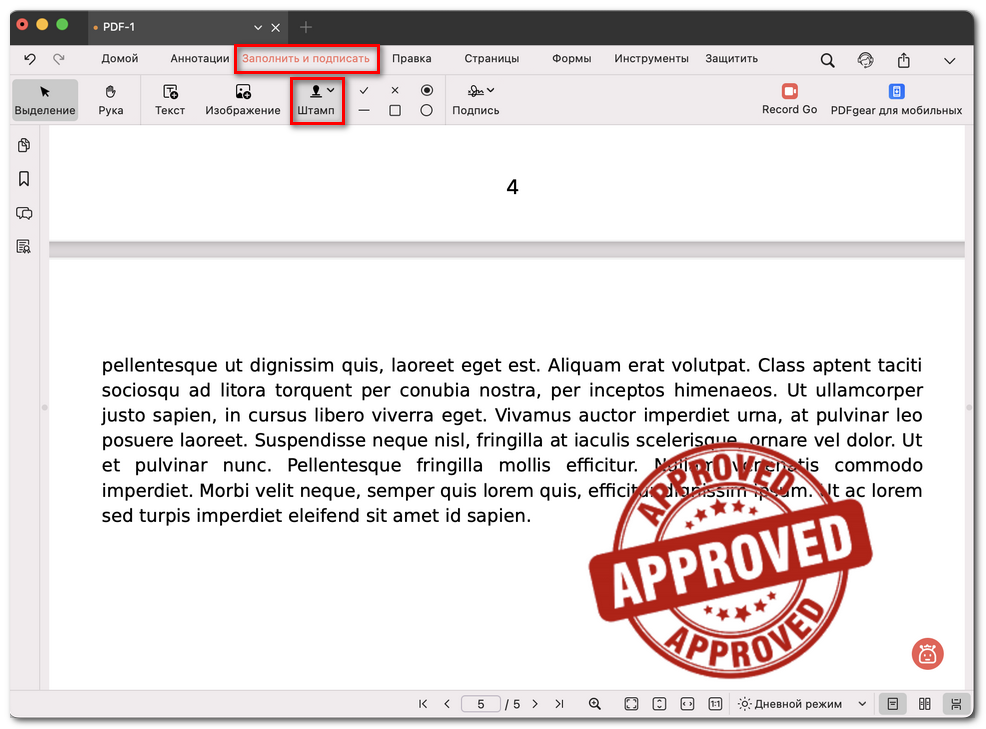
Настройка пользовательского штампа
- Нажмите Сделанный, затем разместите пользовательский штамп в любом месте PDF.