Добавить водяной знак
Водяной знак может использоваться для указания авторства, конфиденциальности или брендинга в PDF-файле. С помощью PDFgear вы можете добавить текстовый или графический водяной знак и настроить его внешний вид.
- Запустите PDFgear и откройте PDF-файл, который хотите отредактировать. В верхнем меню нажмите вкладку Правка.
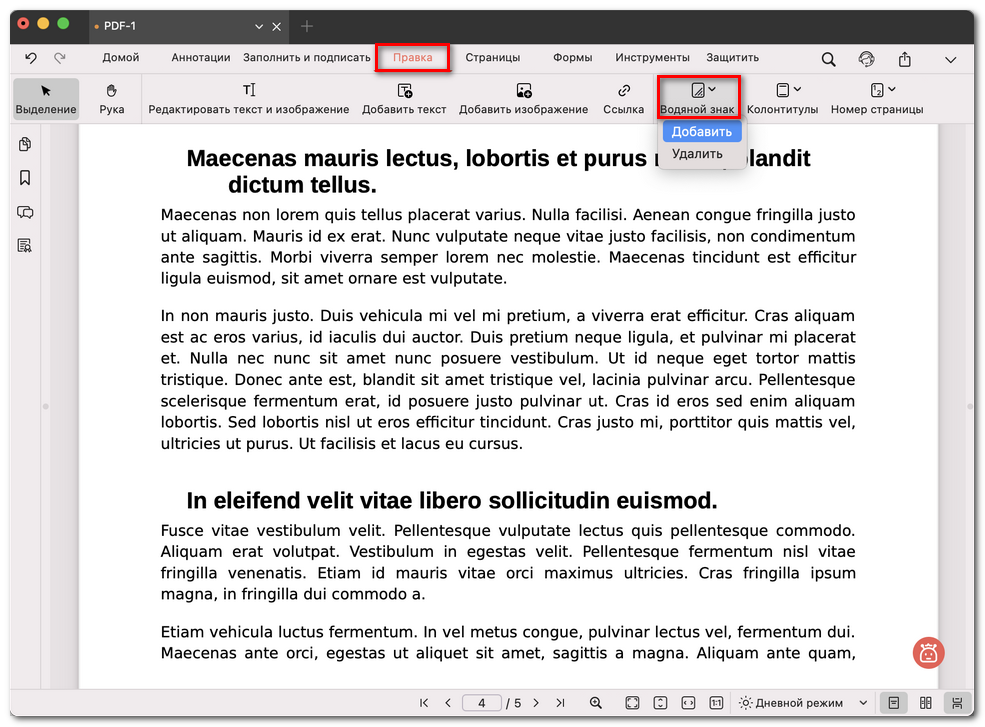
Выбор функции добавления водяного знака
- Нажмите кнопку Водяной знак и выберите Добавить в выпадающем меню. В появившемся окне настроек вы можете задать параметры водяного знака:
Источник
Текст: введите пользовательский текст (например, «Конфиденциально», «Черновик») и настройте шрифт, размер и цвет.
Изображение: загрузите логотип или другое изображение для использования в качестве водяного знака.
Внешний вид
Поворот: настройте угол наклона водяного знака (например, 45°).
Прозрачность: отрегулируйте уровень прозрачности, чтобы водяной знак не перекрывал содержимое.
Расположение: выберите, будет ли водяной знак отображаться поверх содержимого страницы или под ним.
Диапазон страниц
Все страницы: применить водяной знак ко всему PDF-файлу.
Текущая страница: добавить водяной знак только на просматриваемую страницу.
Настроить: укажите конкретные номера страниц (например, 1, 3, 5–7).
- Панель предварительного просмотра справа показывает, как будет выглядеть водяной знак перед применением.
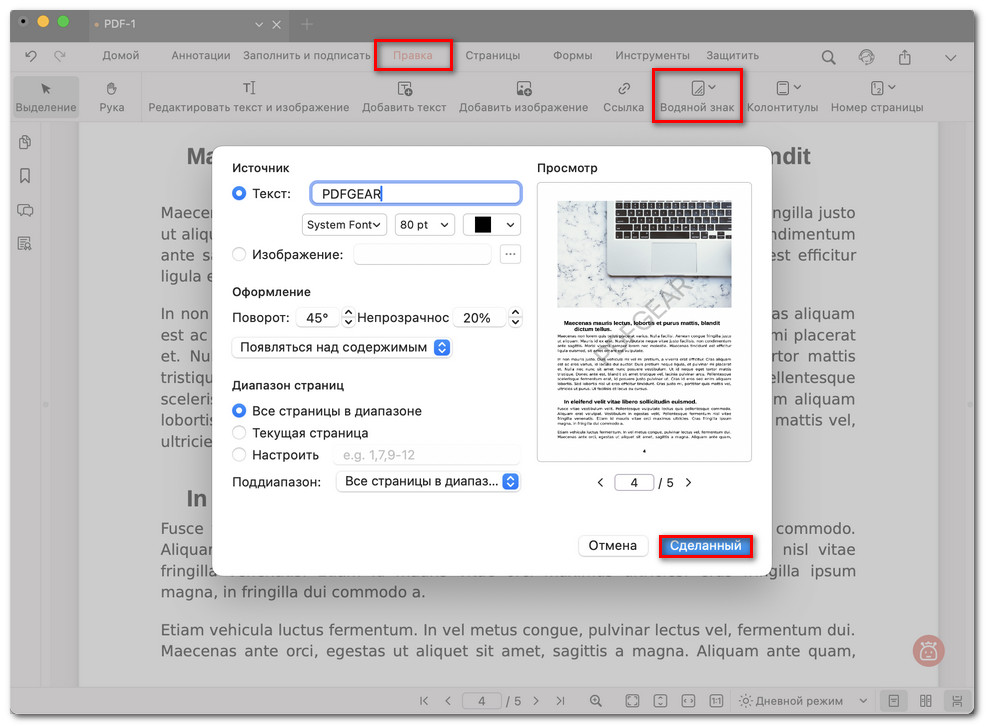
Добавление и предварительный просмотр водяного знака
- После завершения нажмите Сделанный. Водяной знак будет добавлен на выбранные страницы.
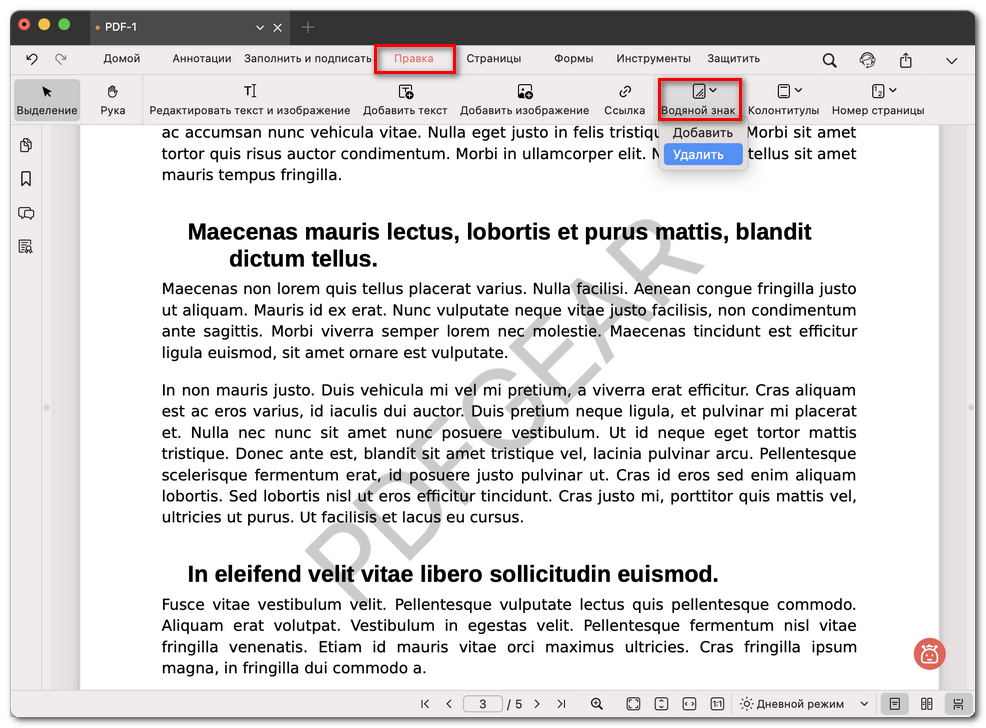
Удаление всех водяных знаков
- Если результат вас не устраивает, вернитесь в Водяной знак > Удалить, чтобы удалить добавленный водяной знак, а затем создайте новый.
💡 Примечание: В целях защиты авторских прав PDFgear не позволяет удалять водяные знаки, уже встроенные в исходный файл.