Аннотации в PDF
Разметка текста
PDFgear позволяет легко размечать текст в PDF. Вы можете выделять, подчеркивать, зачеркивать или помечать текст для акцента.
- Откройте PDF в PDFgear и перейдите на вкладку Аннотации вверху.
- Выберите нужный инструмент разметки:
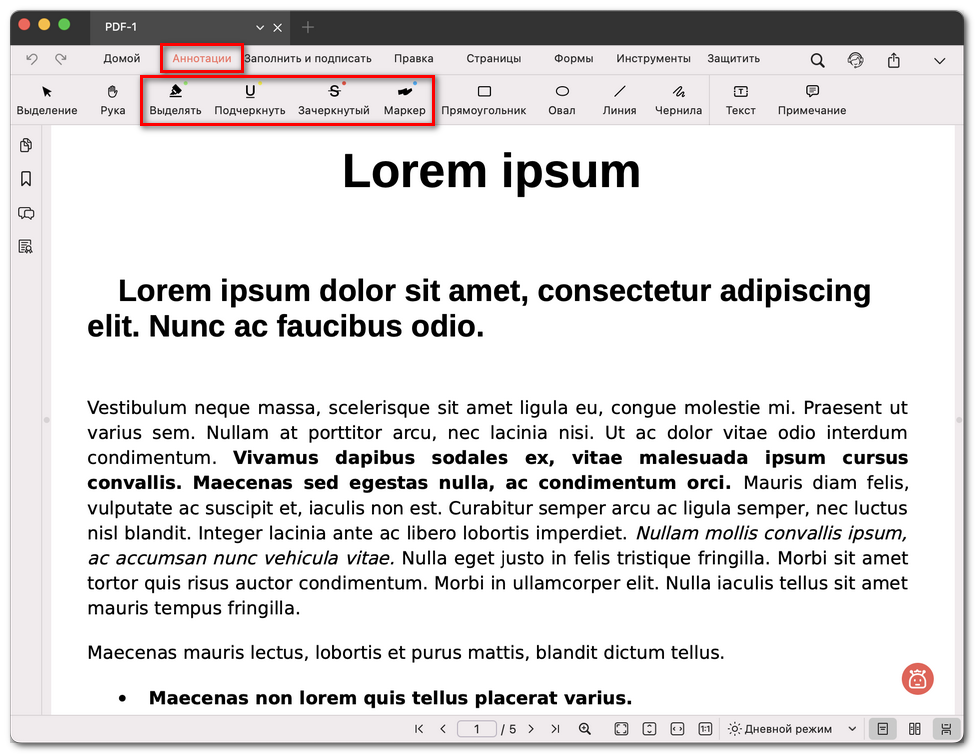
Откройте инструменты разметки PDFgear
Выделять: Добавляет яркий фон к важному тексту.
Подчеркнуть: Привлекает внимание линией под текстом.
Зачеркнутый: Зачеркивает текст, который вы хотите убрать или пропустить.
Маркер: Рисуйте от руки, настраивая цвет и толщину линии.
- Выберите цвет на палитре.
- Нажмите и протяните по нужному фрагменту, разметка применится сразу.
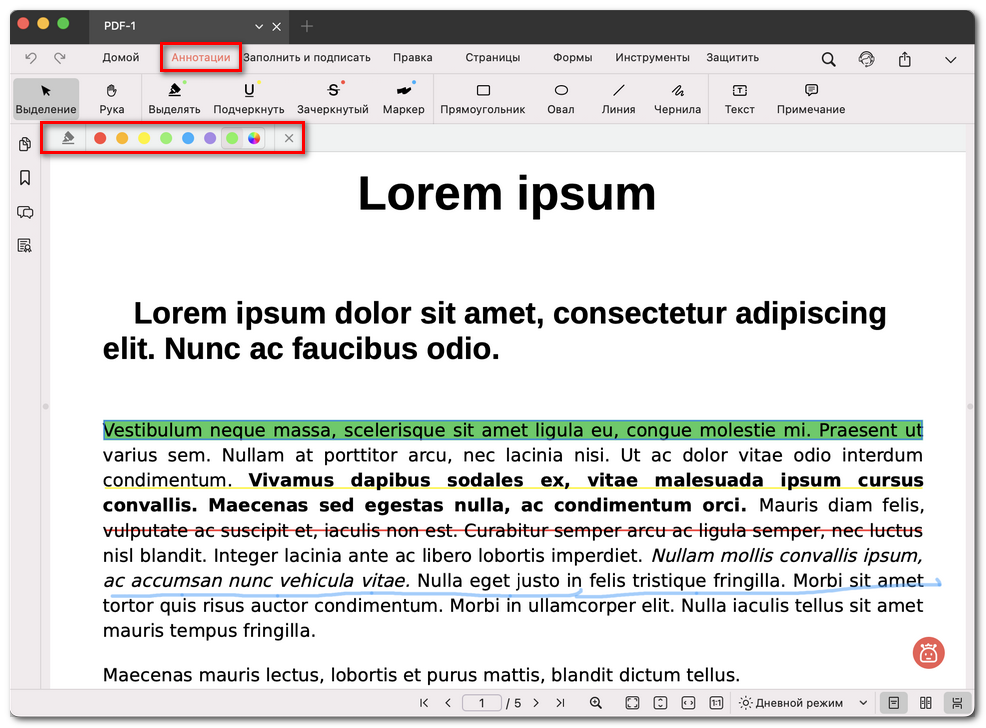
Разметка текста в PDF
Эти инструменты упрощают проверку, редактирование и обмен PDF, добавляя понятные визуальные пометки.
Рисование в PDF
Вы также можете добавлять в PDF фигуры или рисовать от руки.
- Запустите PDFgear и откройте PDF файл, в котором хотите рисовать.
- Нажмите вкладку Аннотации вверху и выберите инструмент рисования:
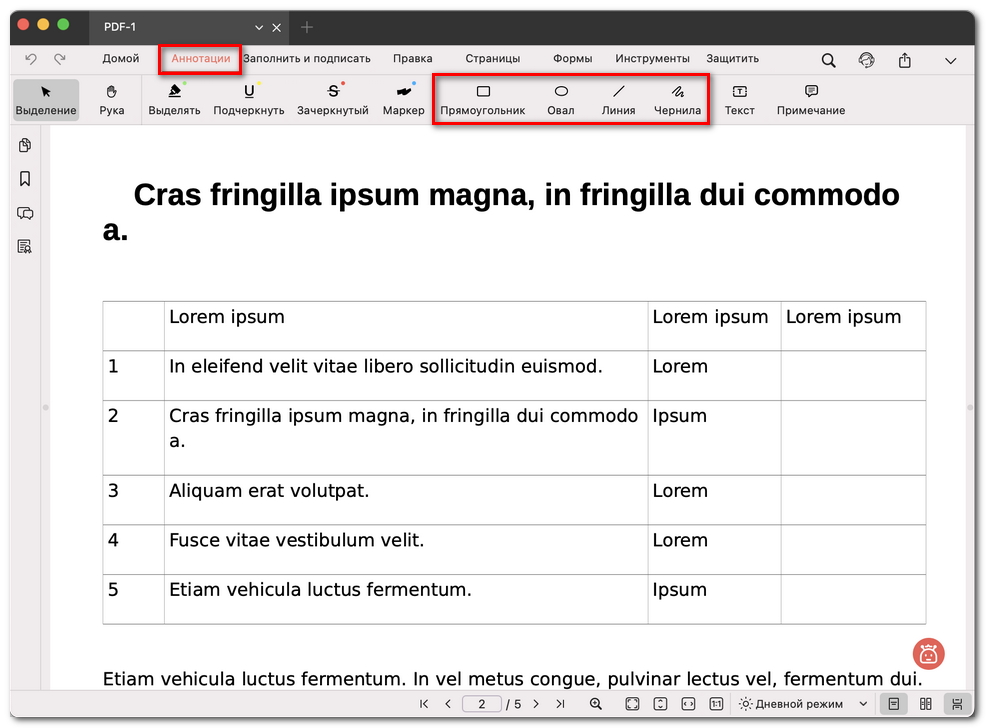
Открыть инструменты рисования
Прямоугольник: нарисуйте прямоугольник, чтобы выделить область или создать рамку для комментария.
Овал: обведите важные места овалом для акцента.
Линия: добавляйте прямые линии, чтобы подчеркнуть фрагменты, разделить области или указать на нужный элемент.
Чернила: рисуйте от руки с помощью мыши или трекпада.
- Настройте параметры, изменяя Ширина хода для толщины линии, Цвет границы для контура и Цвет заливки для внутренней части фигур.
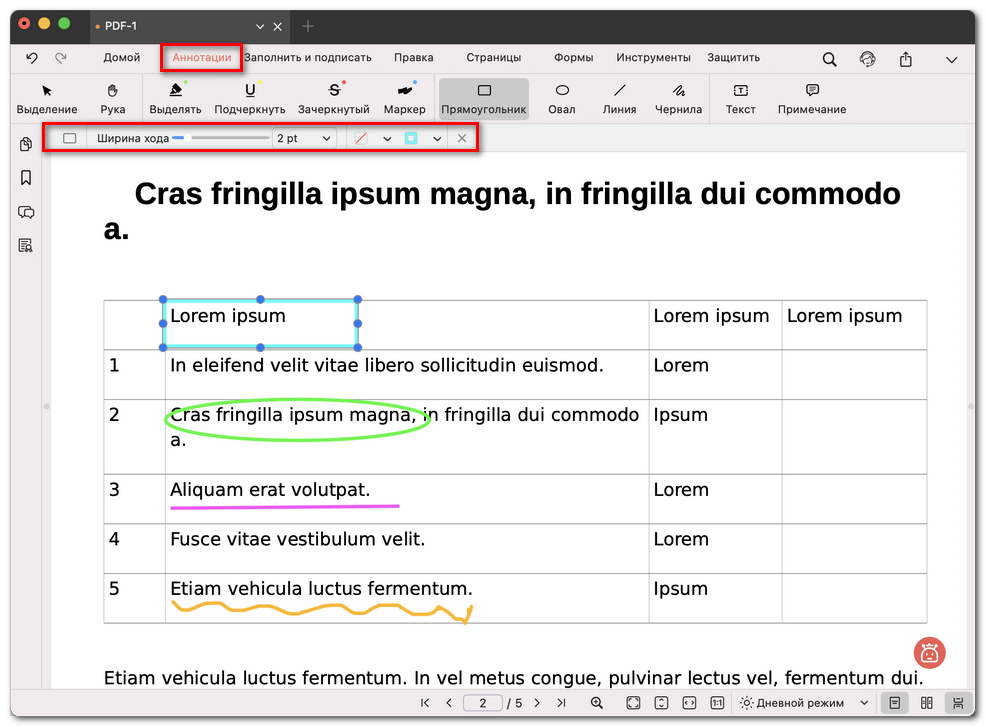
Рисование в PDF в PDFgear
- Нажмите и перетащите курсор по странице, чтобы разместить фигуру или начать рисование.
Добавить штамп в PDF
PDFgear для Mac предлагает два способа добавить штамп в PDF: использовать готовые варианты или создать свой с текстом либо изображением. Штампы помогают быстро отметить статус документа и удобнее отслеживать его.
Добавить предустановленный штамп
- В верхнем меню нажмите Заполнить и подписать.
- На панели инструментов нажмите значок Штамп.
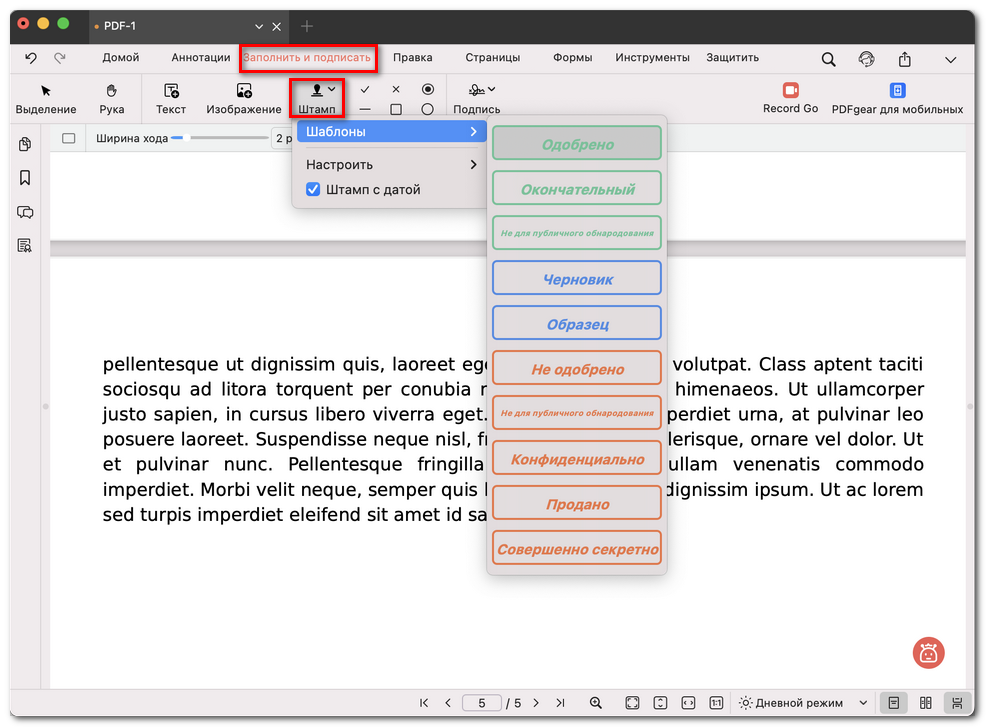
Выберите один предустановленный штамп
- Наведите курсор на Шаблоны и выберите вариант, например «Одобрено», «Черновик», «Конфиденциально» и другие.
- (Необязательно) Установите флажок Штамп с датой и временем, чтобы добавить текущие дату и время.
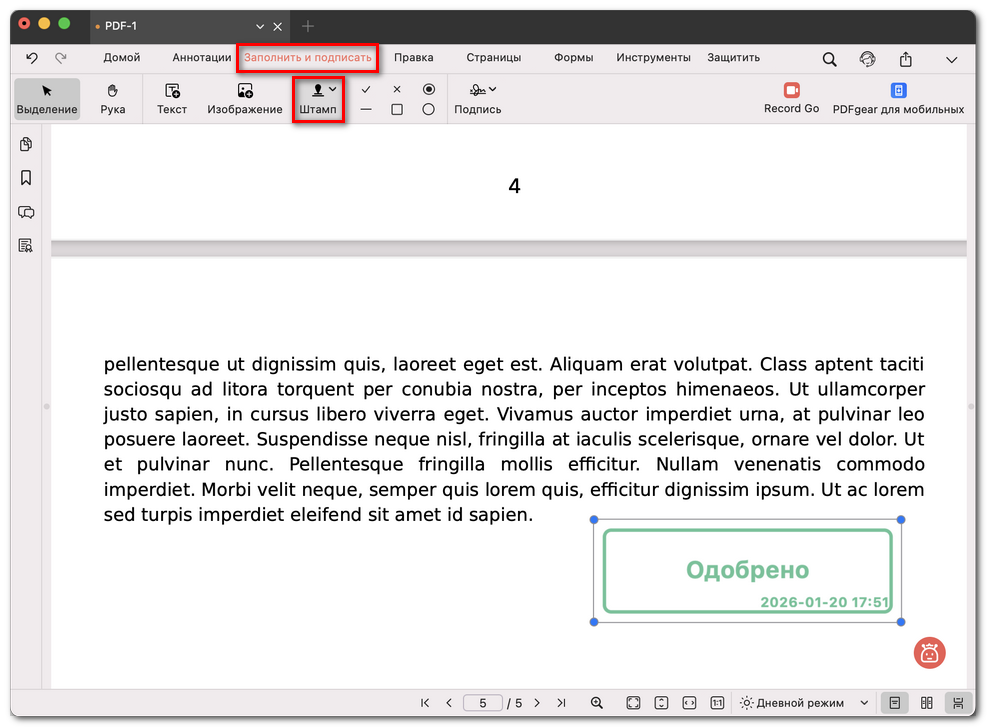
Разместите предустановленный штамп в PDF
- Щелкните в любом месте страницы, чтобы вставить штамп. Перетащите его, чтобы переместить или изменить размер.
Добавить пользовательский штамп
- В верхнем меню откройте Заполнить и подписать.
- Нажмите значок Штамп и выберите Настроить > Добавить.
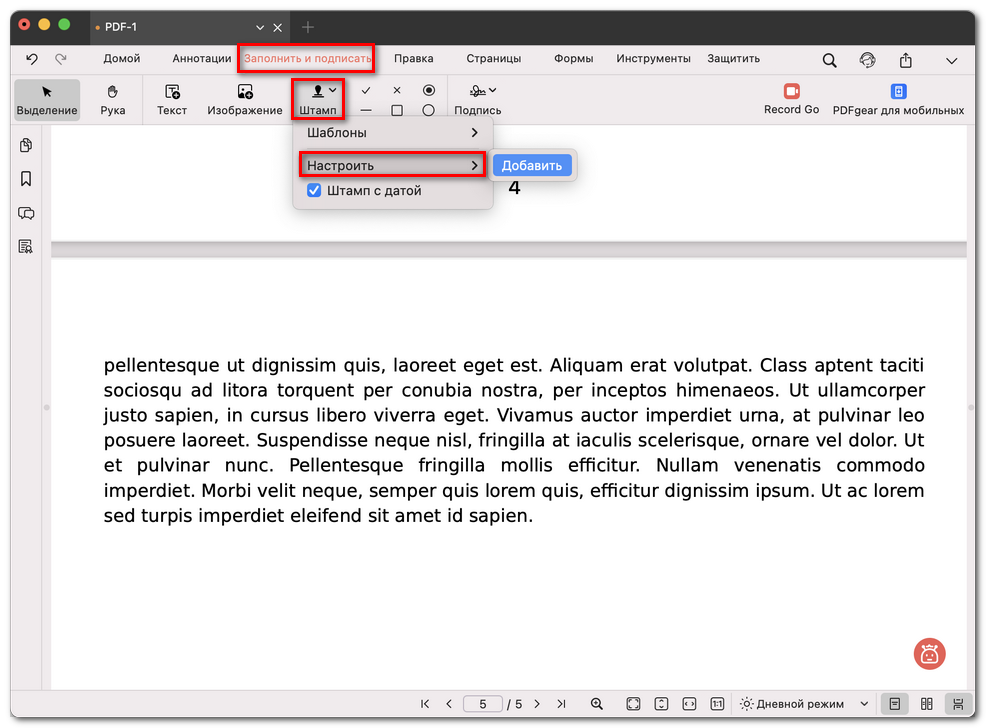
Выберите настройку штампа
- Появится всплывающее окно с двумя вариантами:
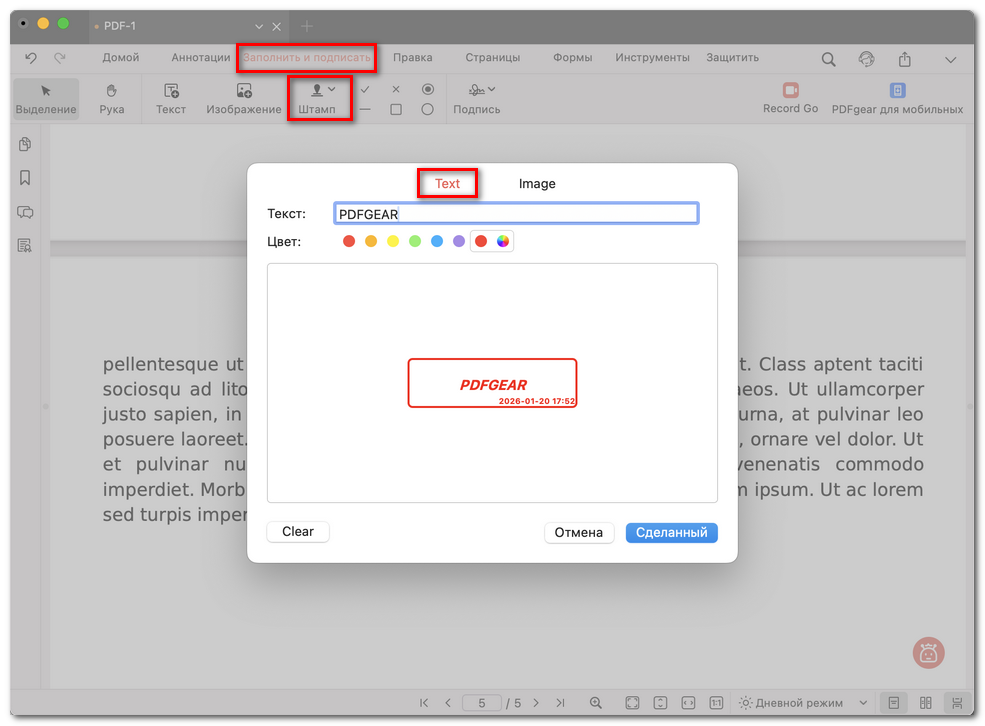
Добавить текстовый штамп
Текст: Введите нужную надпись в поле и выберите цвет.
Изображение: Загрузите изображение с компьютера и при необходимости используйте инструмент удаления фона.
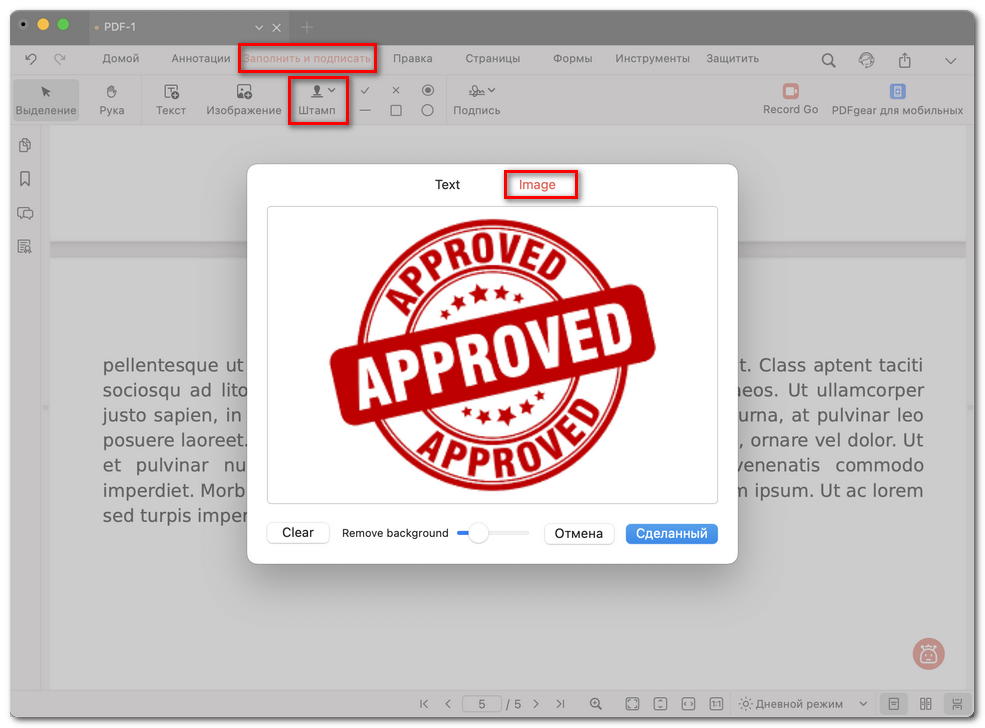
Добавить штамп из изображения
- (Необязательно) Установите флажок Штамп с датой и временем, чтобы добавить текущие дату и время.
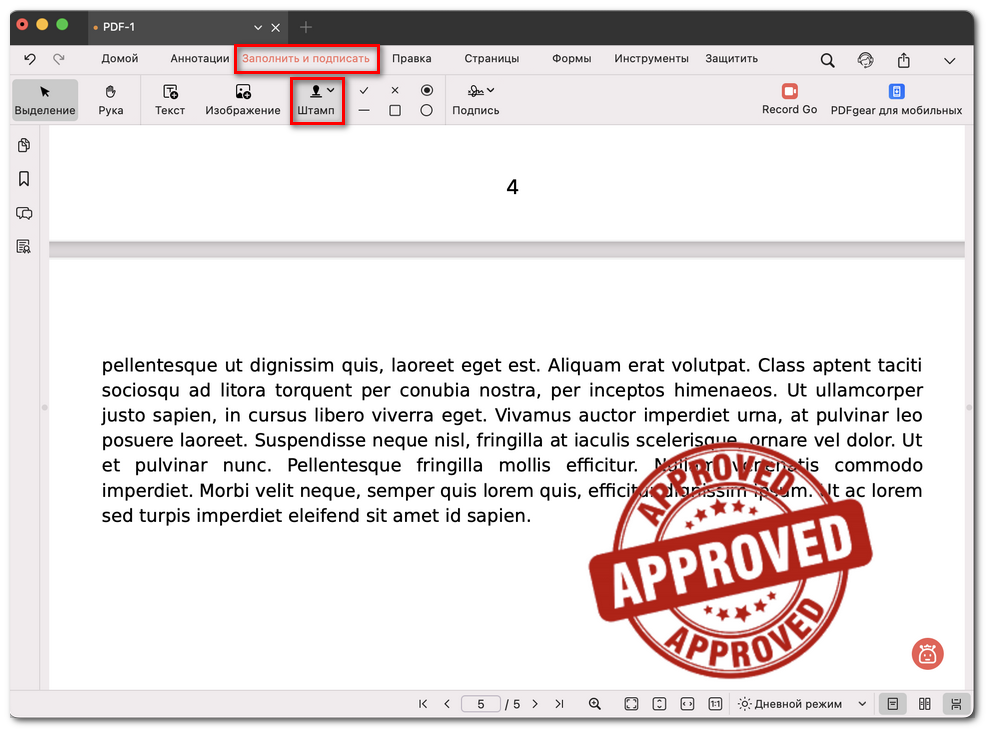
Настройка пользовательского штампа
- Нажмите Сделанный, затем разместите пользовательский штамп в любом месте PDF.
Добавить комментарии
С помощью инструментов аннотаций PDFgear вы можете добавлять комментарии двумя способами: вводить текст прямо на странице или использовать стикеры для быстрых заметок.
Перейдите на вкладку Аннотации на панели инструментов, и вы увидите два основных варианта добавления комментариев:
- Текст: вставляет видимый текст прямо на странице.
- Примечание: добавляет значок в стиле стикера, который открывается во всплывающем окне при нажатии.
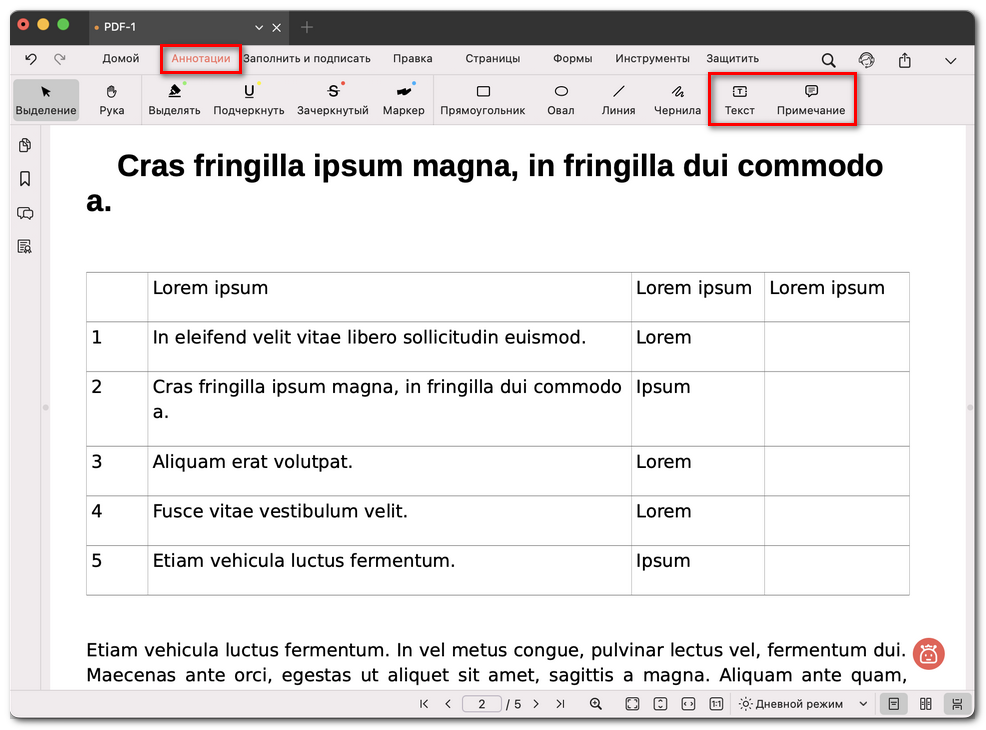
Параметры комментариев Текст и Примечание
Добавить текстовый комментарий
- Перейдите на вкладку Аннотации и выберите Текст.
- Щелкните на странице в том месте, где нужен комментарий.
- Введите текст в поле.
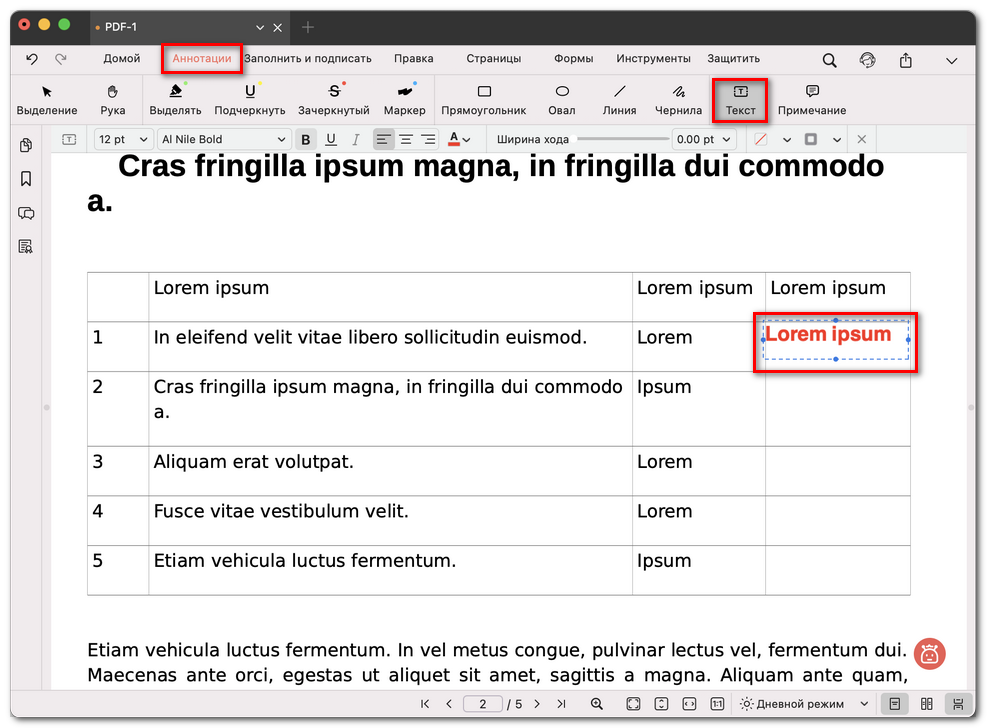
Добавить текстовый комментарий
- Отформатируйте текст с помощью полужирного, курсива, Подчеркнуть, а также задайте выравнивание (слева, по центру, справа или по ширине).
- Настройте шрифт, размер и цвет. При необходимости также измените толщину обводки рамки, чтобы текст было лучше видно.
Добавить комментарий Примечание
- Перейдите на вкладку Аннотации и выберите Примечание.
- Щелкните на странице, чтобы разместить значок примечания.
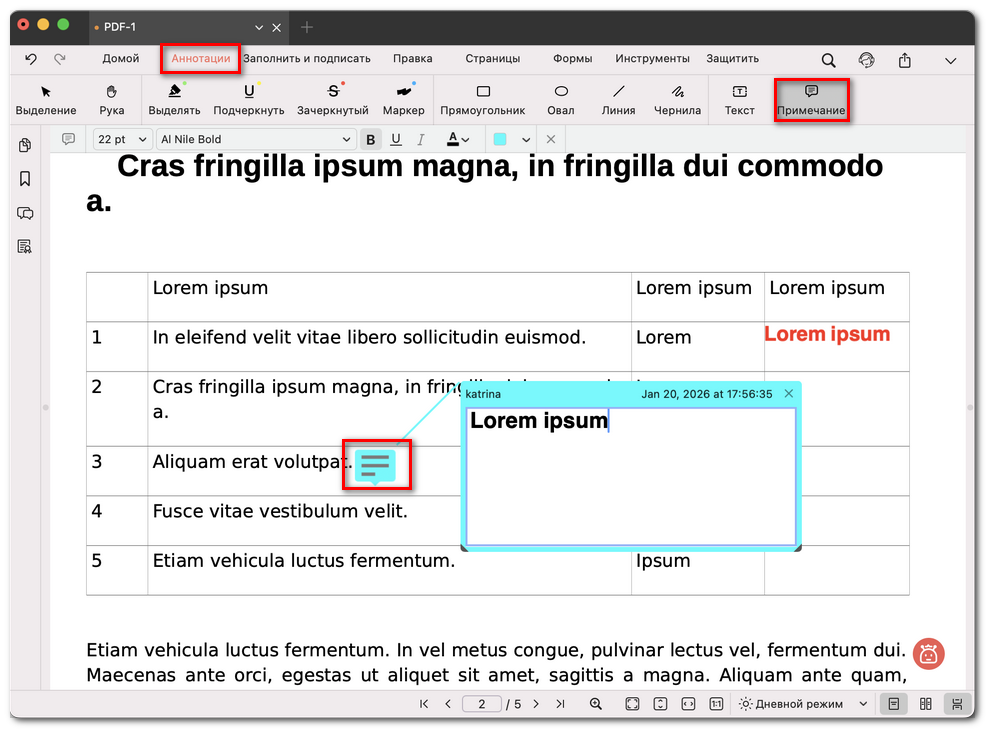
Добавить примечание
- Введите комментарий во всплывающем окне. Примечание автоматически добавляет ваше имя, дату и время.
- Вы также можете настроить шрифт, размер, цвет и применить полужирный, курсив или Подчеркнуть.
Управление аннотациями
PDFgear упрощает организацию и управление аннотациями. Вы можете сортировать их, разворачивать или сворачивать список, удалять ненужные и даже менять имя автора.
- Нажмите значок панели Аннотации слева, чтобы увидеть список всех аннотаций в PDF.
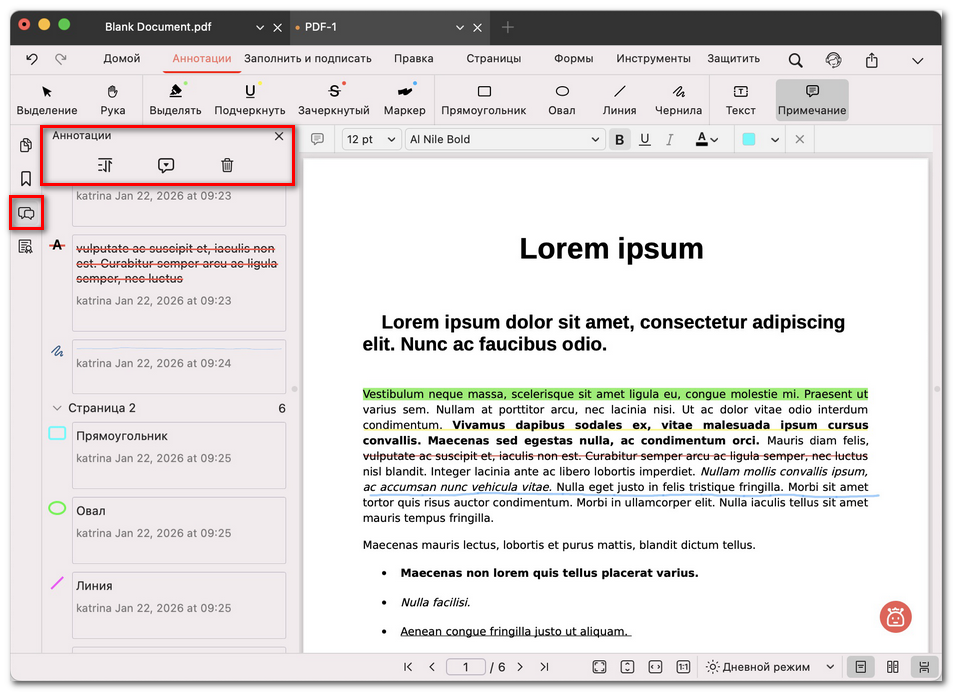
Открыть панель Аннотации
- Сортировать по: Используйте раскрывающееся меню, чтобы отсортировать аннотации по параметрам Страница, Дата или Тип для более удобной навигации.
- Развернуть/Свернуть: Нажмите значок развернуть/свернуть, чтобы показать или скрыть сведения по каждой аннотации в списке.
- Удалить аннотацию: Нажмите значок корзины, чтобы открыть список аннотаций. Чтобы удалить одну аннотацию, выделите ее и нажмите значок корзины еще раз. Чтобы удалить все аннотации, отметьте Выбрать все и снова нажмите значок корзины.
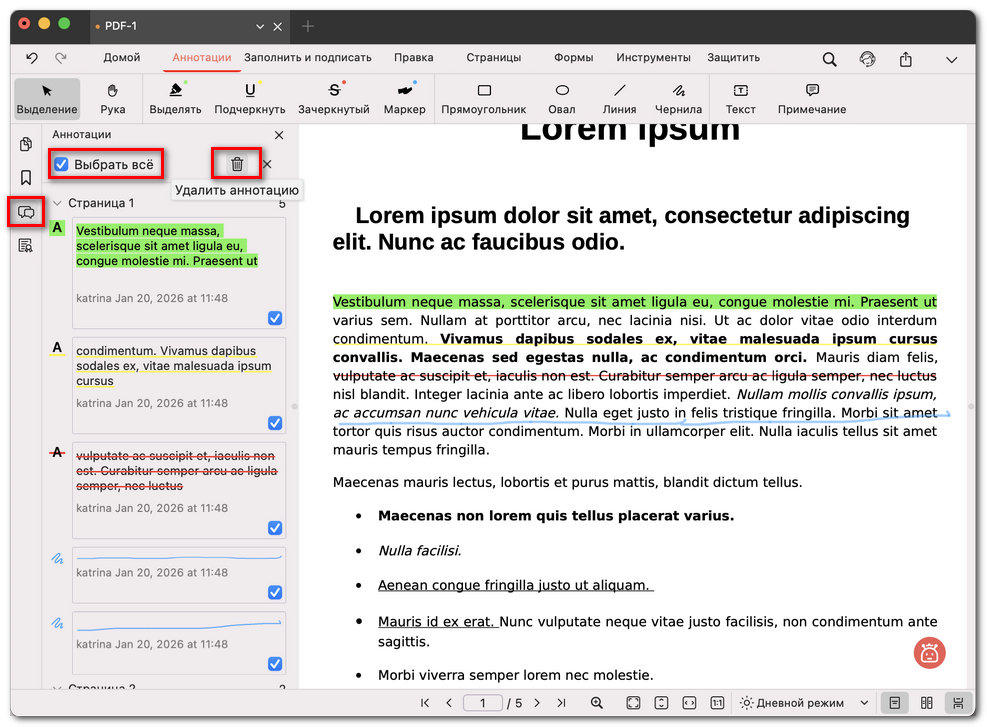
Пакетное удаление всех аннотаций
- Изменить автора: В панели аннотаций дважды щелкните аннотацию. Выберите Автор, введите новое имя и нажмите клавишу Enter на Mac. Также можно задать это имя автора по умолчанию.
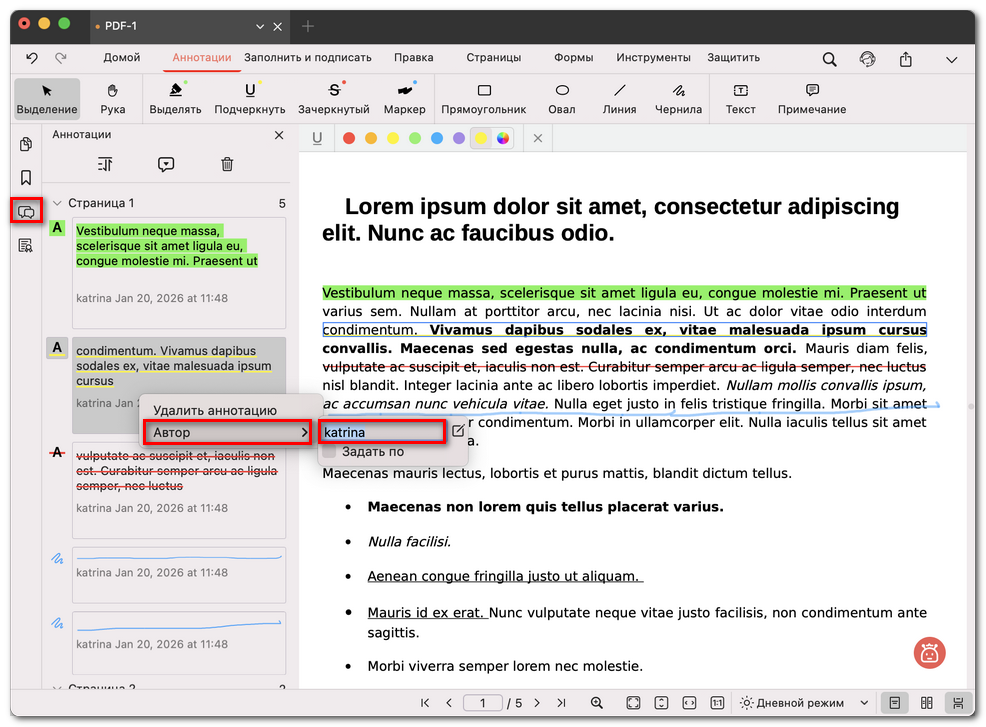
Изменить автора аннотации