Чат с PDF
PDFgear позволяет общаться с документом PDF напрямую. Вы можете задавать вопросы, получать краткие сводки, выполнять задачи и извлекать информацию — все с помощью обычного языка.
- Нажмите значок Copilot на правой панели, затем нажмите кнопку Теперь говорите, чтобы открыть окно чата.
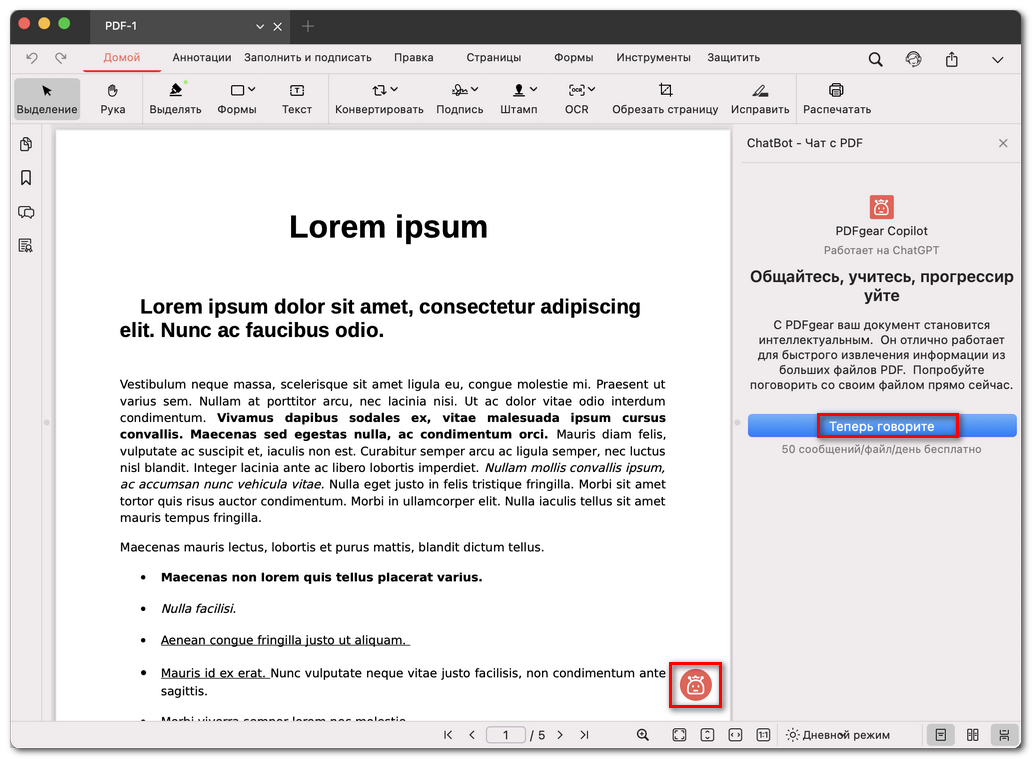
PDF Copilot в PDFgear
- Когда чат откроется, Copilot предложит примеры запросов, которые вы можете попробовать, например:
Обобщите этот файл PDF.
Преобразуйте этот PDF в формат Word.
Сжать этот PDF-файл.
Добавьте пароль для защиты этого файла.
Открой слайд-шоу.
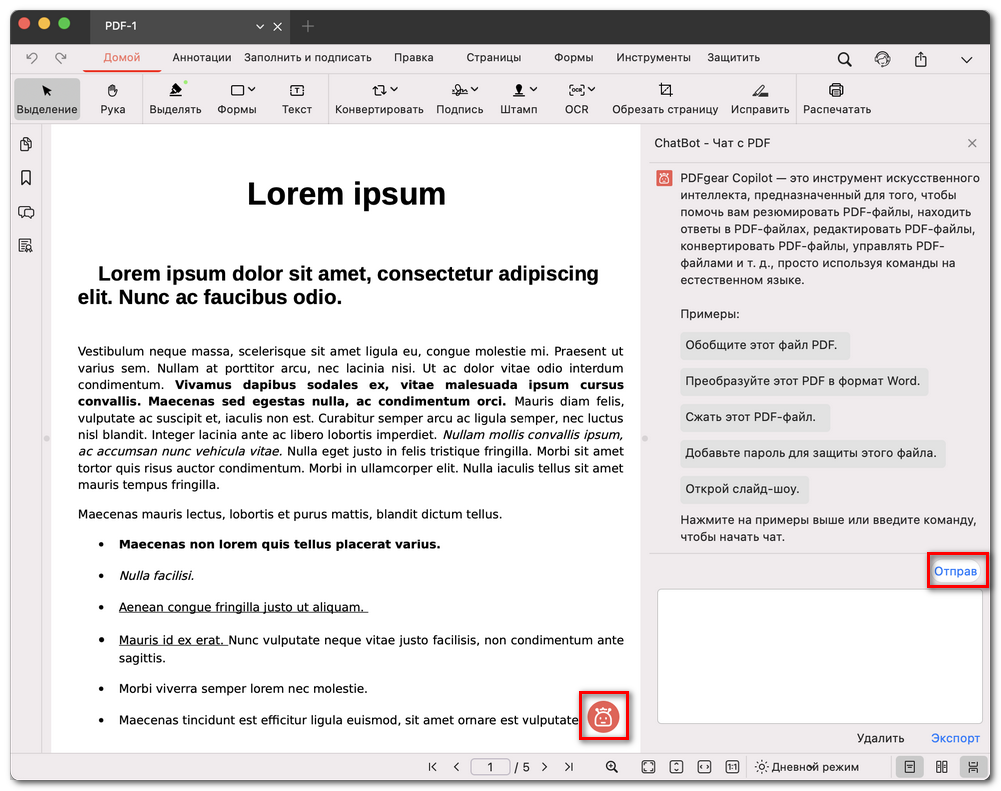
Начать чат в PDFgear
- Нажмите на один из примеров или введите собственную команду, чтобы начать диалог.
- Copilot обработает ваш запрос и либо покажет результат, либо запросит дополнительную информацию. Например, если вы попросите добавить пароль, он сначала предложит ввести его.
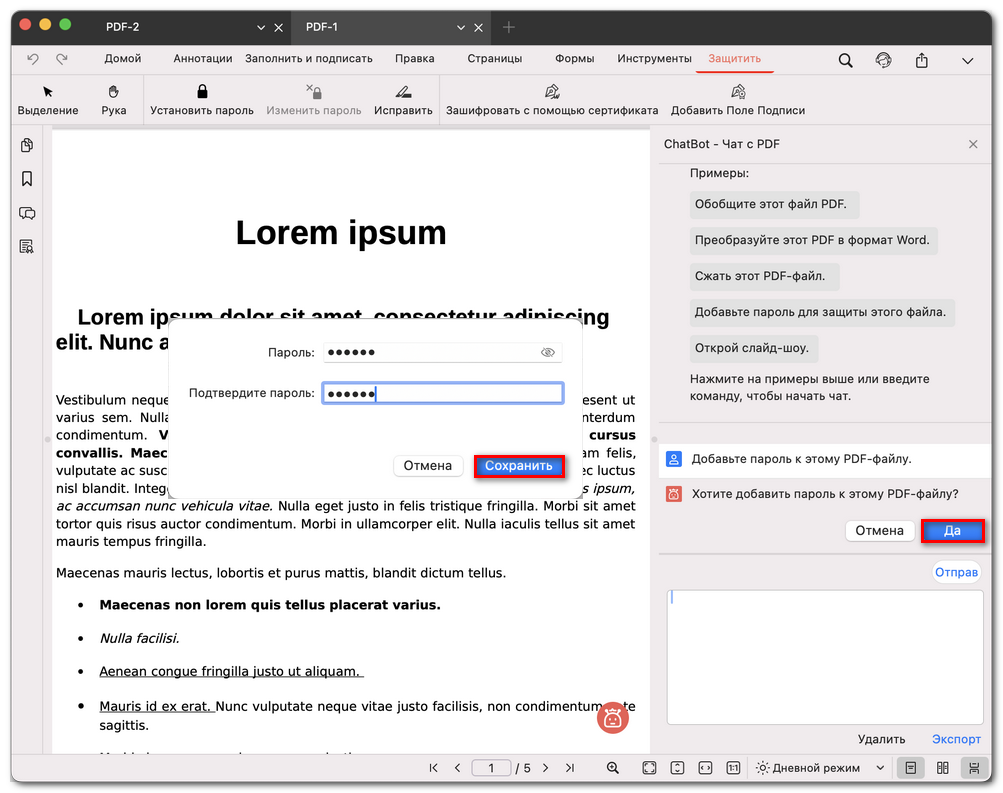
Запрос на добавление пароля к PDF в PDFgear
- Вы можете задавать уточняющие вопросы или выполнять несколько задач подряд, не выходя из окна чата. Copilot запоминает контекст, поэтому вы можете опираться на предыдущие запросы.
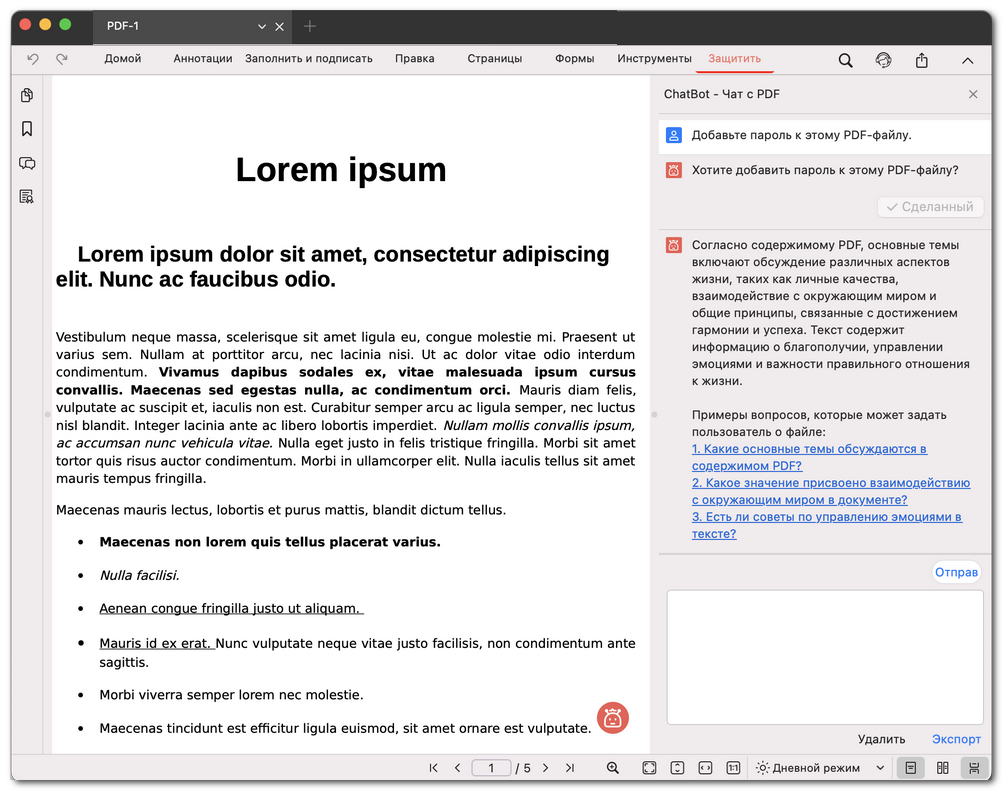
Краткое содержание PDF с помощью PDFgear
- Нажмите Экспорт в правом нижнем углу, затем выберите: скопировать историю чата в буфер обмена или сохранить ее в виде TXT-файла.
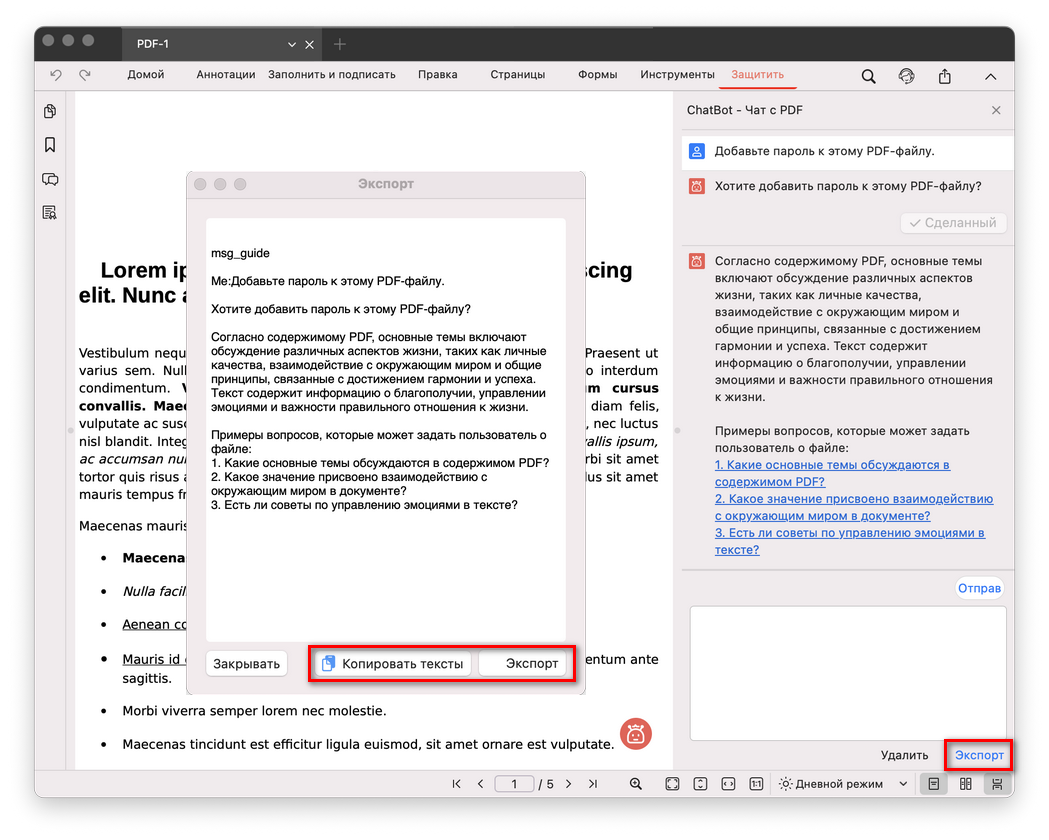
Экспорт истории чата
💡 Совет: Для каждого файла доступно 50 бесплатных сообщений в день — этого достаточно, чтобы изучать, конспектировать, редактировать и управлять PDF-документами.