Сжатие и защита PDF
Сжать PDF
Большие PDF-файлы могут замедлять отправку и загрузку. С помощью инструмента Сжать PDF в PDFgear вы можете быстро уменьшить размер документов без заметной потери качества.
- Откройте PDFgear и нажмите Сжать PDF на вкладке Горячие инструменты.
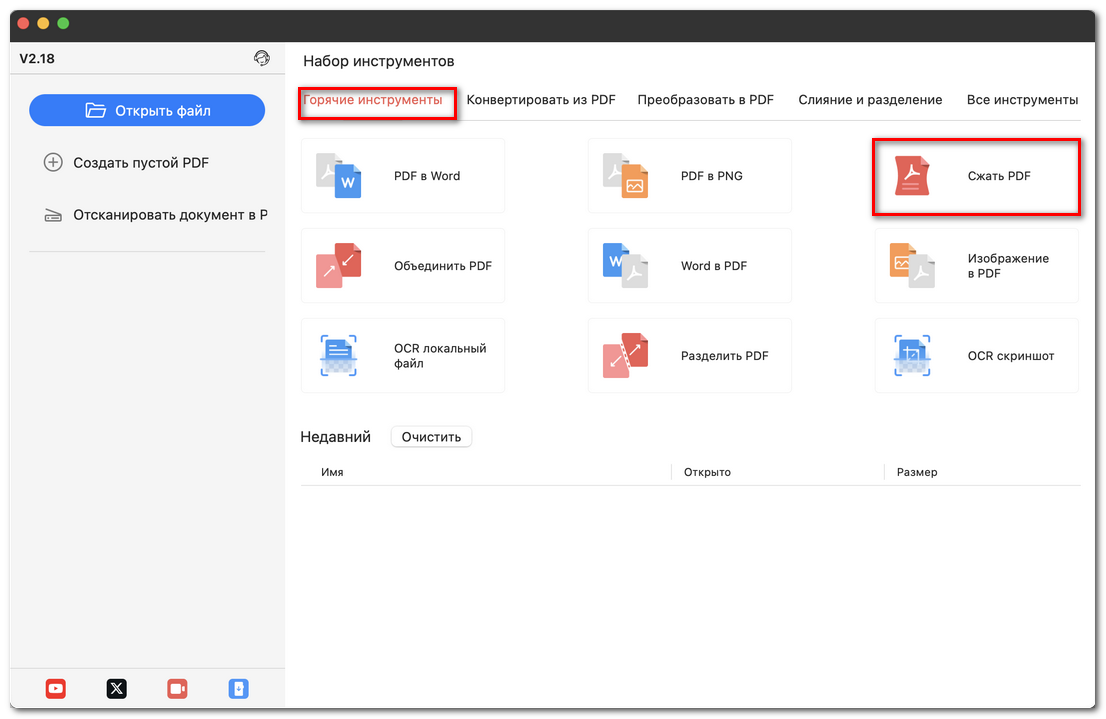
Открыть инструмент сжатия PDF
- В окне сжатия нажмите Добавить файлы, чтобы выбрать один или несколько PDF-файлов.
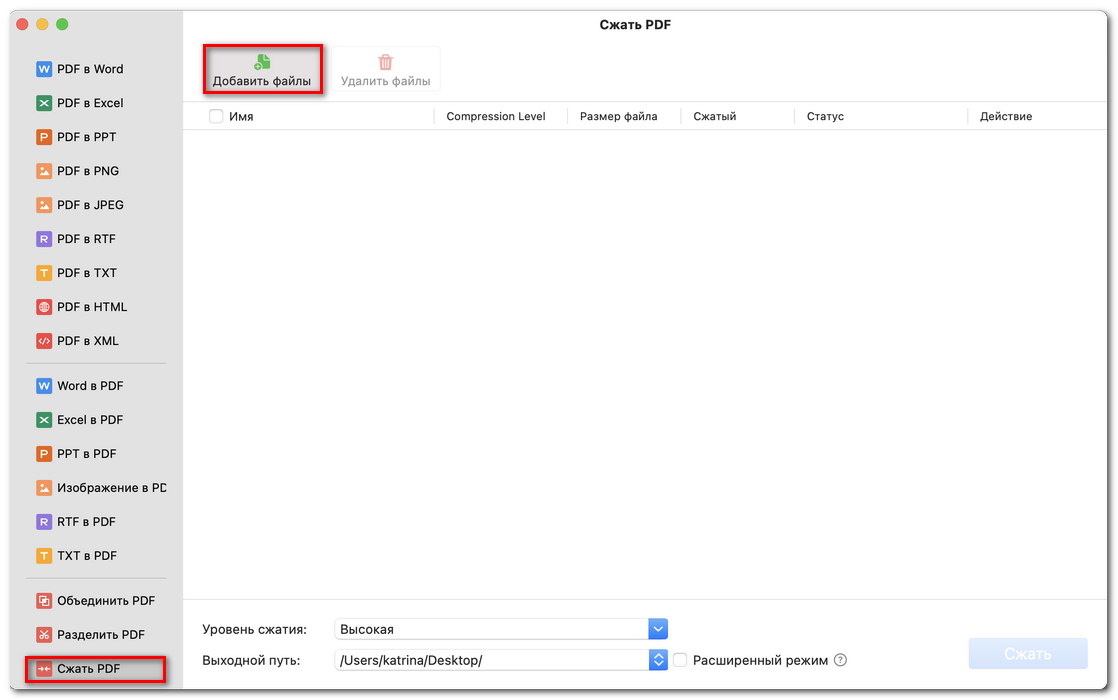
Добавить PDF-файлы в инструмент сжатия
- Файлы будут загружены с указанием размера и статуса. Чтобы удалить файл, нажмите на значок корзины рядом с ним.
- В разделе Уровень сжатия выберите Высокая, Середина или Низкий. Для каждого файла в одной партии можно задать свой уровень.
Высокая: Минимальный размер файла, более низкое качество изображений.
Середина: Баланс между качеством и размером (рекомендуется).
Низкий: Более высокое качество, меньшее сжатие.
- В поле Выходной путь выберите место для сохранения сжатого файла. При необходимости переименуйте его, чтобы сохранить оригинал.
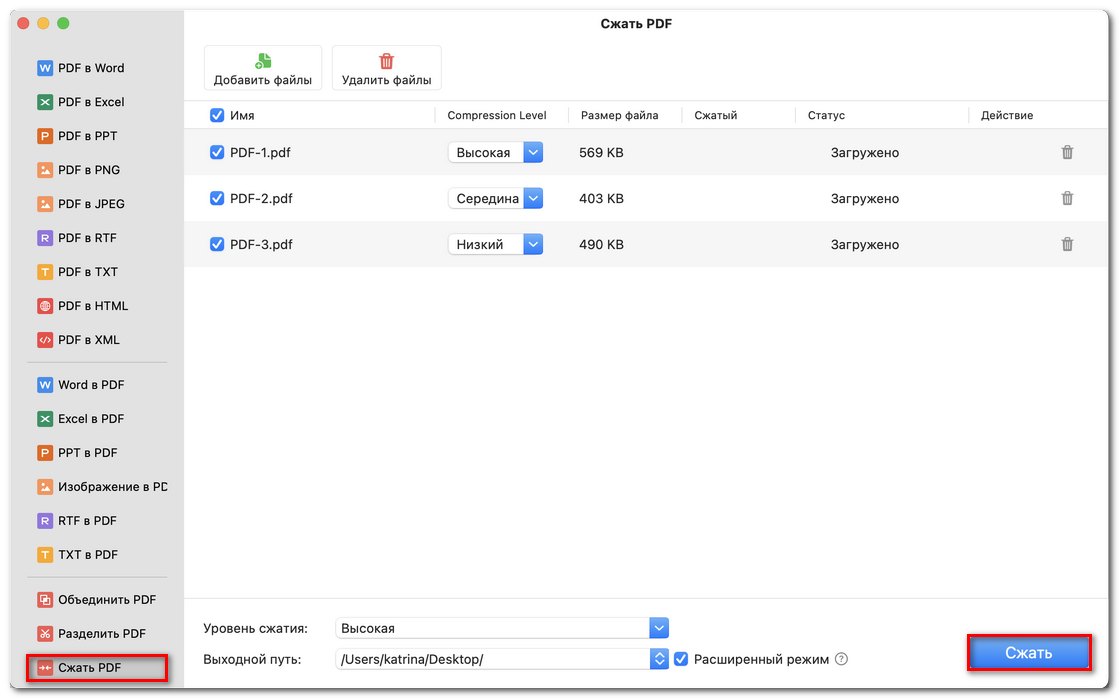
Пакетное сжатие PDF-файлов
- Нажмите Сжать. PDFgear создаст сжатые PDF-файлы. Если добавлено несколько файлов, все они будут обработаны одновременно.
Настройки сжатия PDF
PDFgear позволяет выбрать, насколько сильно будет уменьшен размер файла. Доступны три уровня сжатия:
- Высокая: Максимально уменьшает размер файла, но снижает качество изображений.
- Середина: Баланс между размером файла и качеством (рекомендуется).
- Низкий: Сохраняет наилучшее качество при небольшом уменьшении размера.
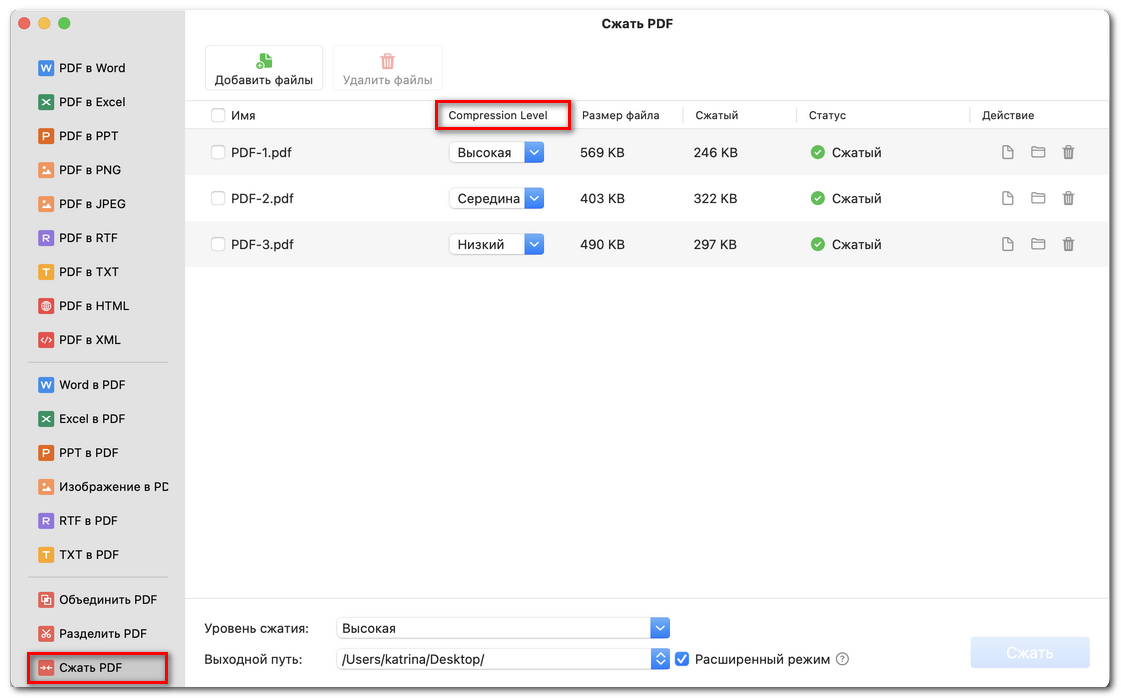
Проверить настройки сжатия PDF
Когда использовать каждый уровень:
- Высокая: Лучше всего подходит для отправки по электронной почте или загрузки на сайты с жёсткими ограничениями по размеру файлов.
- Середина: Отличный вариант для повседневного использования — чёткий текст и хорошее качество изображений при меньшем размере файла.
- Низкий: Идеален для архивирования или печати, когда важно сохранить исходный внешний вид документа.
Защита PDF паролем
PDFgear позволяет в любое время установить, изменить или удалить пароль, обеспечивая полный контроль над безопасностью и доступом к вашему файлу.
Установить пароль для PDF
Если вы хотите защитить PDF и предотвратить несанкционированный доступ, PDFgear позволяет легко установить пароль.
- Откройте PDF-файл и перейдите на вкладку Защитить в верхнем меню. Нажмите кнопку Установить пароль — откроется небольшое диалоговое окно.
- Введите пароль в поле Пароль и повторите его в поле Подтверждение. Для лучшей защиты используйте сложный пароль с буквами, цифрами и символами.
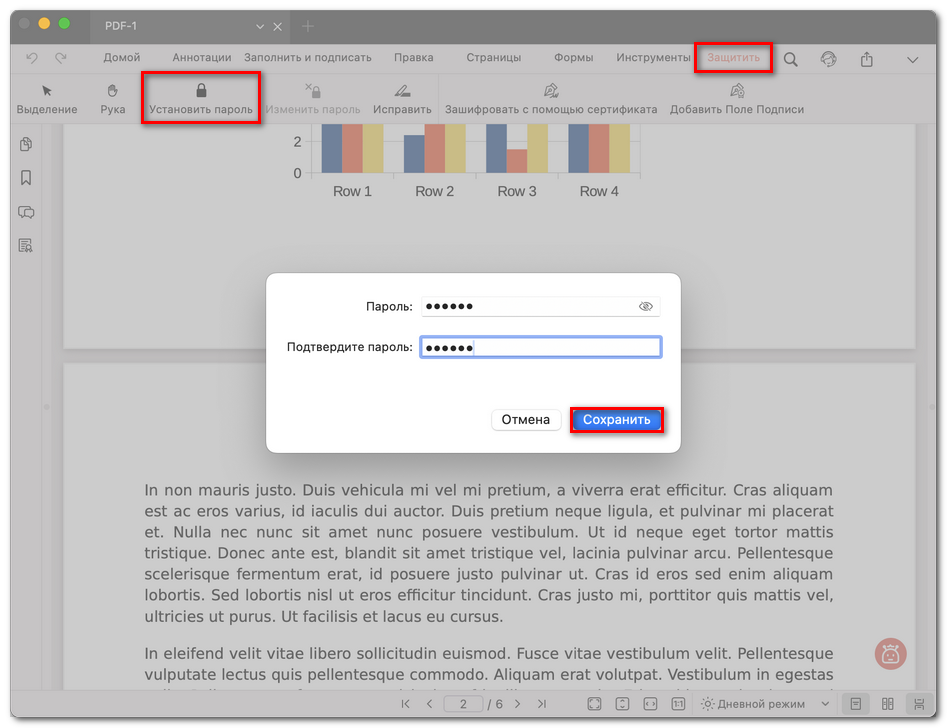
Установить пароль для PDF-файла
- Нажмите Сохранить. С этого момента для открытия файла потребуется ввод пароля.
С помощью этой функции вы можете надежно защитить конфиденциальную информацию в PDF.
Изменить пароль PDF
Если PDF уже защищен паролем, но вы хотите заменить его на новый, PDFgear позволяет сделать это быстро и просто.
- Откройте PDF в PDFgear. Перейдите на вкладку Защитить и нажмите Изменить пароль.
- Введите новый пароль в поле Пароль и повторите его в поле Подтверждение. При необходимости используйте значок глаза, чтобы проверить ввод.
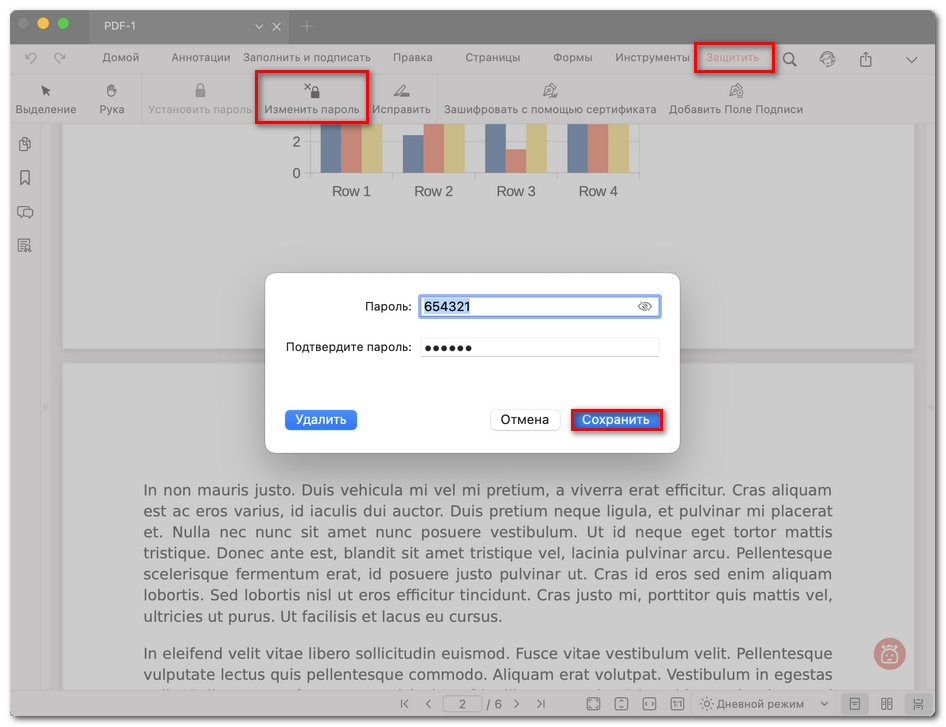
Изменить пароль PDF-файла
- Нажмите Сохранить. Документ будет защищен новым паролем.
Удалить пароль из PDF
Если защита паролем больше не нужна, PDFgear позволяет удалить пароль всего за несколько шагов.
- Откройте PDF в PDFgear. Перейдите на вкладку Защитить и выберите Изменить пароль.
- В появившемся диалоговом окне нажмите Удалить пароль.
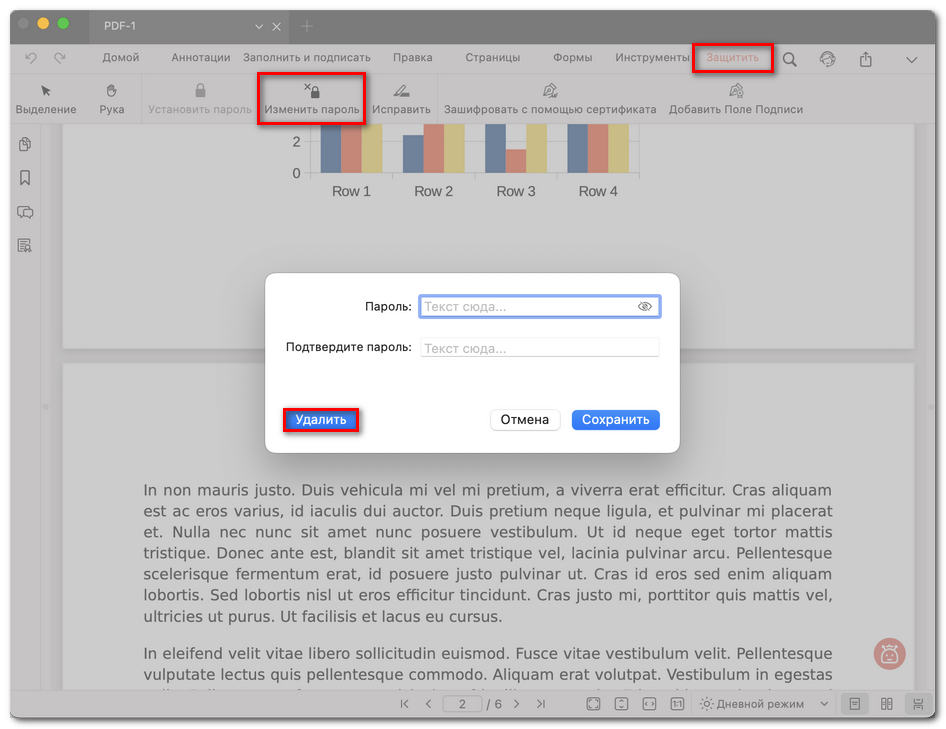
Удалить пароль из PDF-файла
- Подтвердите действие. Файл будет сохранен без защиты паролем.
⚠️ После удаления пароля любой, у кого есть файл, сможет открыть его без ограничений. Делайте это только в том случае, если PDF больше не требует защиты.
Редактирование (скрытие) содержимого PDF
Редактирование (редакция) необходимо, когда требуется навсегда скрыть конфиденциальную или чувствительную информацию. С помощью PDFgear вы можете закрашивать текст или области, чтобы их нельзя было увидеть или восстановить.
- Откройте PDF-файл, который вы хотите отредактировать, в PDFgear.
- Перейдите на вкладку Защитить в верхнем меню и нажмите Редактировать.
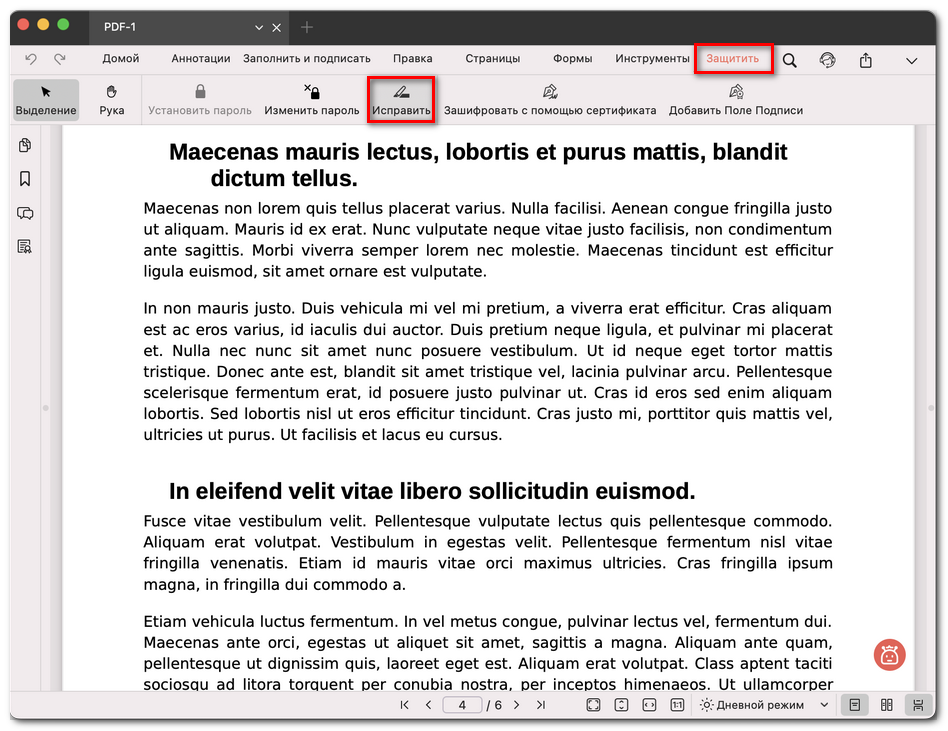
Открыть инструмент редактирования PDF
- С помощью мыши выделите рамкой текст или область, которую нужно скрыть. По умолчанию выбранный участок будет закрашен черным цветом.
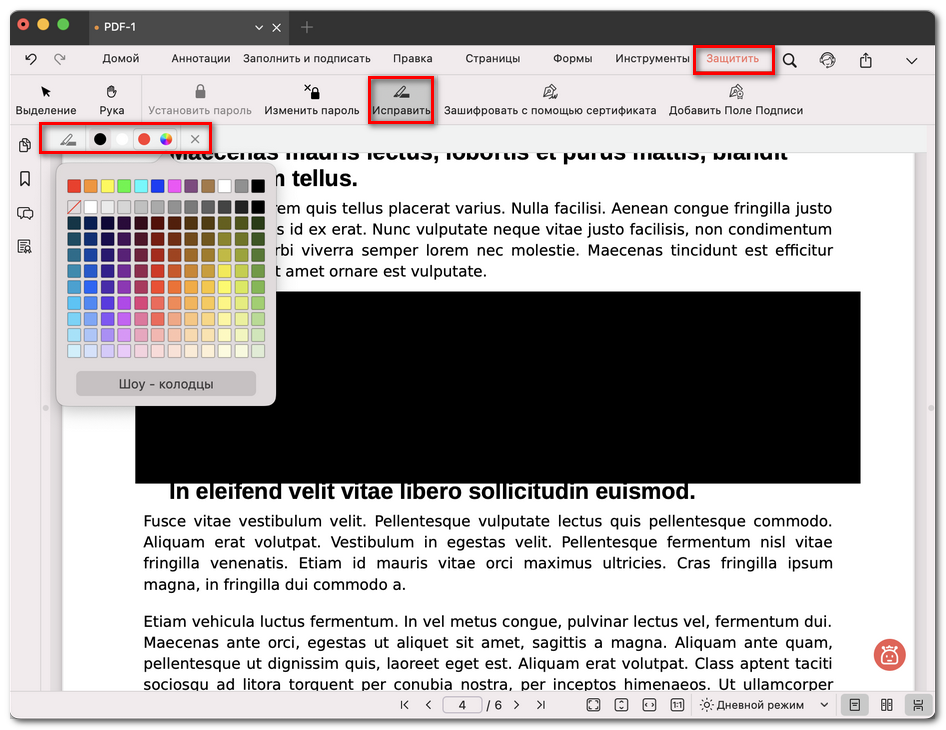
Скрыть содержимое PDF с помощью PDFgear
- (Необязательно) Выберите другой цвет из палитры, если не хотите использовать черный.
- После применения редактирование является необратимым — скрытое содержимое невозможно восстановить.
⚠️ Совет: Перед сохранением обязательно проверьте документ. После редактирования текст или изображения будут удалены навсегда.