Сжать PDF
Большие PDF-файлы могут замедлять отправку и загрузку. С помощью инструмента Сжать PDF в PDFgear вы можете быстро уменьшить размер документов без заметной потери качества.
- Откройте PDFgear и нажмите Сжать PDF на вкладке Горячие инструменты.
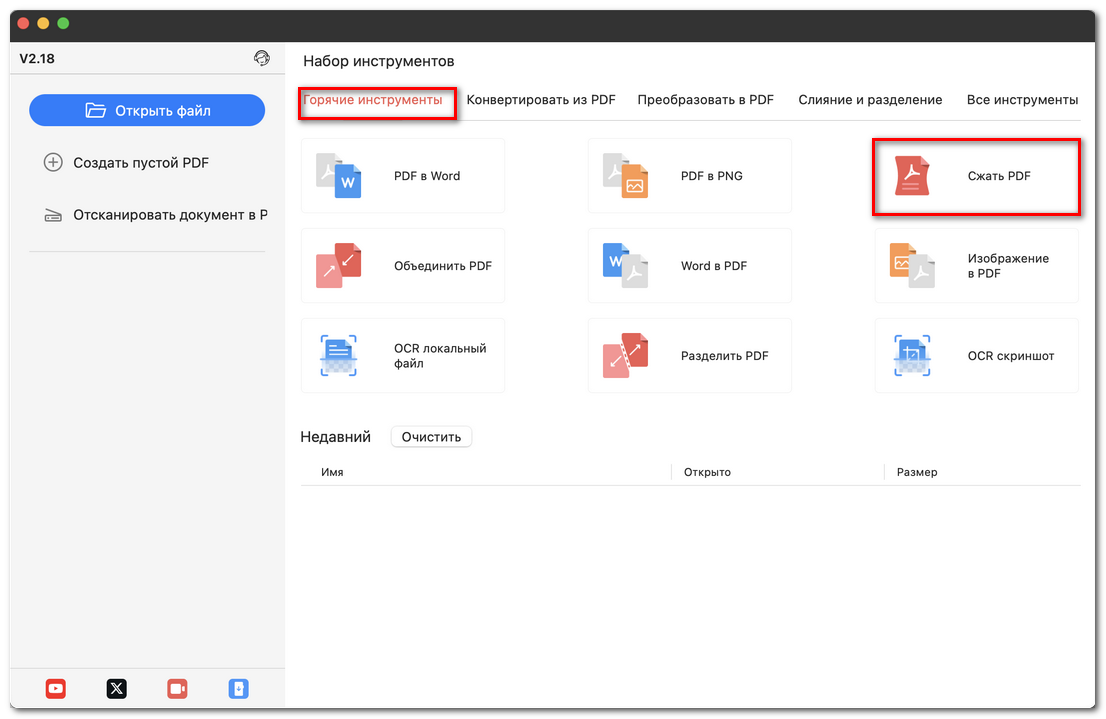
Открыть инструмент сжатия PDF
- В окне сжатия нажмите Добавить файлы, чтобы выбрать один или несколько PDF-файлов.
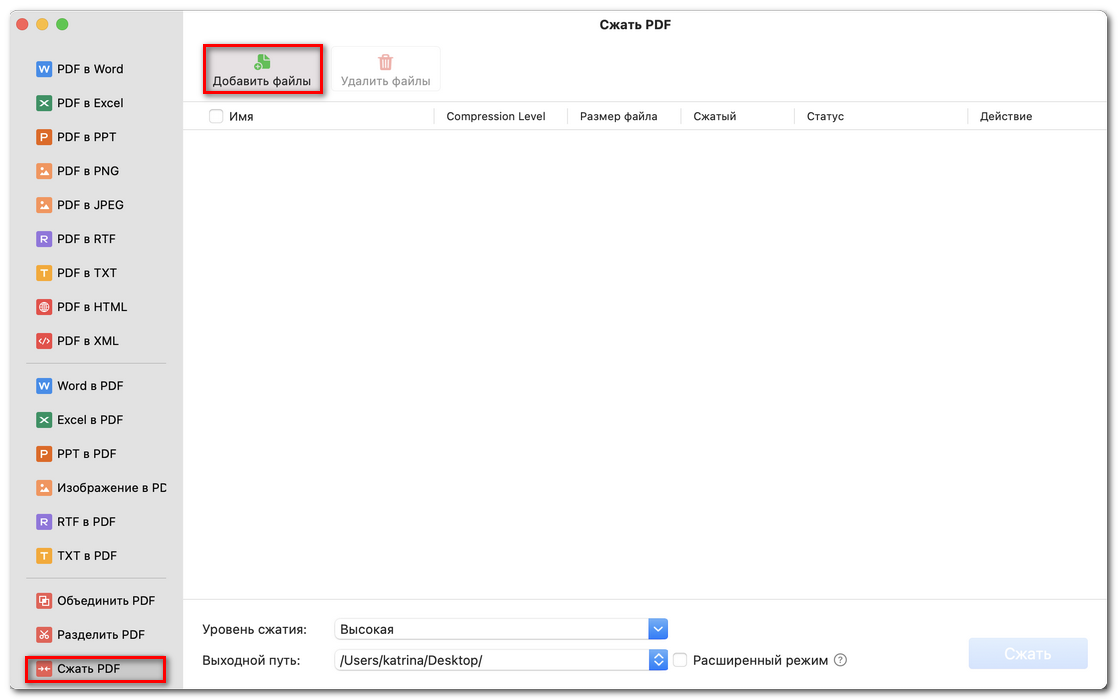
Добавить PDF-файлы в инструмент сжатия
- Файлы будут загружены с указанием размера и статуса. Чтобы удалить файл, нажмите на значок корзины рядом с ним.
- В разделе Уровень сжатия выберите Высокая, Середина или Низкий. Для каждого файла в одной партии можно задать свой уровень.
Высокая: Минимальный размер файла, более низкое качество изображений.
Середина: Баланс между качеством и размером (рекомендуется).
Низкий: Более высокое качество, меньшее сжатие.
- В поле Выходной путь выберите место для сохранения сжатого файла. При необходимости переименуйте его, чтобы сохранить оригинал.
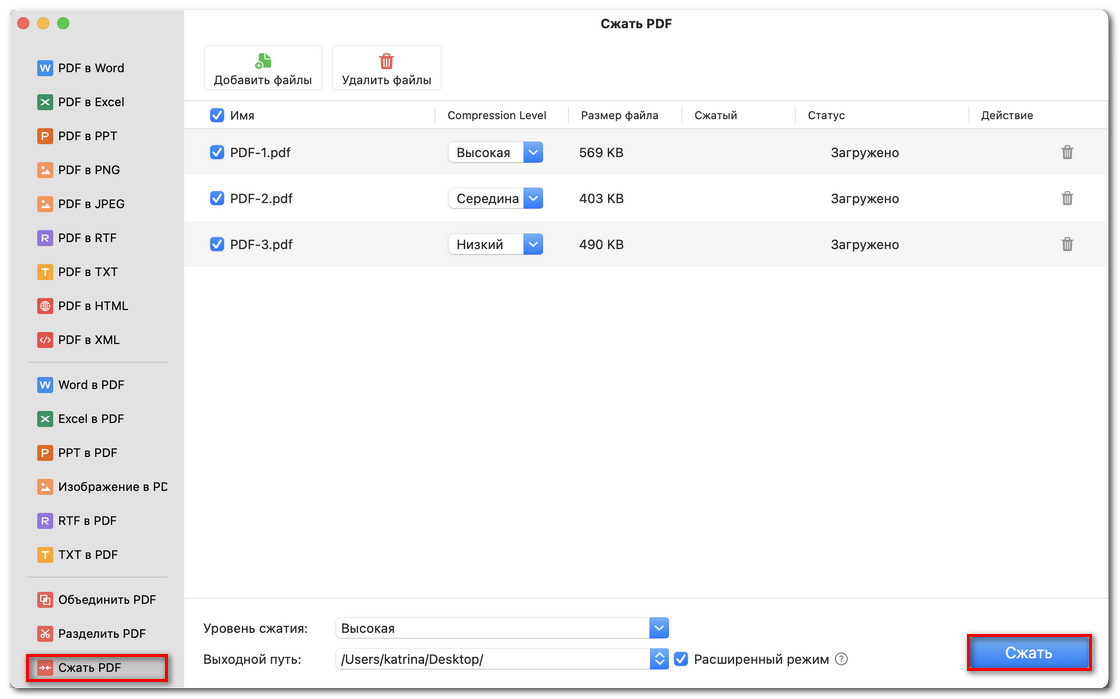
Пакетное сжатие PDF-файлов
- Нажмите Сжать. PDFgear создаст сжатые PDF-файлы. Если добавлено несколько файлов, все они будут обработаны одновременно.