Создание и конвертация PDF
Создать пустой PDF
PDFgear позволяет быстро создать пустой PDF на Mac. Используйте его как цифровой блокнот или как файл-заготовку для будущего содержимого.
- Откройте приложение PDFgear на Mac. В левой панели нажмите Создать пустой PDF.
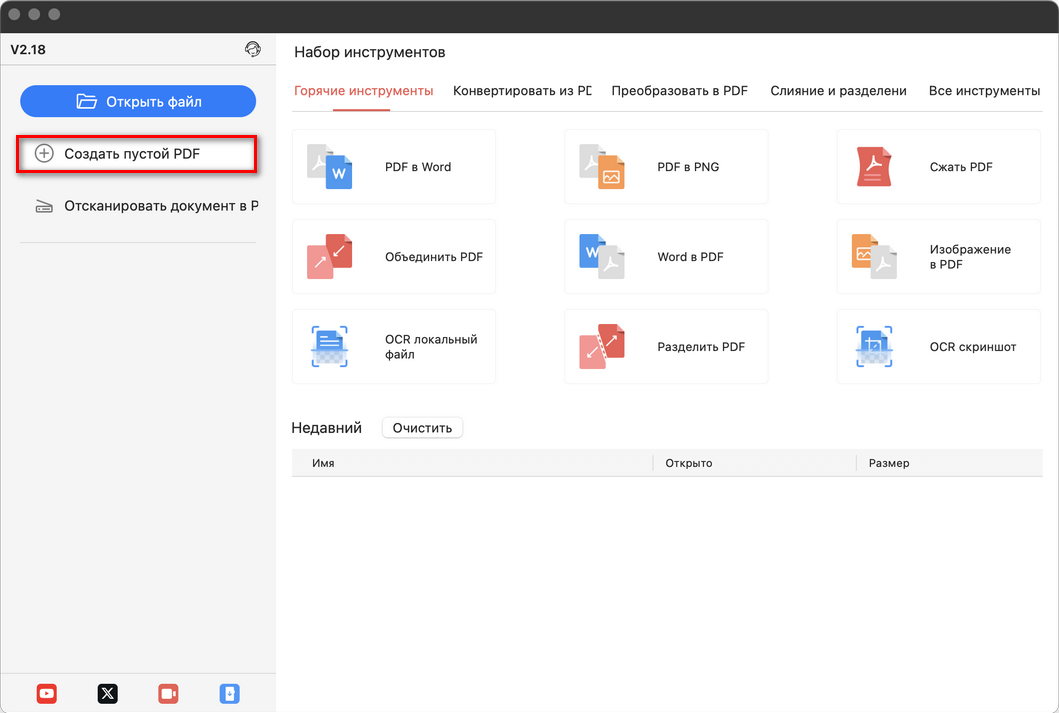
Создать пустой PDF на Mac
- Появится всплывающее окно. Выберите папку и имя файла, затем нажмите Сохранить.
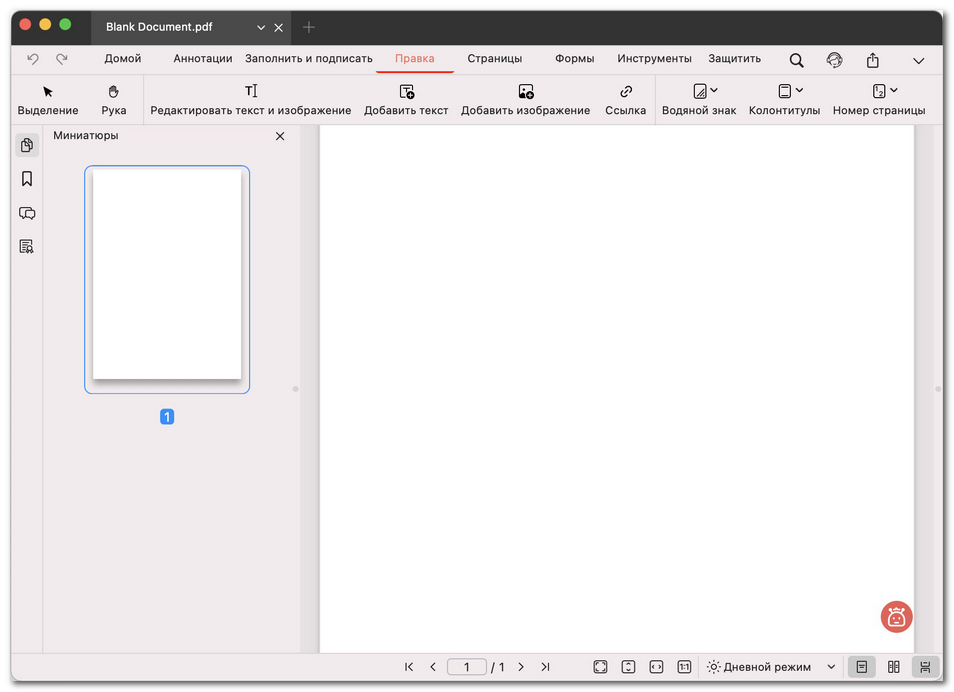
Настройте свой пустой PDF
- Новый пустой PDF откроется в редакторе. Вы можете сразу добавить текст, изображения или аннотации.
Преобразование в PDF
Вы также можете конвертировать другие типы файлов в высококачественные PDF-документы. Поддерживаются следующие форматы:
Word в PDF
Excel в PDF
PPT в PDF
Изображение в PDF
RTF в PDF
TXT в PDF
- Откройте PDFgear и перейдите на вкладку Преобразовать в PDF. Выберите нужный формат (например, Word в PDF).
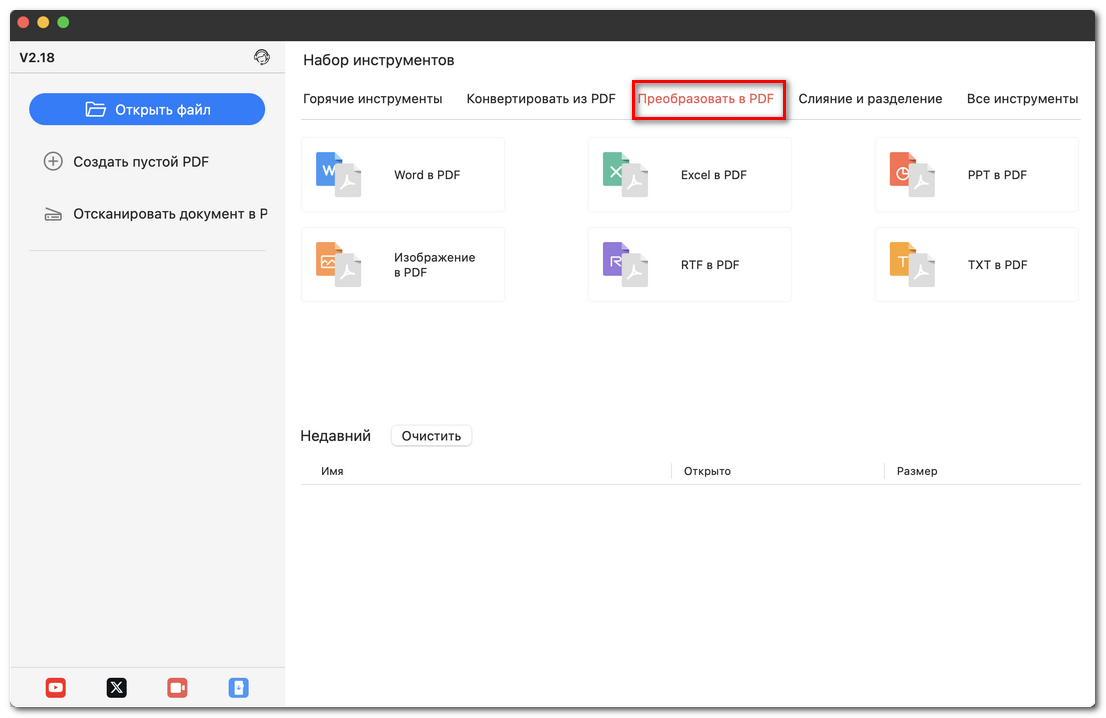
Открытие вкладки Преобразовать в PDF
- Нажмите Добавить файлы, чтобы загрузить документы или изображения. В зависимости от типа конвертации доступны разные параметры:
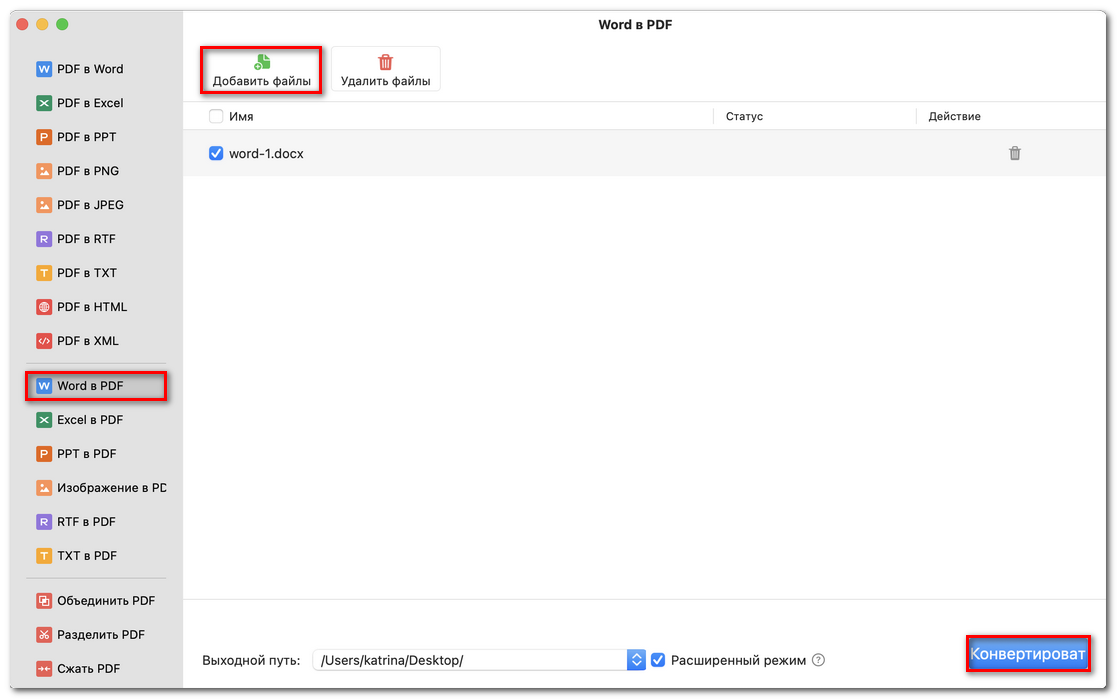
Настройка преобразования Word в PDF
- Для файлов Word, Excel, PowerPoint, RTF и TXT: включите Расширенный режим для лучшего сохранения макета.
- Для Изображение в PDF: настройте Настройки страницы (размер, ориентацию, поля) и выберите, объединять ли несколько изображений в один PDF.
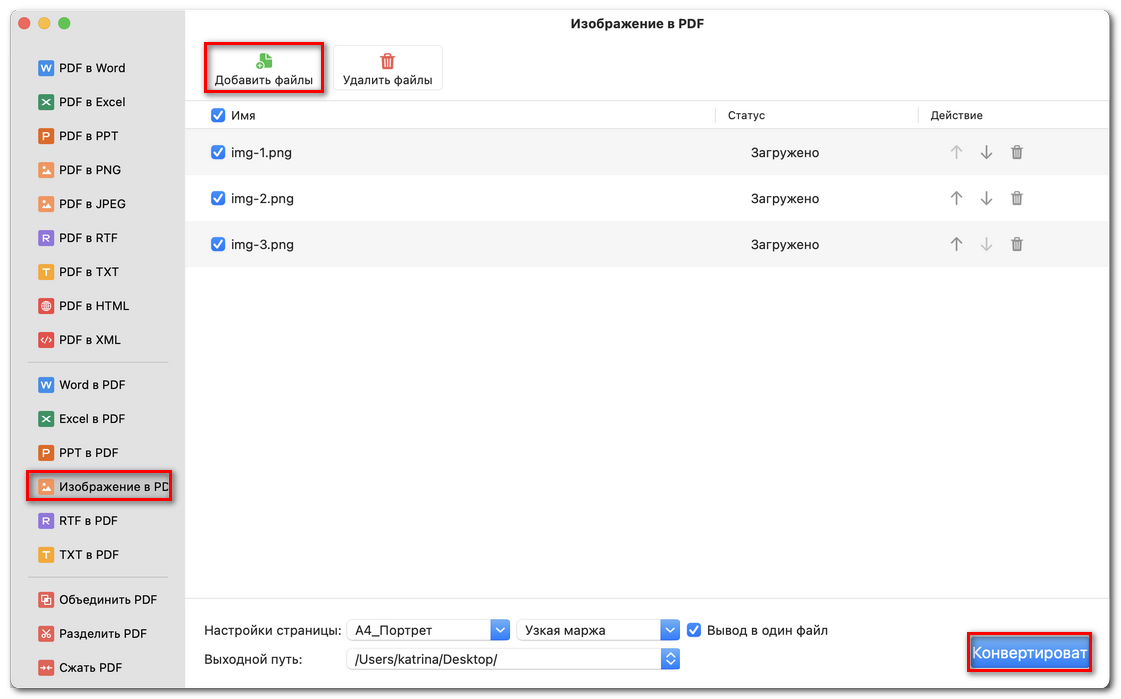
Настройка преобразования изображений в PDF
- Выберите папку для сохранения результата и нажмите Конвертировать. PDFgear создаст новый PDF-файл всего за несколько секунд.
Отсканировать документ в PDF
В PDFgear также есть бесплатный сканер PDF, который помогает превращать бумажные документы в цифровые файлы.
- В левой панели нажмите Отсканировать документ в PDF.
- Откроется окно с QR кодом.
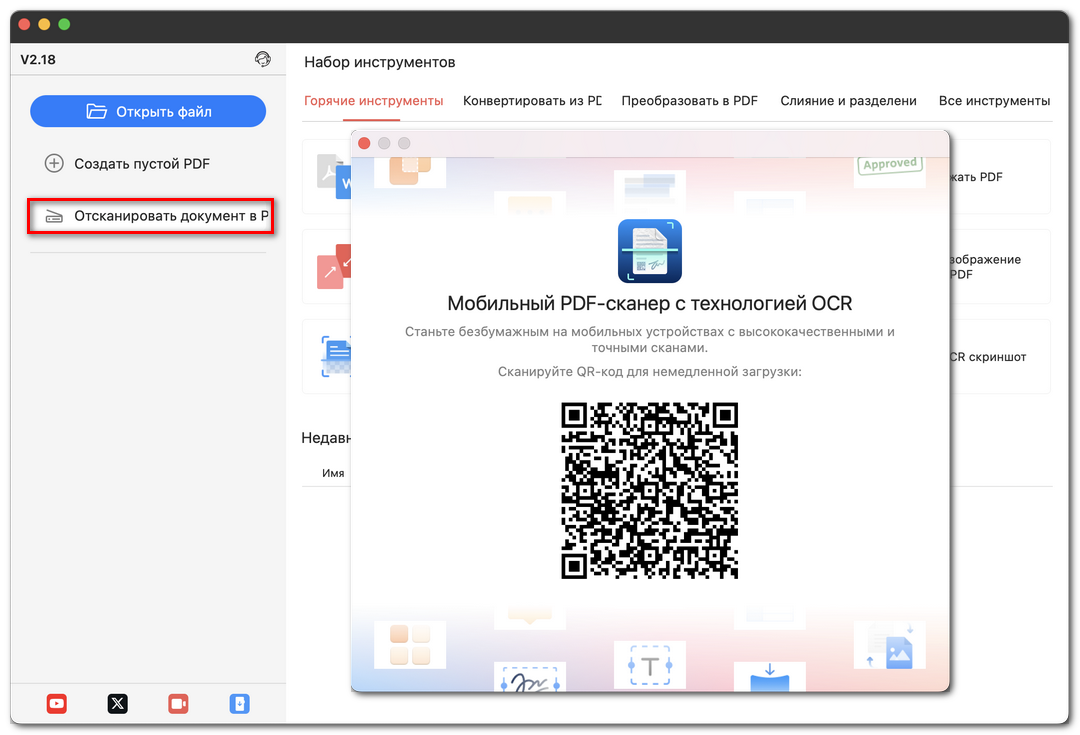
Отсканировать документ в PDF
- Отсканируйте QR код, чтобы бесплатно скачать PDFgear Scan на мобильное устройство.
PDFgear Scan использует OCR для распознавания текста и создания точных, качественных отсканированных PDF. Вы можете сканировать на телефоне, а затем отправить файл обратно на Mac для редактирования или обмена.
Преобразование из PDF
PDFgear позволяет легко конвертировать PDF-документы в широкий набор популярных форматов. Поддерживаются следующие форматы:
PDF в Word
PDF в Excel
PDF в PPT
PDF в PNG
PDF в JPEG
PDF в RTF
PDF в TXT
PDF в HTML
PDF в XML
- Откройте PDFgear и выберите нужный формат в разделе Конвертировать из PDF (например, PDF в Word).
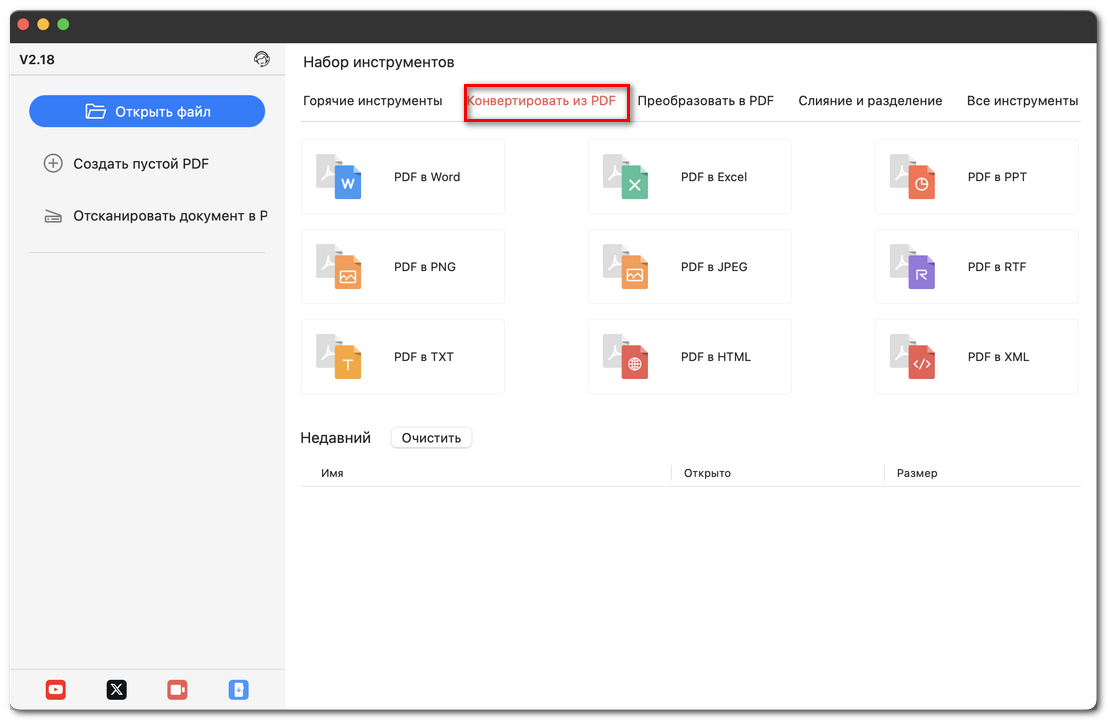
Открытие раздела Преобразовать из PDF
- Нажмите Добавить файлы и загрузите PDF-файлы для конвертации. Вы можете добавить один или сразу несколько файлов.
- (Необязательно) Настройте диапазон страниц, если не хотите конвертировать весь документ целиком.
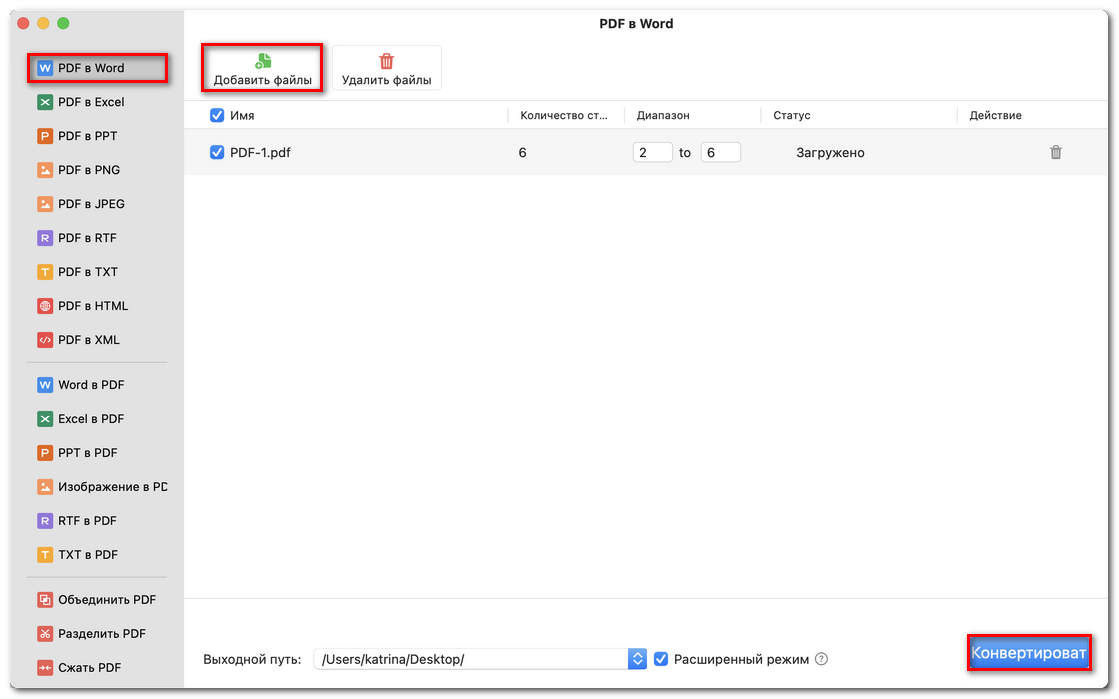
Преобразование PDF в формат Word
- Внизу выберите папку для сохранения результата.
- Нажмите кнопку Конвертировать, и PDFgear выполнит конвертацию автоматически.
Примечание: Для форматов PDF в Word и PDF в RTF можно включить Расширенный режим. Он занимает больше времени, но лучше сохраняет сложную структуру и оформление документа.
Пакетное преобразование PDF
Нужно обработать сразу много файлов? PDFgear поддерживает пакетное преобразование, позволяя конвертировать несколько файлов одновременно.
- На главном экране выберите направление преобразования:
Конвертировать из PDF: Преобразуйте PDF в один из следующих форматов: Word, Excel, PowerPoint, PNG, JPEG, RTF, TXT, HTML или XML.
Преобразовать в PDF: Преобразуйте в PDF документы Word, таблицы Excel, презентации PowerPoint, изображения или файлы в формате RTF или TXT.
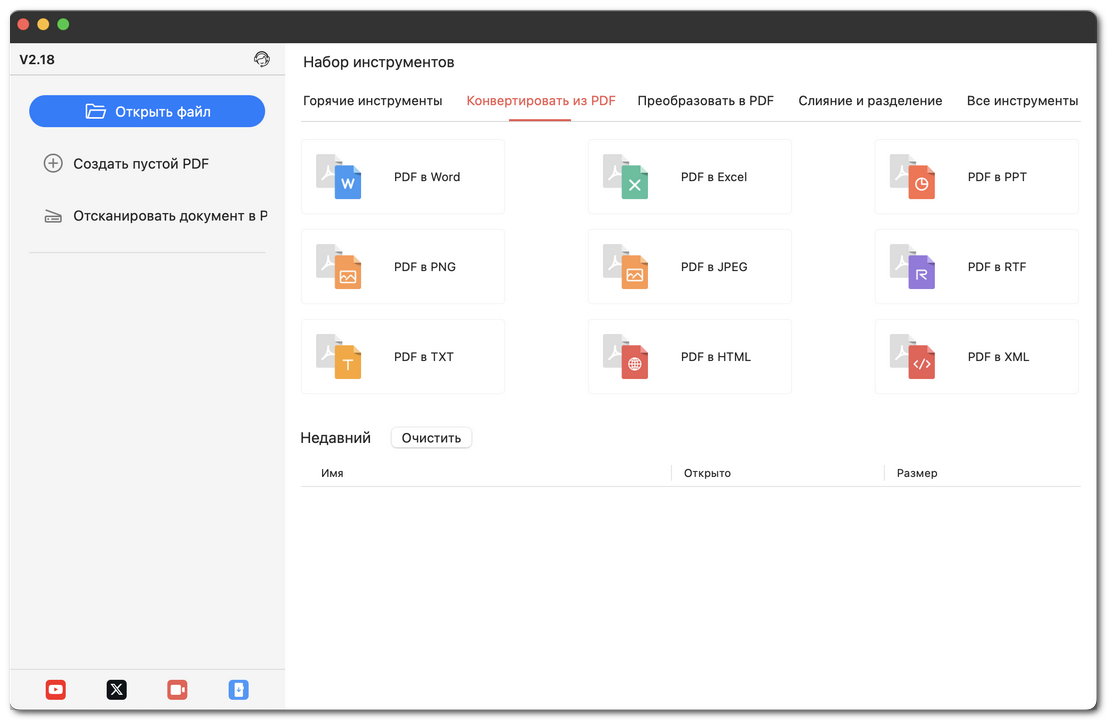
Открытие окна конвертации
- Когда откроется окно конвертации, нажмите Добавить файлы, чтобы импортировать несколько PDF-файлов или документов.
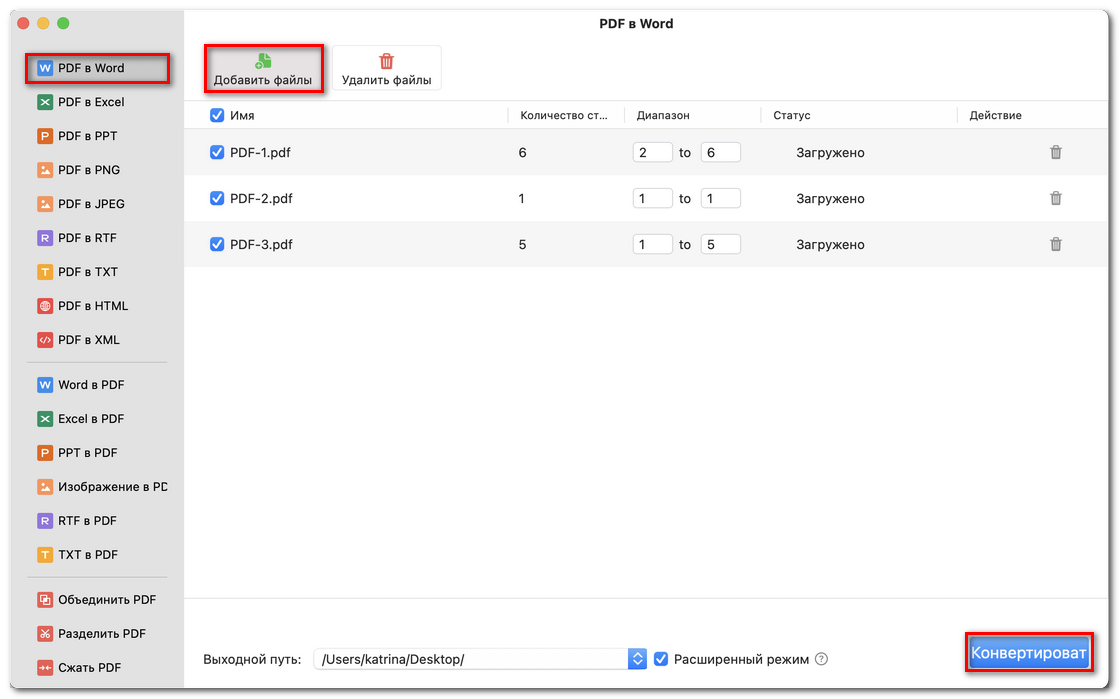
Пакетное преобразование PDF-файлов
- Выберите путь для сохранения результата и при необходимости настройте параметры.
- Нажмите кнопку Конвертировать. PDFgear обработает все файлы одновременно.