Создание полей формы
С помощью PDFgear вы можете создавать заполняемые формы с нуля или добавлять поля в уже существующий документ. Это удобно для заявлений, опросов или договоров, где требуется ввод данных.
- Откройте PDFgear. Если вы хотите создать форму с нуля, нажмите Создать пустой PDF. Если у вас уже есть документ с готовой разметкой текста, откройте его напрямую.
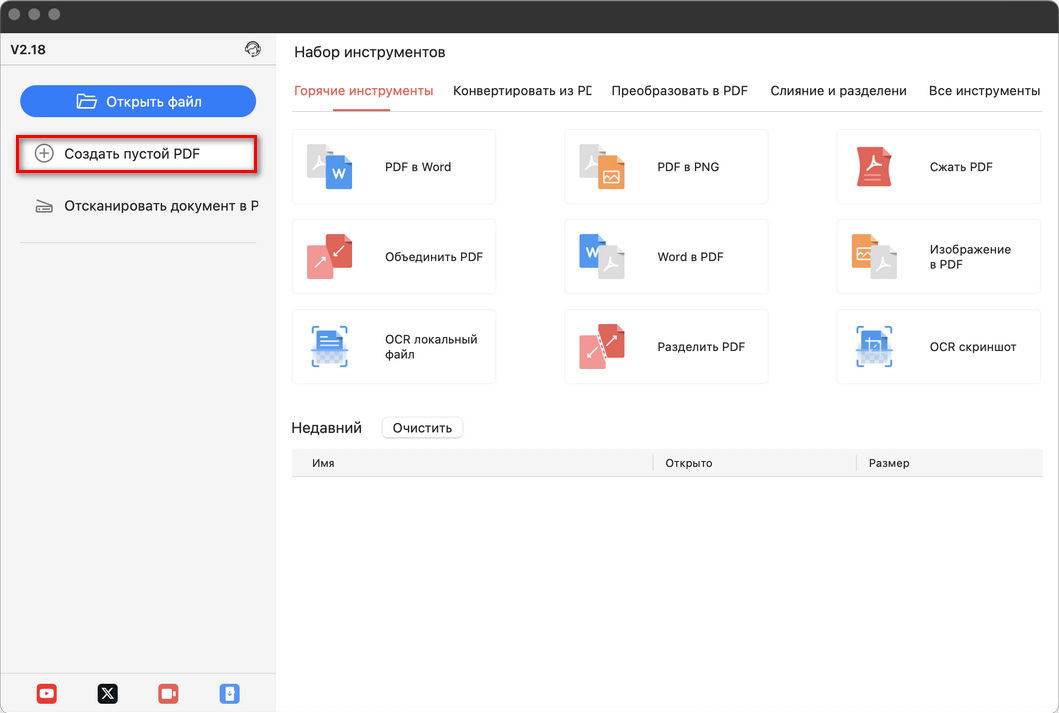
Создать пустой PDF на Mac
- Если вы начали с пустой страницы, перейдите на вкладку Правка и используйте Добавить текст, чтобы ввести необходимые подписи, например «Имя», «Email» или «Подпись». Это подготовит макет формы перед добавлением интерактивных полей.
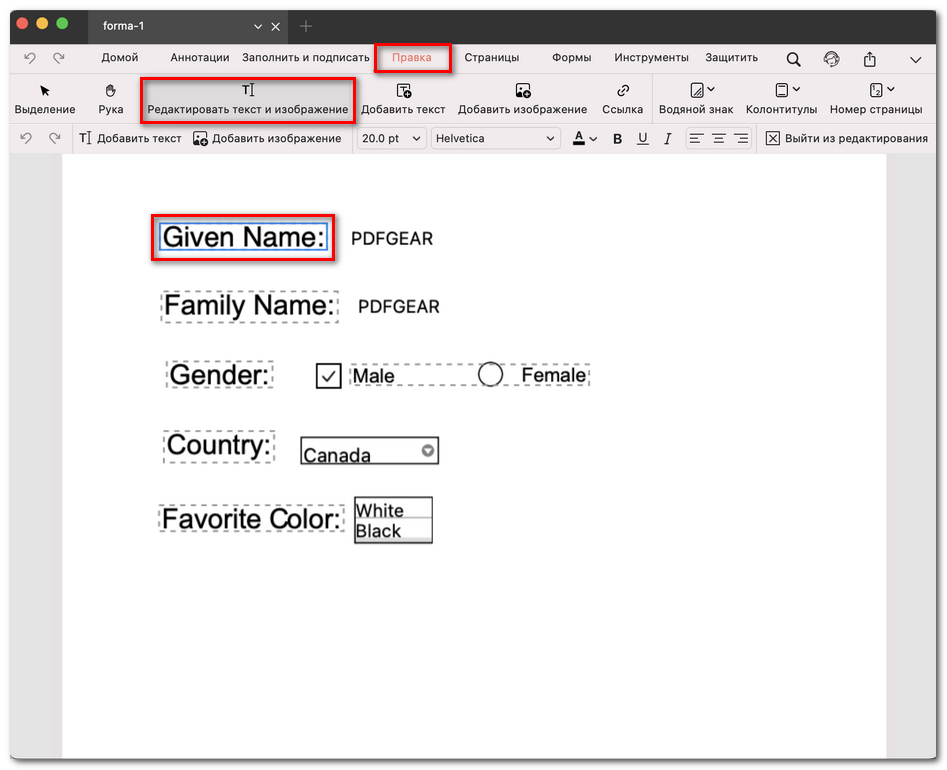
Добавление подписей к PDF-форме
- Переключитесь на вкладку Форма. Здесь вы найдете инструменты для добавления интерактивных элементов: Текстовое поле, Флажок, Переключатель, Выпадающий список и Список.
- Щелкните на странице, чтобы разместить каждое поле рядом с соответствующей подписью. При необходимости вы можете перетаскивать поля и изменять их размер.
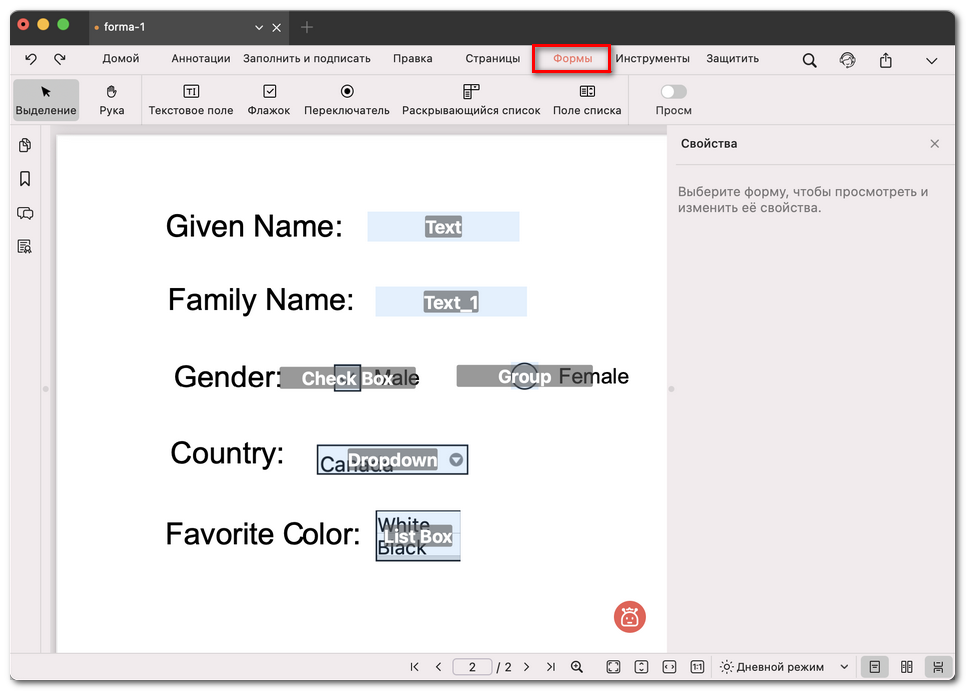
Создание поля формы в PDF
- Щелкните добавленное поле (например, текстовое поле или флажок), и справа откроется панель Свойства. Здесь можно изменить имя поля, видимость, обязательность заполнения, шрифт, выравнивание и другие параметры.
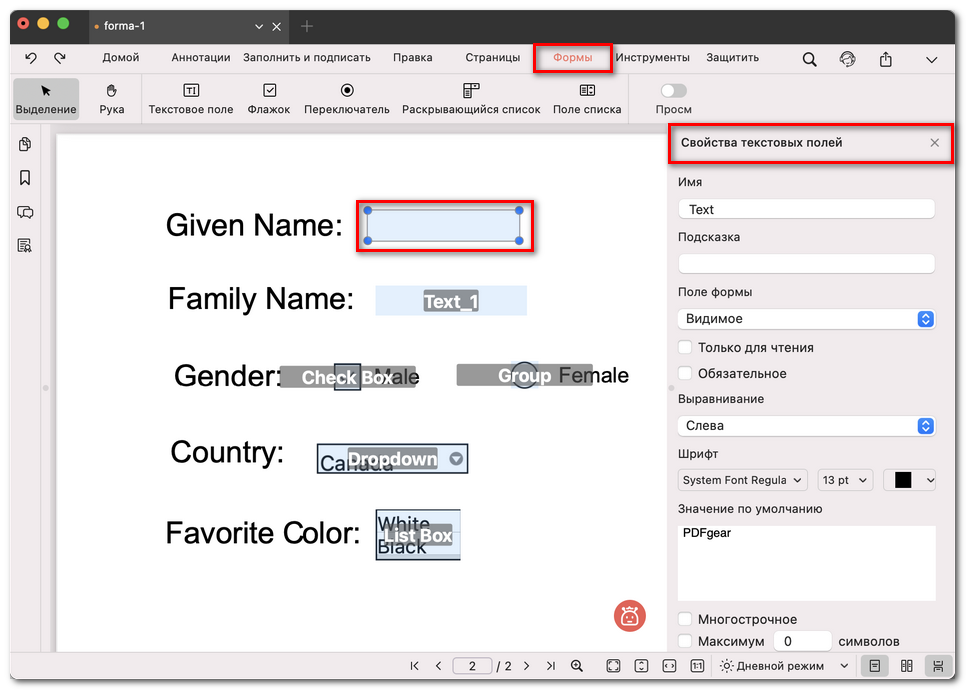
Редактирование свойств поля формы
- Используйте переключатель Просмотр в верхней части вкладки «Форма», чтобы протестировать форму. Это переключит режим редактирования в режим заполнения и позволит убедиться, что все поля работают корректно перед отправкой.
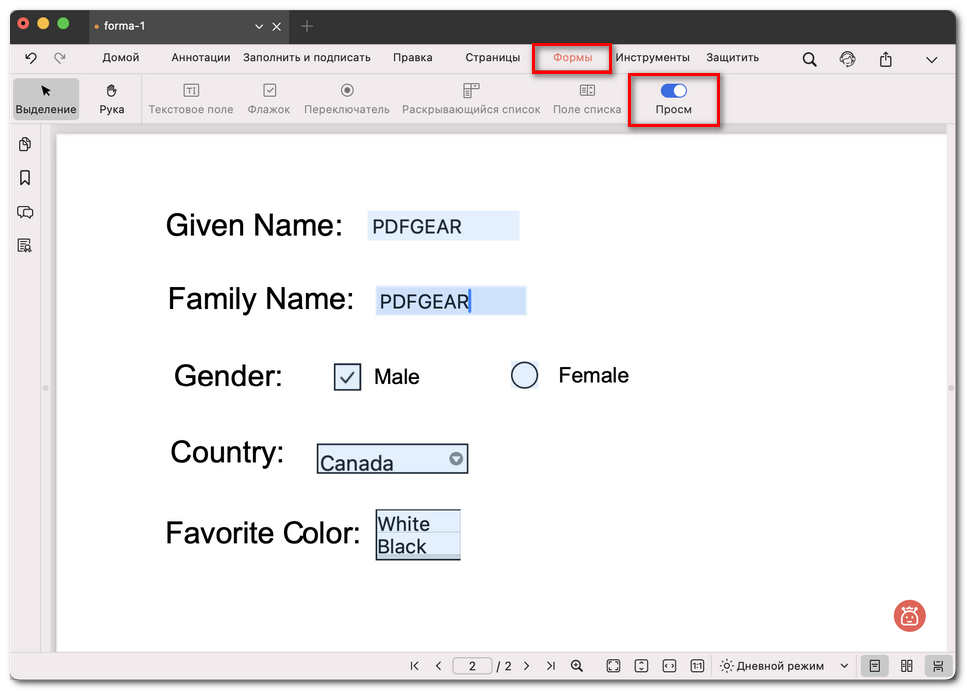
Предпросмотр и тестирование PDF-формы
- Сохраните PDF-файл. Теперь это заполняемая PDF-форма, которую пользователи могут заполнять напрямую.