Обрезка страниц
Иногда PDF-файлы содержат лишние поля, колонтитулы или пустые области. PDFgear позволяет обрезать их, чтобы документ выглядел аккуратнее и был удобнее для чтения.
- Откройте PDFgear на Mac и загрузите PDF-файл, который нужно обрезать.
- В верхнем меню перейдите на вкладку Инструменты и выберите Обрезать страницу.
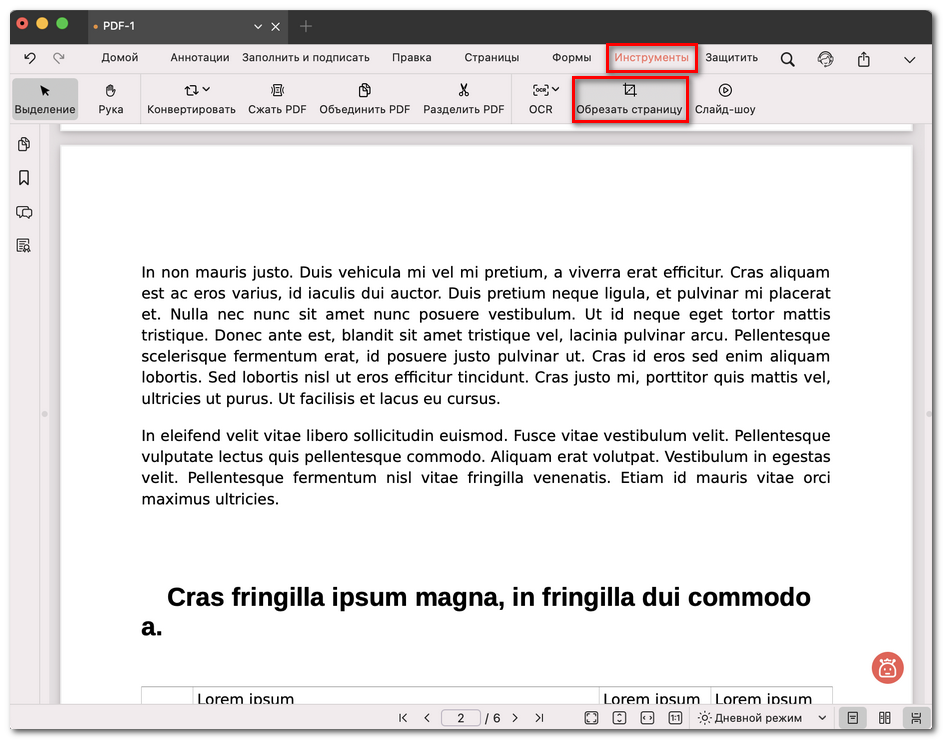
Открыть инструмент обрезки страницы
- Вокруг страницы появится синяя рамка. Перетаскивайте её края, чтобы выбрать область, которую нужно сохранить.
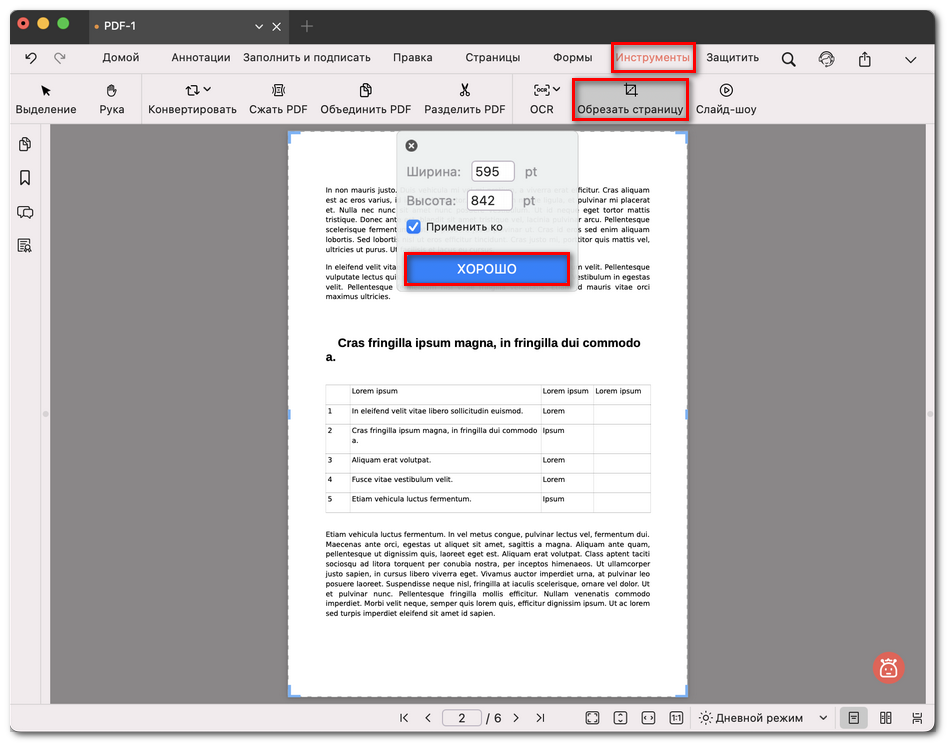
Настройка параметров обрезки страницы PDF
- Для точной обрезки введите конкретные значения Ширины и высоты во всплывающем окне.
- Если нужно обрезать только текущую страницу, просто подтвердите выбор.
- Чтобы применить одинаковую обрезку ко всем страницам, перед нажатием Сохранить установите флажок Применить ко всем страницам.