Редактирование изображений в PDF
PDFgear позволяет редактировать существующие изображения или добавлять новые в ваш PDF.
Откройте PDFgear и загрузите PDF с изображением, которое вы хотите отредактировать. Перейдите на вкладку Правка и выберите Редактировать текст и изображение. Это включит инструменты редактирования изображений.
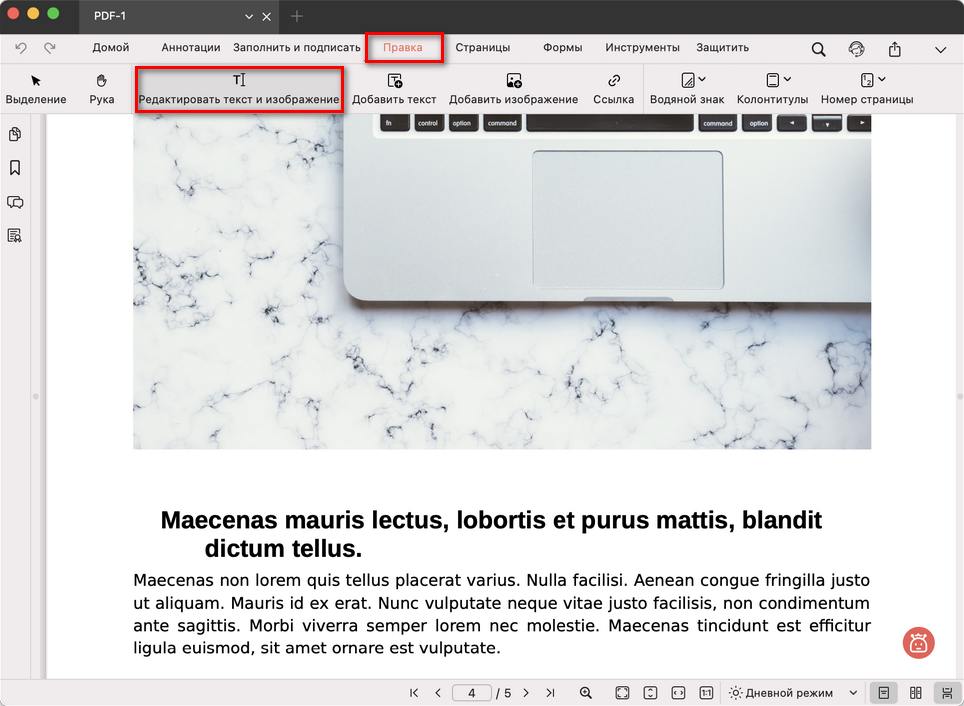
Выберите Редактировать текст и изображение
Редактировать существующее изображение
- Найдите изображение, которое хотите отредактировать в PDF, затем щёлкните по нему правой кнопкой мыши, чтобы открыть меню.
- Вы можете выбрать один из следующих вариантов:
Скопировать: дублировать изображение
Экспорт: сохранить изображение отдельно
Заменить: заменить изображение другим
Повернуть: повернуть изображение на нужный угол
Зеркало по горизонтали / Зеркало по вертикали: отразить изображение
Обрезать страницу: обрезать изображение, оставив только нужную область
Упорядочить: переместить изображение выше или ниже относительно других объектов
Удалить: удалить изображение со страницы
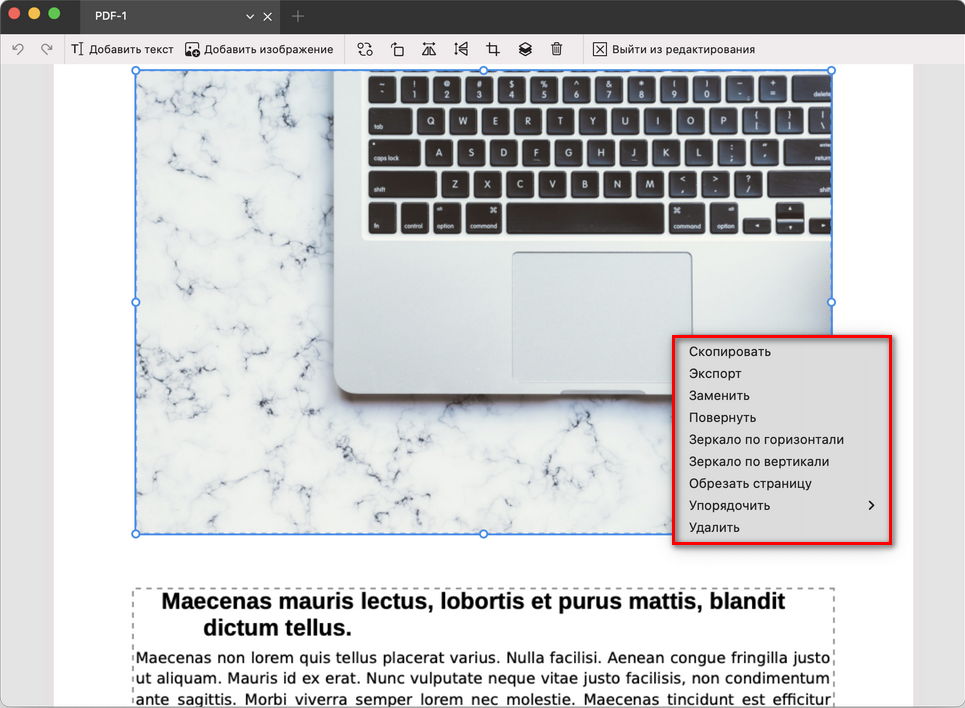
Редактирование изображения в PDF
- Используйте синие маркеры, чтобы изменить размер изображения.
- Нажмите и перетащите рамку, чтобы переместить изображение в другое место.
Добавить новое изображение
Помимо редактирования существующих, вы можете вставлять новые изображения в PDF:
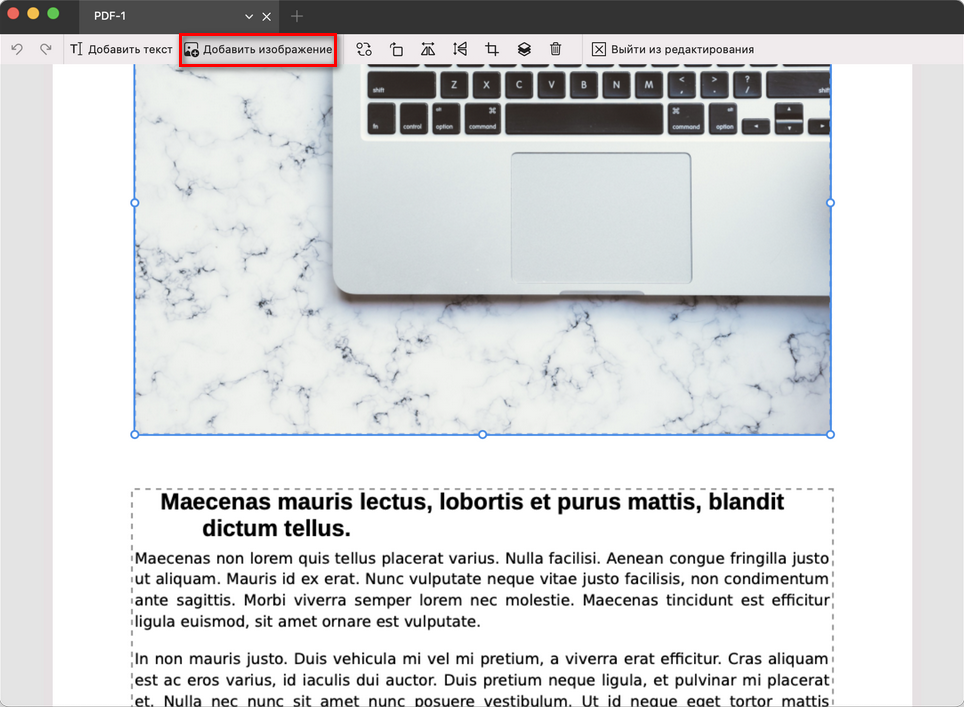
Добавление изображения в PDF
- Нажмите кнопку Добавить изображение на верхней панели инструментов.
- Найдите и выберите файл изображения на компьютере.
- Изображение появится в PDF. Перетащите его в нужное место.
- Настройте его теми же инструментами (изменение размера, поворот, упорядочивание и так далее).