Редактирование ссылок в PDF
С помощью PDFgear вы можете добавлять и редактировать гиперссылки, связывая текст с веб-страницами или другими страницами в том же PDF-файле.
Вставить ссылку в PDF
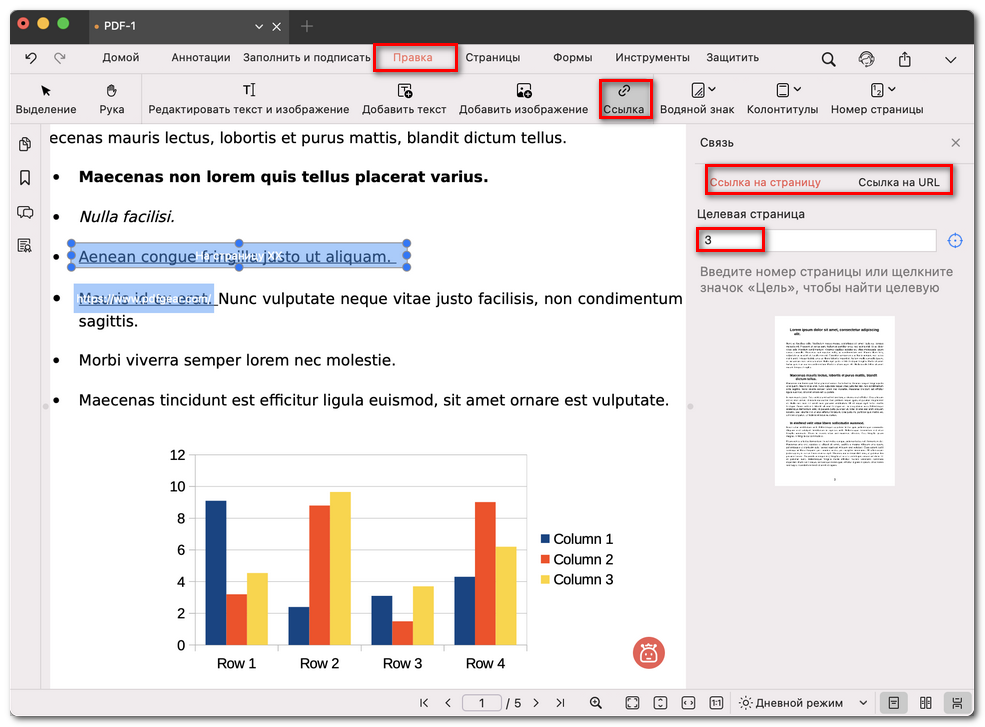
- Откройте PDF в PDFgear. Перейдите на вкладку Правка и нажмите Ссылка.
- Зажмите и перетащите курсор, чтобы выделить текст или область, куда нужно добавить ссылку.
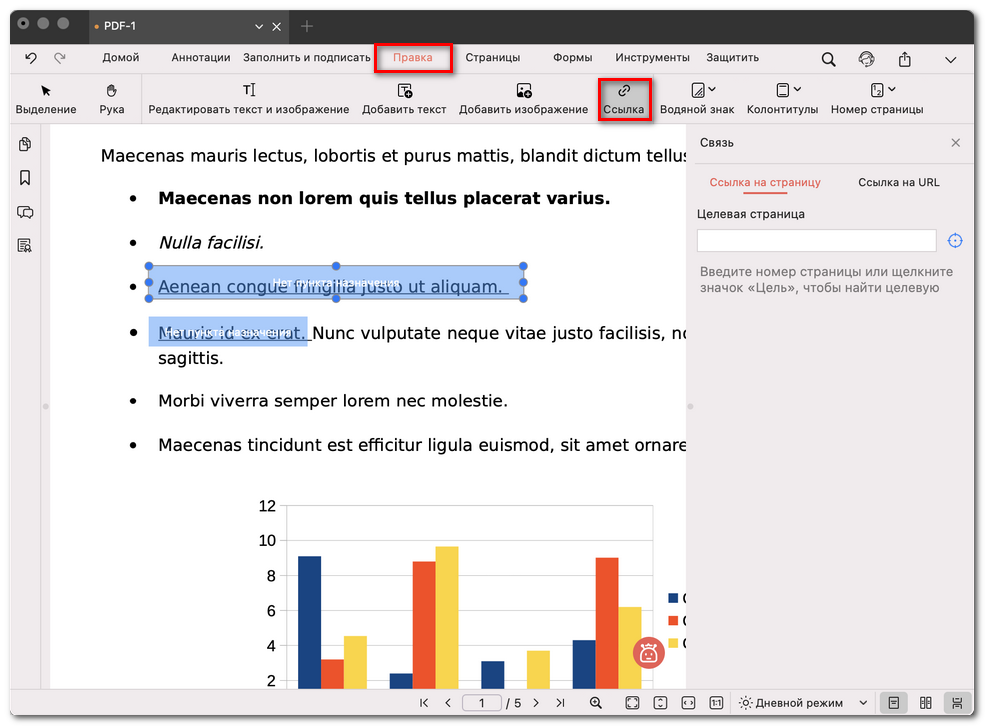
Выбор области или текста для вставки ссылки
- В панели Ссылка справа выберите один из вариантов:
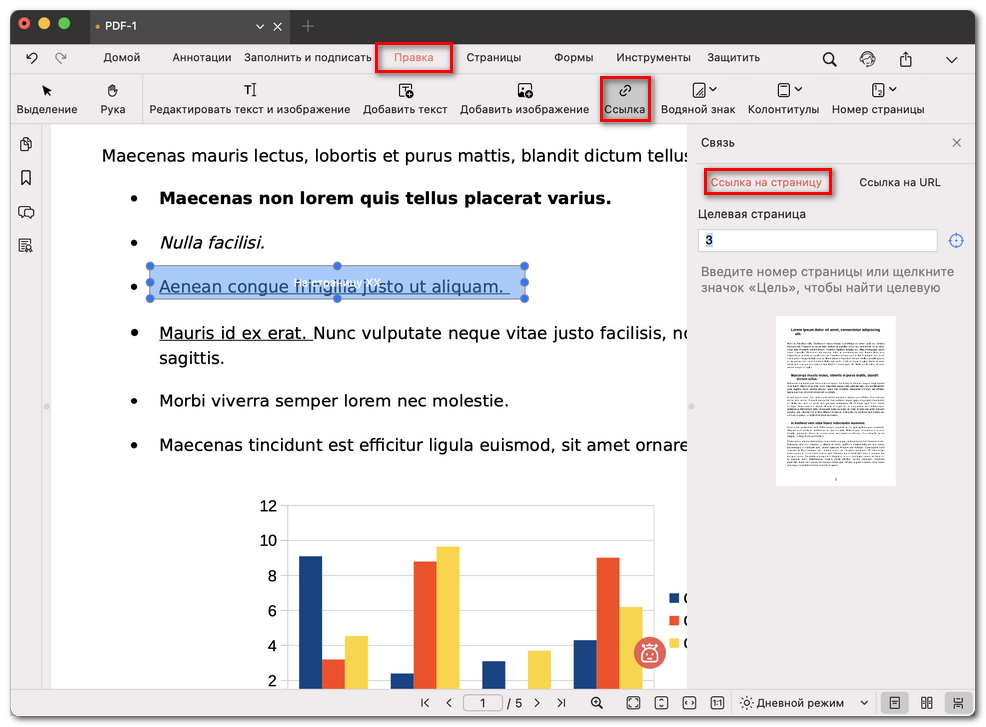
Добавление ссылки на страницу
Ссылка на страницу: введите номер страницы назначения или нажмите на значок цели, чтобы пролистать документ и выбрать нужную страницу.
Ссылка на URL: введите адрес веб-сайта.
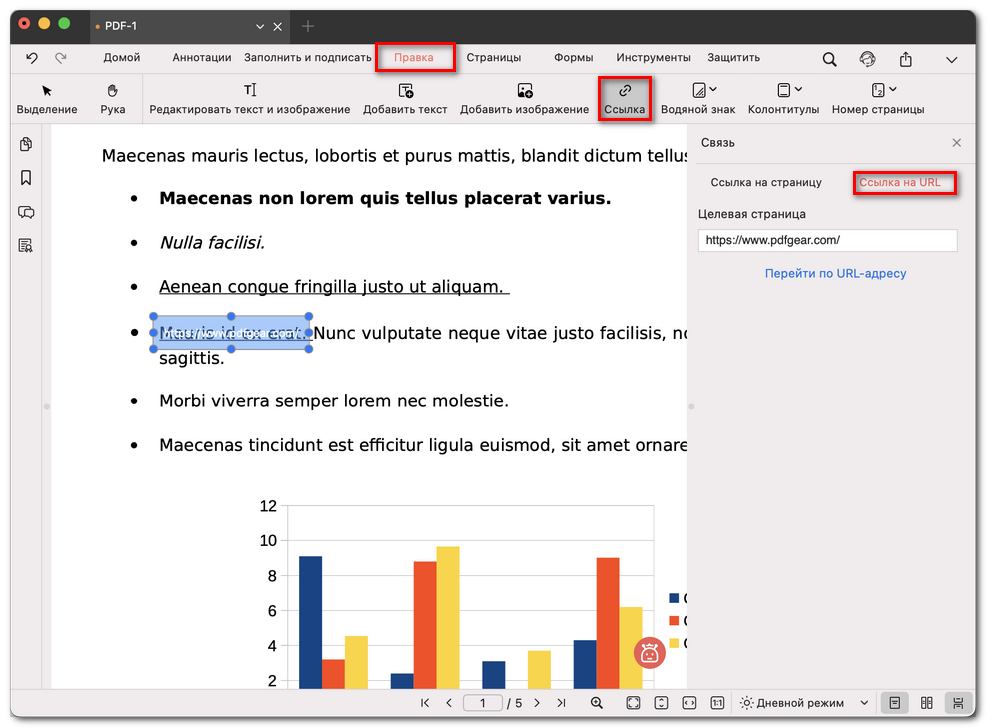
Добавление ссылки на URL
- Нажмите кнопку × в правом верхнем углу панели Ссылка, чтобы применить и сохранить ссылку.
Примечание: Ссылки не отображаются в виде рамки или выделения. В режиме чтения при нажатии на область ссылки вы будете перенаправлены на связанную страницу или веб-сайт.
Редактирование существующих ссылок
- Перейдите на вкладку Правка и снова нажмите Ссылка. Существующие ссылки будут показаны в виде синих раммок.
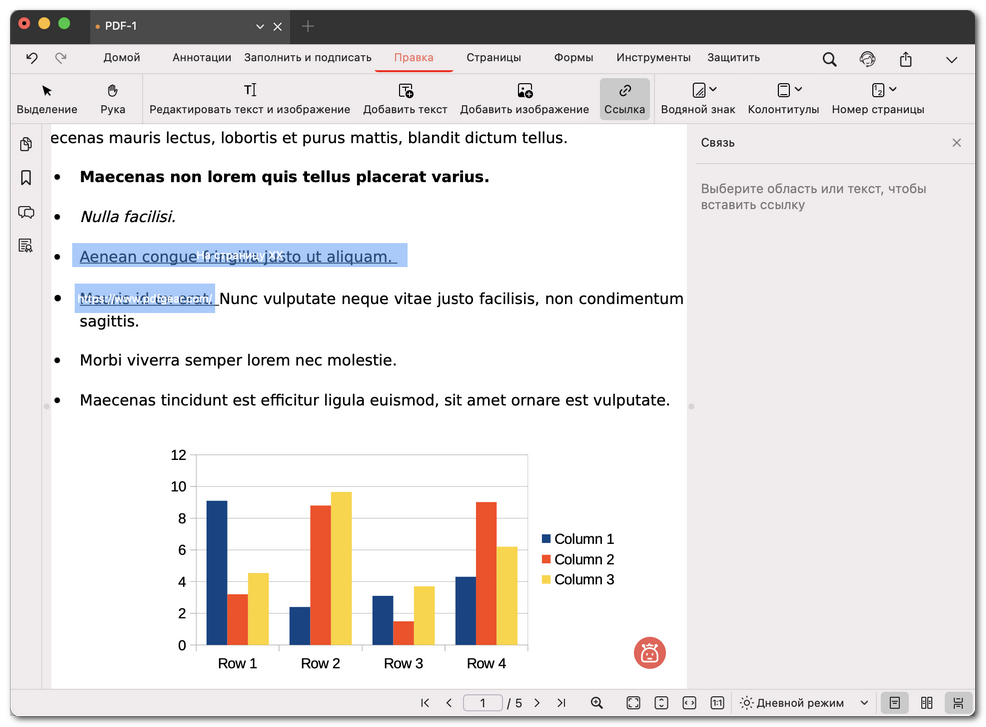
Отображение существующих ссылок
- Нажмите на синюю рамку ссылки, которую хотите изменить:
Редактировать: изменить цель ссылки в панели Ссылка.
Удалить: нажмите клавишу Delete на клавиатуре.
Переместить / изменить размер: перетащите рамку, чтобы изменить её положение или размер.
Редактирование существующей ссылки
- После завершения нажмите × в панели Ссылка, чтобы применить изменения.