Редактирование свойств полей PDF-формы
После добавления полей формы в PDFgear вы можете настроить их свойства, чтобы определить внешний вид и поведение каждого элемента. Это позволяет управлять всем — от видимости до правил ввода данных.
- Откройте PDF-файл в PDFgear и перейдите на вкладку Форма.
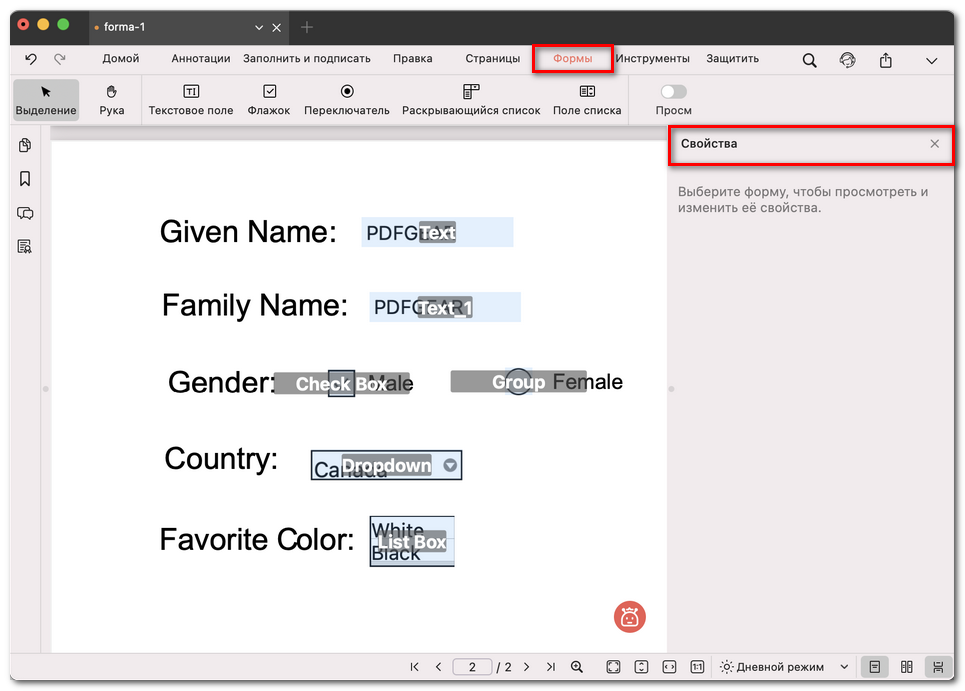
Просмотр свойств формы
- Щелкните интерактивное поле, которое хотите отредактировать (текстовое поле, флажок, переключатель, выпадающий список или список). Справа откроется панель Свойства.
- На панели Свойства вы можете настроить следующие параметры (набор опций зависит от типа поля):
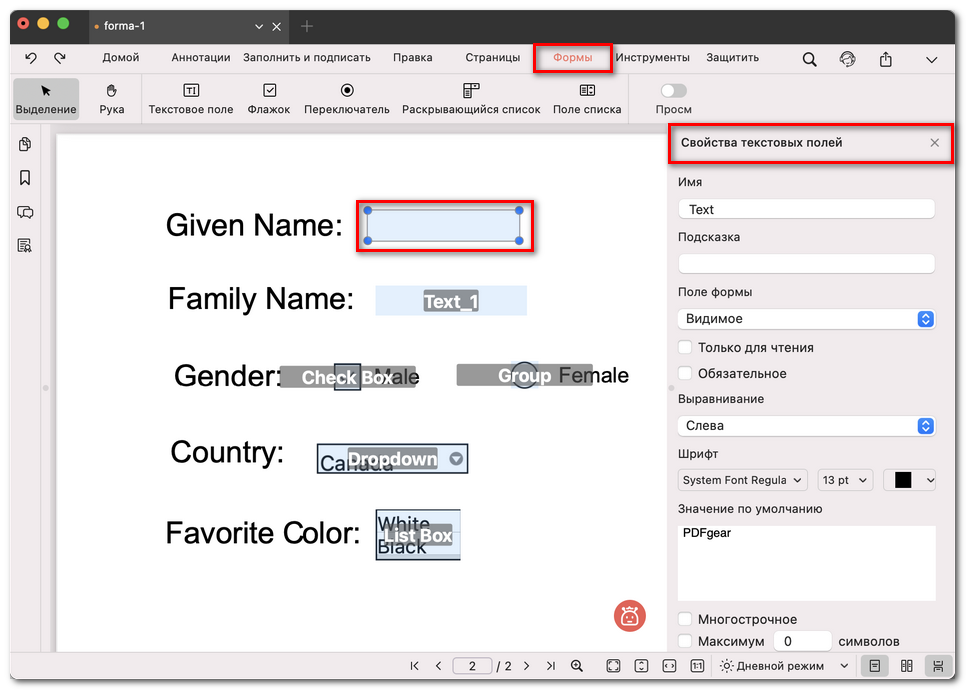
Редактирование свойств поля формы
Имя: Задайте понятное название, чтобы поле было легко идентифицировать.
Подсказка: Добавьте вспомогательный текст, который отображается при наведении курсора на поле.
Поле формы: Определяет, как поле отображается на экране и при печати. Доступные варианты: Видимо, Скрыто, Видимо, но не печатается и Скрыто, но печатается.
Только для чтения: Запрещает пользователям изменять содержимое поля.
Обязательное: Делает поле обязательным для заполнения. Если пользователь попытается отправить форму, не заполнив его, появится сообщение об ошибке, а пустое поле будет выделено.
Выравнивание и шрифт: Настройка выравнивания текста, шрифта, размера и цвета.
Значение по умолчанию: Позволяет задать предварительно заполненное содержимое.
Дополнительные параметры: В зависимости от типа поля можно настроить список элементов и экспортируемые значения для выпадающих списков и списков, задать состояние по умолчанию для флажков или переключателей, ограничить количество символов или разрешить многострочный ввод в текстовых полях.
- Благодаря этим настройкам ваша PDF-форма будет не только заполняемой, но и точно соответствующей вашим требованиям.
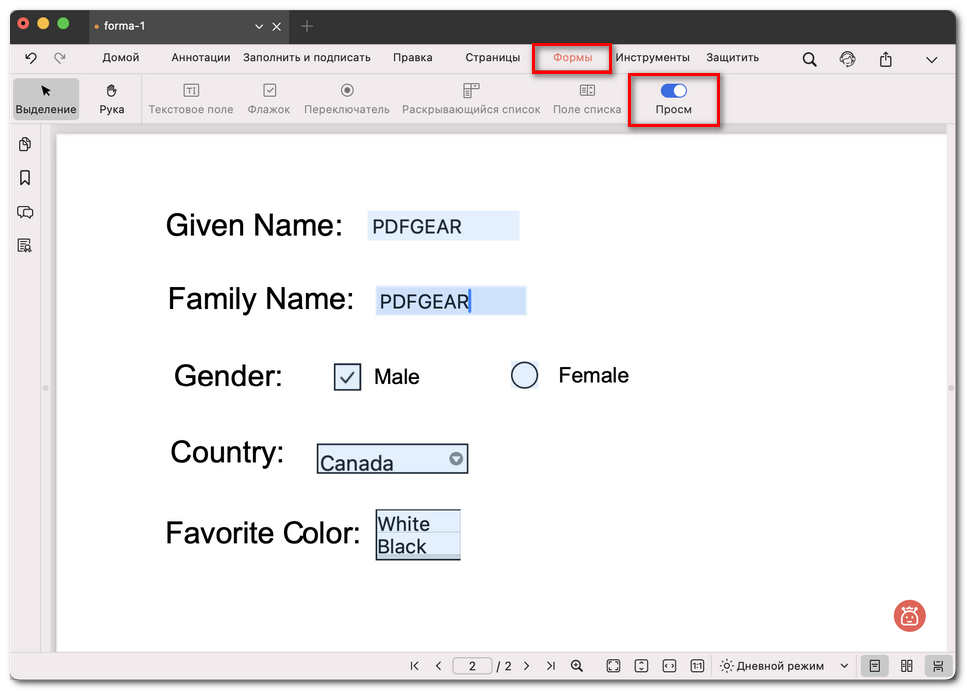
Предпросмотр и тестирование PDF-формы