Редактирование PDF
Редактирование текста в PDF
С помощью PDFgear вы можете редактировать текст в PDF так же легко, как в текстовом редакторе Word.
- Запустите PDFgear и откройте PDF-документ, который хотите отредактировать.
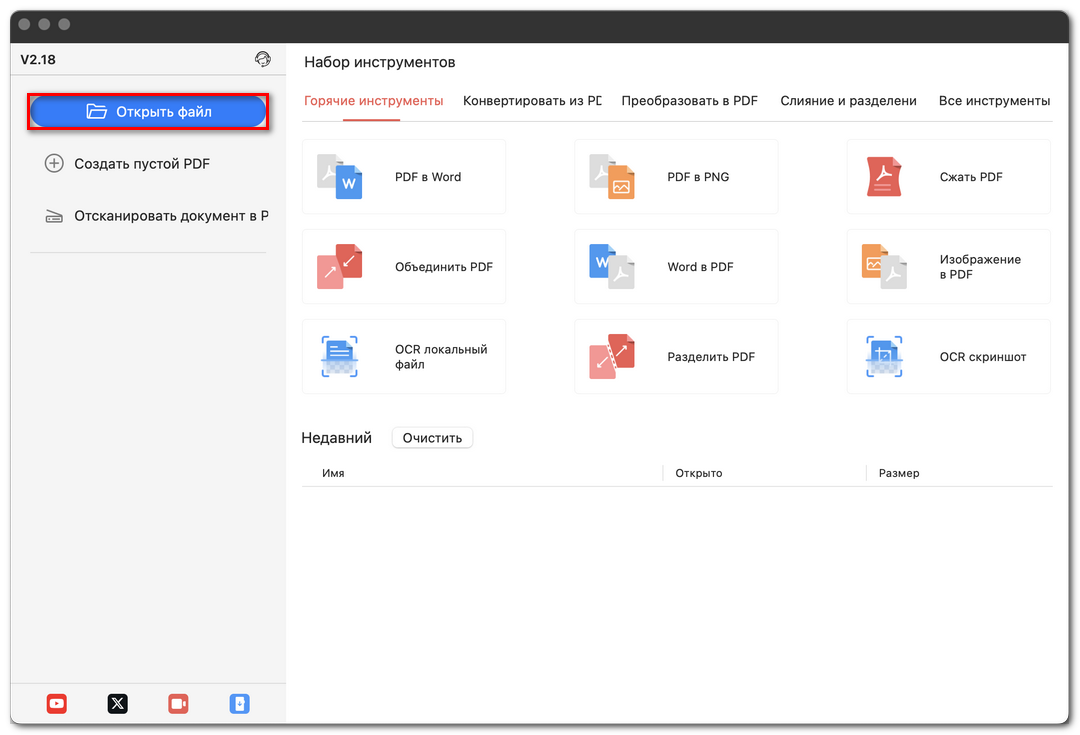
Открытие PDF в PDFgear на Mac
- Нажмите вкладку Правка в верхнем меню, затем выберите Редактировать текст и изображения, чтобы включить режим редактирования.
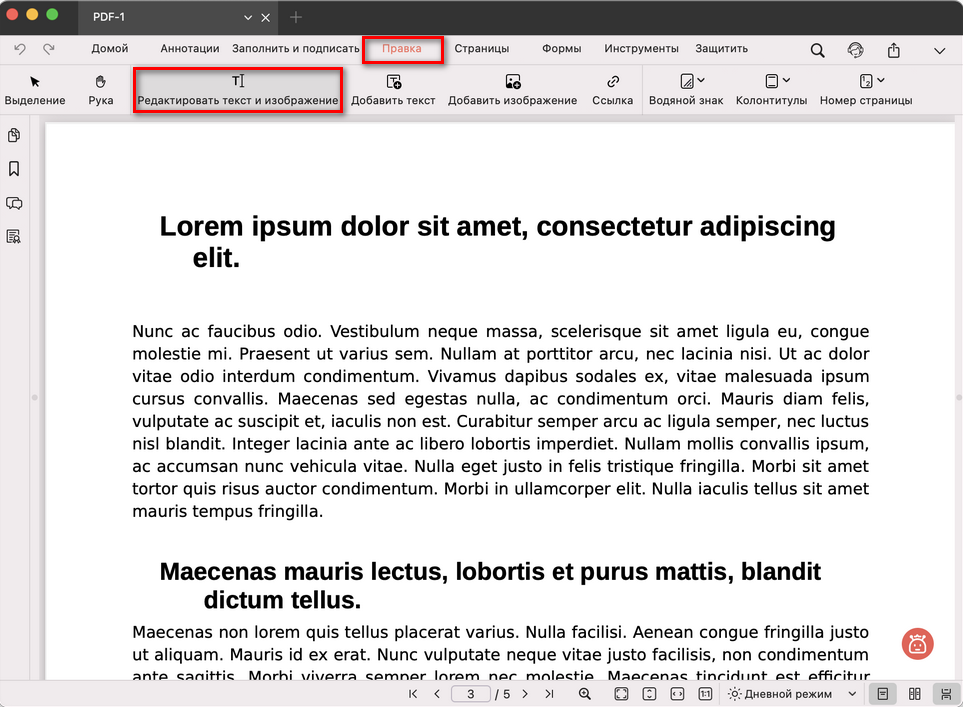
Включение режима редактирования текста
- Щёлкните по тексту, который хотите изменить. Вокруг выбранного блока появится синяя рамка.
- Дважды щёлкните внутри рамки, чтобы начать ввод. В нужном месте появится мигающий курсор.
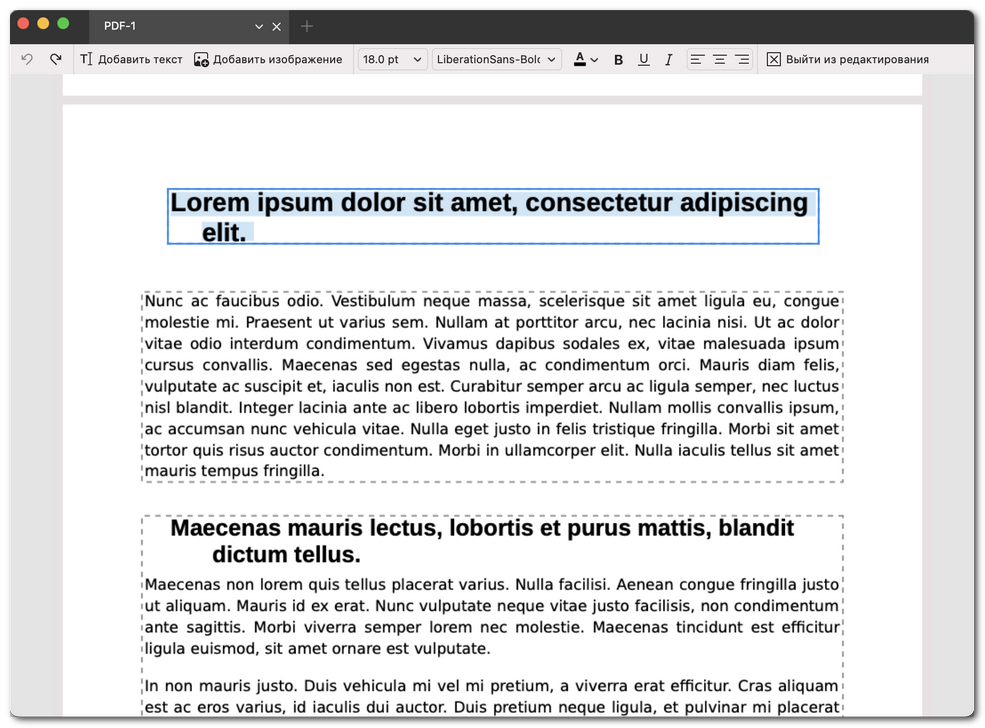
Редактирование текста в PDF
- Теперь вы можете добавлять, удалять или изменять текст. Используйте верхнюю панель инструментов, чтобы настроить шрифт, размер, цвет, жирное или курсивное начертание, подчёркивание и выравнивание.
- Если щёлкнуть правой кнопкой мыши по текстовому блоку, появятся быстрые команды:
Выделить всё: Выделить весь текст в блоке.
Копировать тексты: Скопировать выделенное содержимое.
Удалить: Удалить весь текстовый блок.
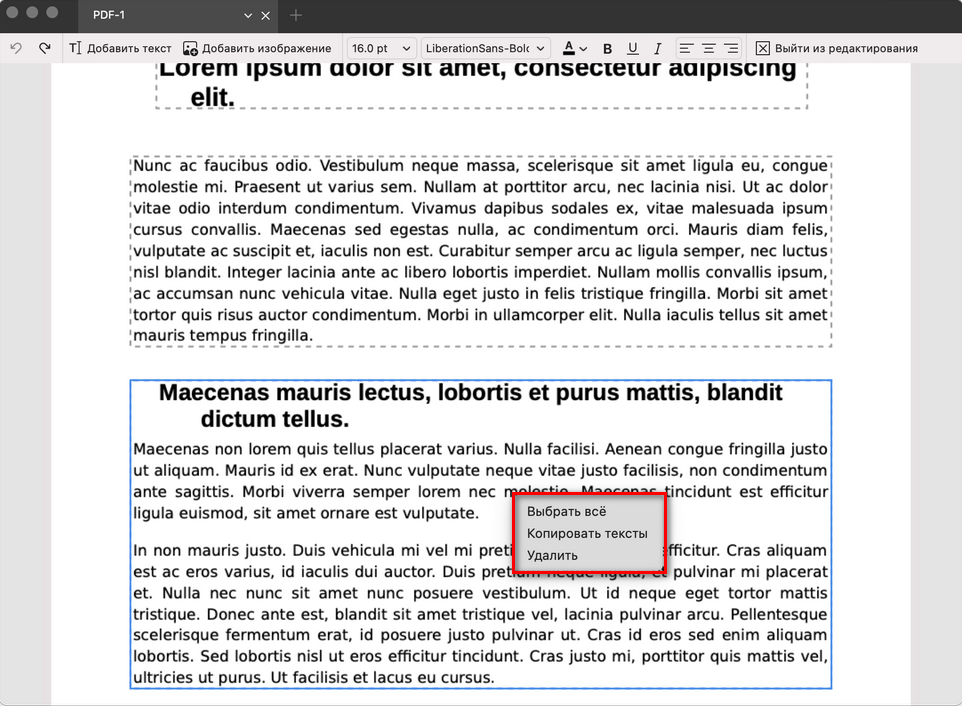
Копирование или удаление текста
- Когда закончите редактирование, нажмите Выйти из режима редактирования на панели инструментов и сохраните файл, чтобы применить изменения.
Редактирование изображений в PDF
PDFgear позволяет редактировать существующие изображения или добавлять новые в ваш PDF.
Откройте PDFgear и загрузите PDF с изображением, которое вы хотите отредактировать. Перейдите на вкладку Правка и выберите Редактировать текст и изображение. Это включит инструменты редактирования изображений.
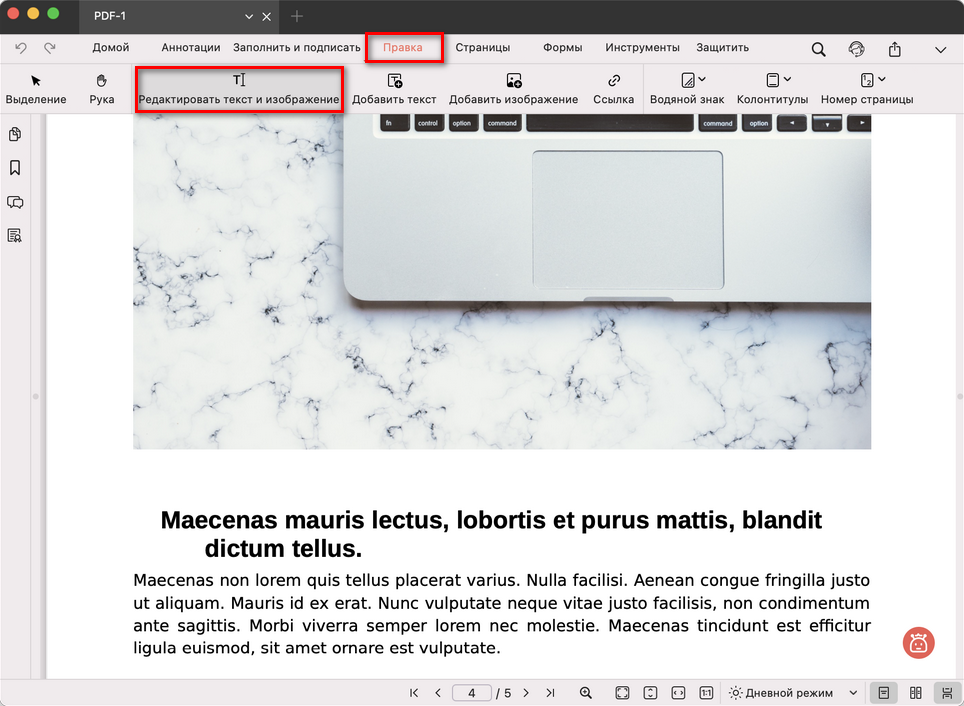
Выберите Редактировать текст и изображение
Редактировать существующее изображение
- Найдите изображение, которое хотите отредактировать в PDF, затем щёлкните по нему правой кнопкой мыши, чтобы открыть меню.
- Вы можете выбрать один из следующих вариантов:
Скопировать: дублировать изображение
Экспорт: сохранить изображение отдельно
Заменить: заменить изображение другим
Повернуть: повернуть изображение на нужный угол
Зеркало по горизонтали / Зеркало по вертикали: отразить изображение
Обрезать страницу: обрезать изображение, оставив только нужную область
Упорядочить: переместить изображение выше или ниже относительно других объектов
Удалить: удалить изображение со страницы
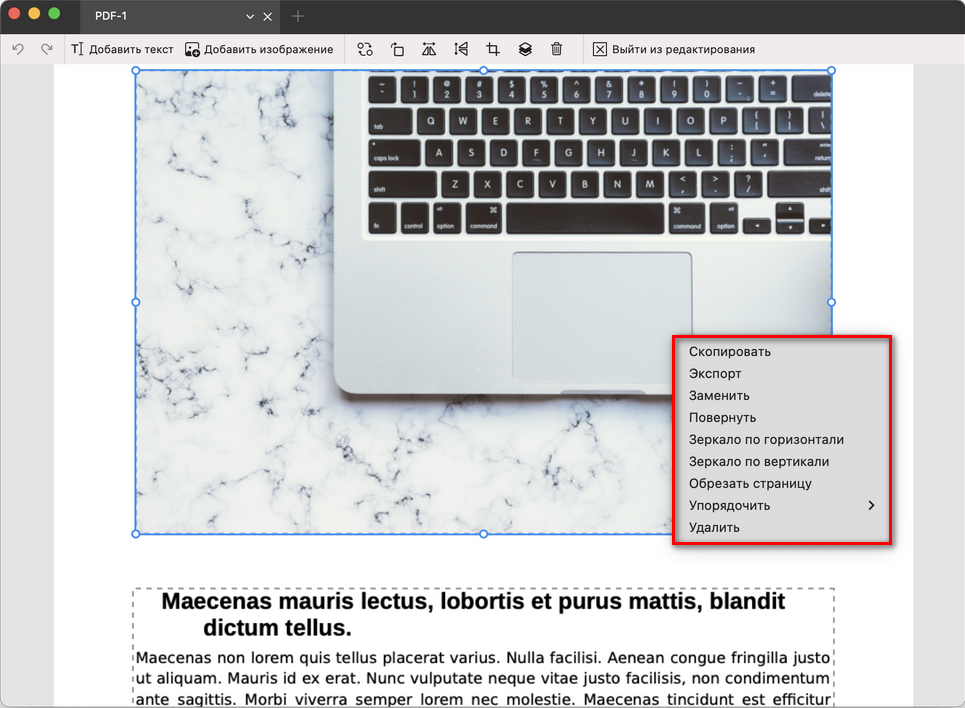
Редактирование изображения в PDF
- Используйте синие маркеры, чтобы изменить размер изображения.
- Нажмите и перетащите рамку, чтобы переместить изображение в другое место.
Добавить новое изображение
Помимо редактирования существующих, вы можете вставлять новые изображения в PDF:
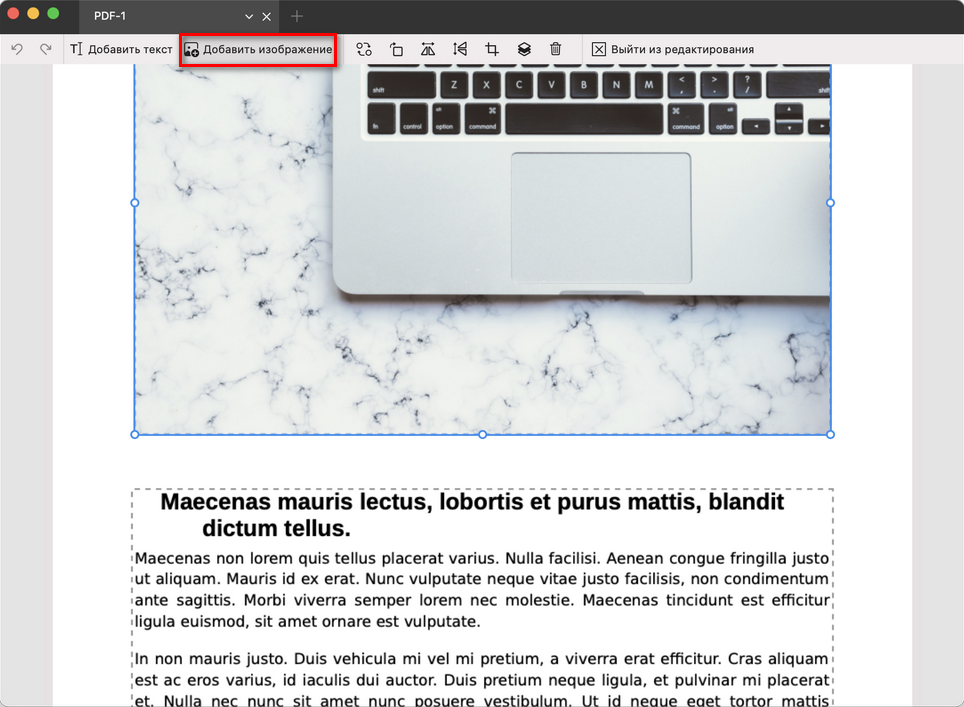
Добавление изображения в PDF
- Нажмите кнопку Добавить изображение на верхней панели инструментов.
- Найдите и выберите файл изображения на компьютере.
- Изображение появится в PDF. Перетащите его в нужное место.
- Настройте его теми же инструментами (изменение размера, поворот, упорядочивание и так далее).
Редактирование ссылок в PDF
С помощью PDFgear вы можете добавлять и редактировать гиперссылки, связывая текст с веб-страницами или другими страницами в том же PDF-файле.
Вставить ссылку в PDF
- Откройте PDF в PDFgear. Перейдите на вкладку Правка и нажмите Ссылка.
- Зажмите и перетащите курсор, чтобы выделить текст или область, куда нужно добавить ссылку.
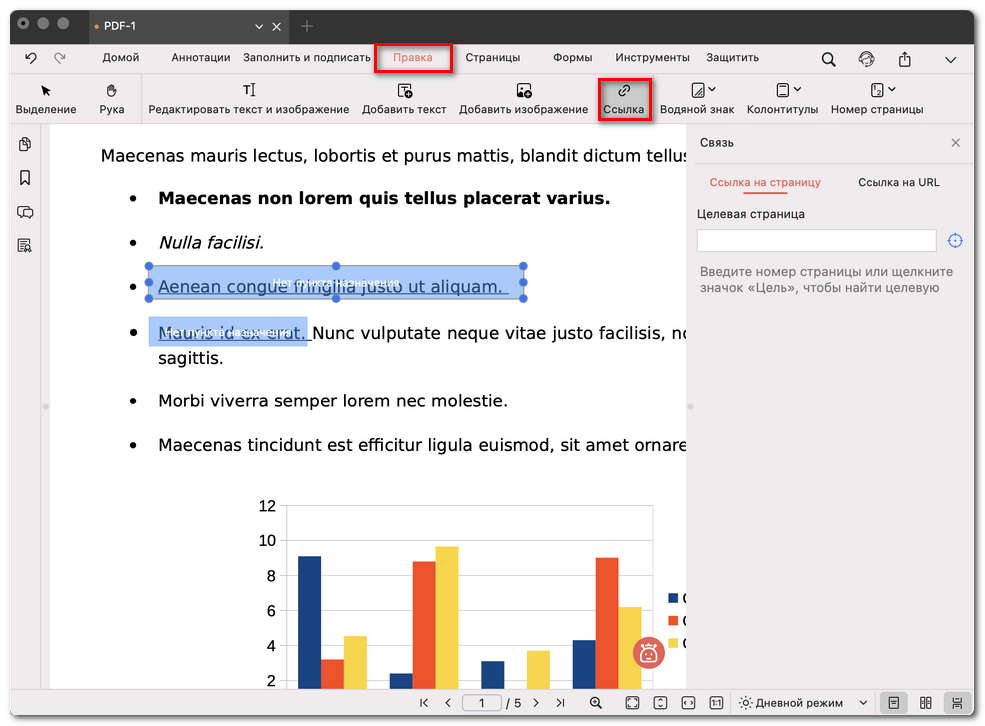
Выбор области или текста для вставки ссылки
- В панели Ссылка справа выберите один из вариантов:
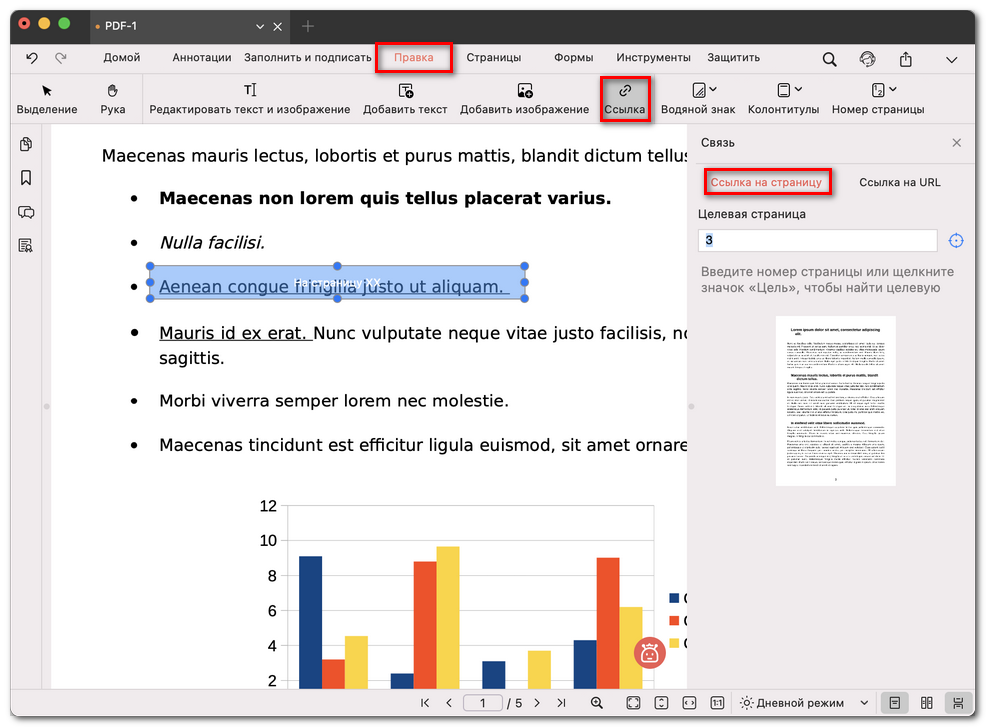
Добавление ссылки на страницу
Ссылка на страницу: введите номер страницы назначения или нажмите на значок цели, чтобы пролистать документ и выбрать нужную страницу.
Ссылка на URL: введите адрес веб-сайта.
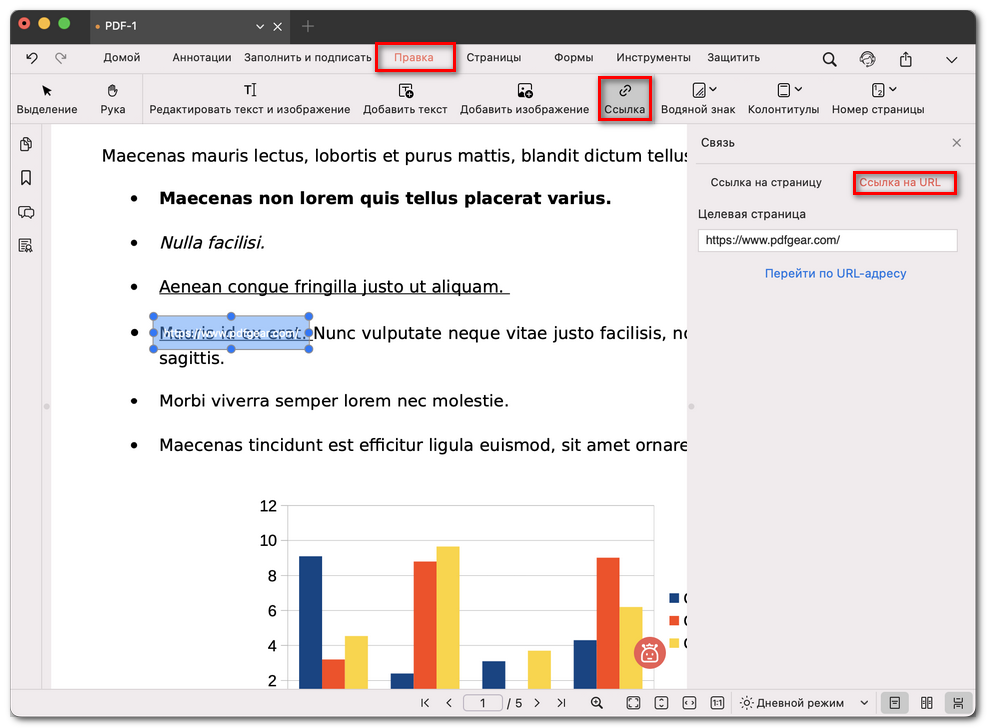
Добавление ссылки на URL
- Нажмите кнопку × в правом верхнем углу панели Ссылка, чтобы применить и сохранить ссылку.
Примечание: Ссылки не отображаются в виде рамки или выделения. В режиме чтения при нажатии на область ссылки вы будете перенаправлены на связанную страницу или веб-сайт.
Редактирование существующих ссылок
- Перейдите на вкладку Правка и снова нажмите Ссылка. Существующие ссылки будут показаны в виде синих раммок.
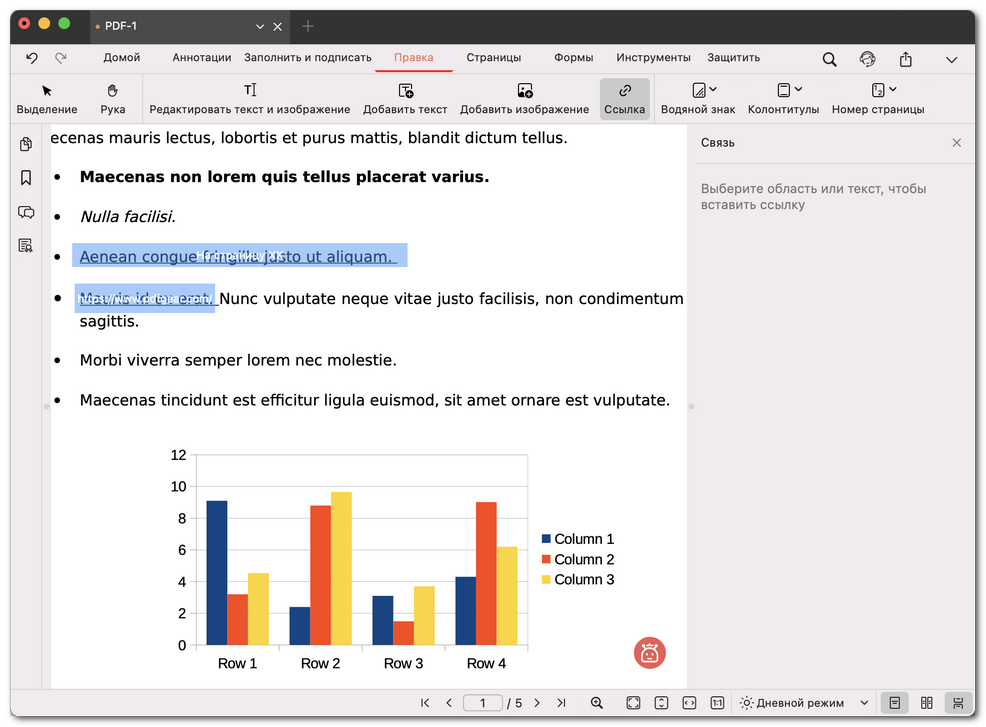
Отображение существующих ссылок
- Нажмите на синюю рамку ссылки, которую хотите изменить:
Редактировать: изменить цель ссылки в панели Ссылка.
Удалить: нажмите клавишу Delete на клавиатуре.
Переместить / изменить размер: перетащите рамку, чтобы изменить её положение или размер.
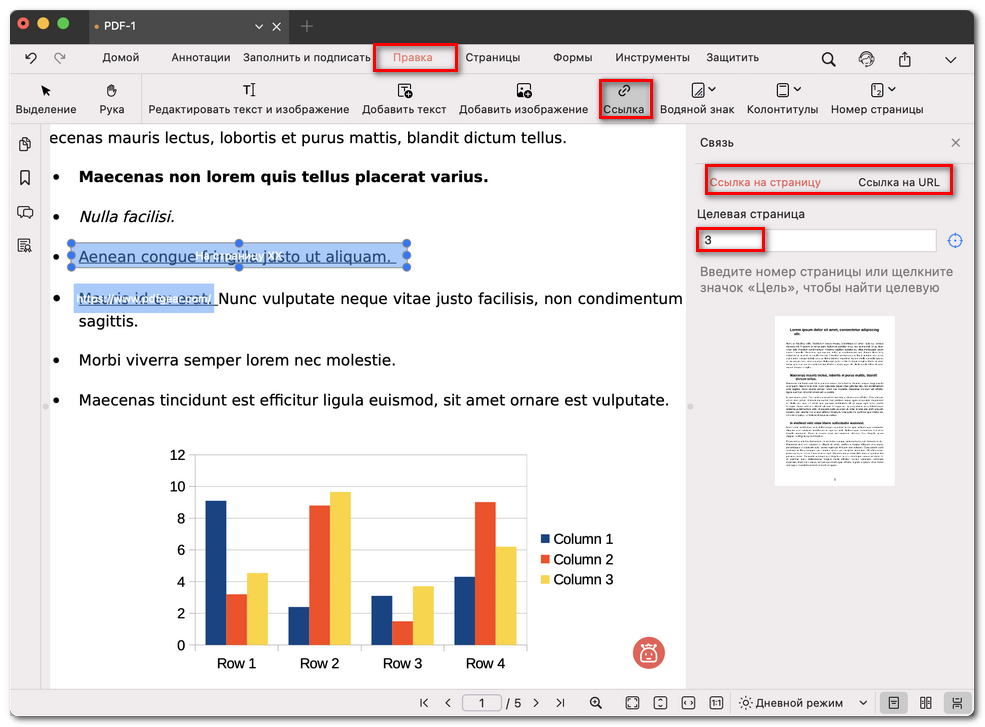
Редактирование существующей ссылки
- После завершения нажмите × в панели Ссылка, чтобы применить изменения.
Добавить водяной знак
Водяной знак может использоваться для указания авторства, конфиденциальности или брендинга в PDF-файле. С помощью PDFgear вы можете добавить текстовый или графический водяной знак и настроить его внешний вид.
- Запустите PDFgear и откройте PDF-файл, который хотите отредактировать. В верхнем меню нажмите вкладку Правка.
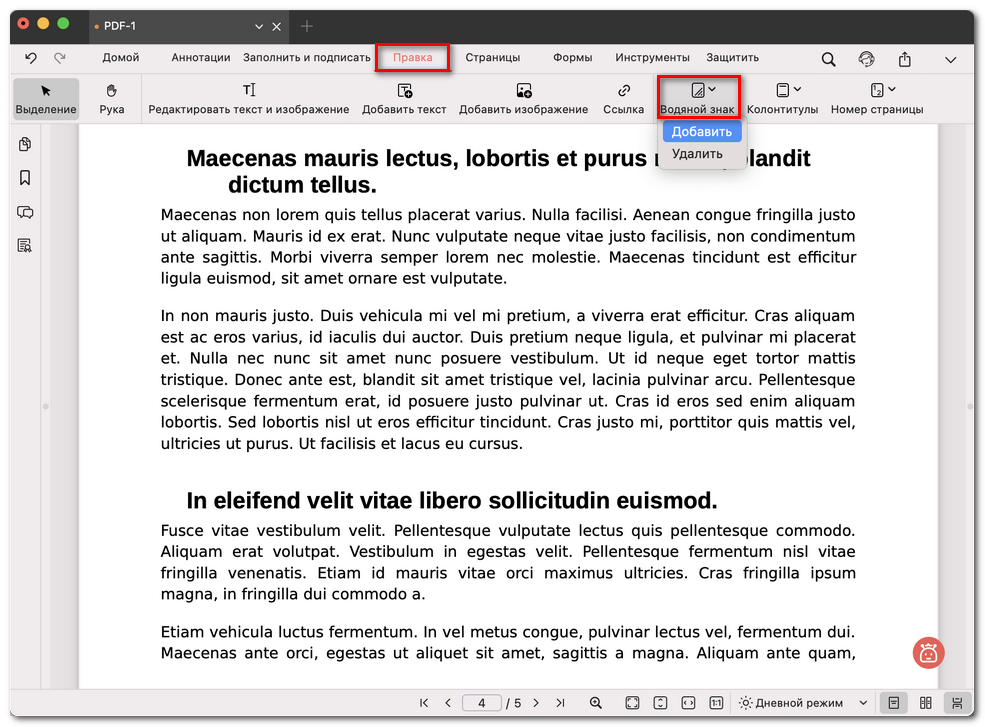
Выбор функции добавления водяного знака
- Нажмите кнопку Водяной знак и выберите Добавить в выпадающем меню. В появившемся окне настроек вы можете задать параметры водяного знака:
Источник
Текст: введите пользовательский текст (например, «Конфиденциально», «Черновик») и настройте шрифт, размер и цвет.
Изображение: загрузите логотип или другое изображение для использования в качестве водяного знака.
Внешний вид
Поворот: настройте угол наклона водяного знака (например, 45°).
Прозрачность: отрегулируйте уровень прозрачности, чтобы водяной знак не перекрывал содержимое.
Расположение: выберите, будет ли водяной знак отображаться поверх содержимого страницы или под ним.
Диапазон страниц
Все страницы: применить водяной знак ко всему PDF-файлу.
Текущая страница: добавить водяной знак только на просматриваемую страницу.
Настроить: укажите конкретные номера страниц (например, 1, 3, 5–7).
- Панель предварительного просмотра справа показывает, как будет выглядеть водяной знак перед применением.
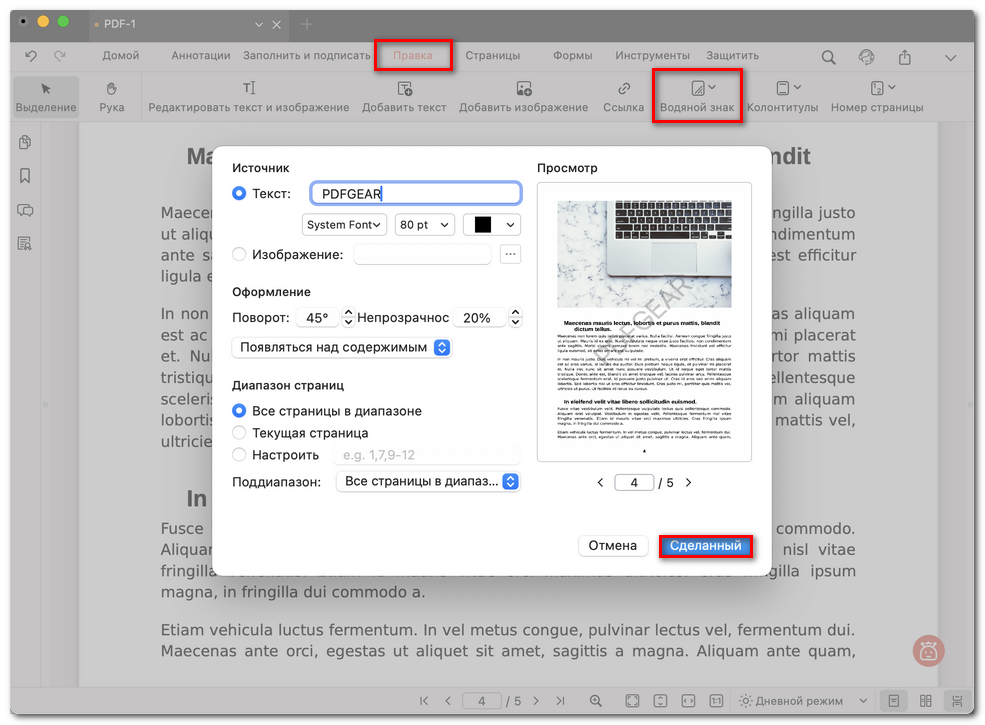
Добавление и предварительный просмотр водяного знака
- После завершения нажмите Сделанный. Водяной знак будет добавлен на выбранные страницы.
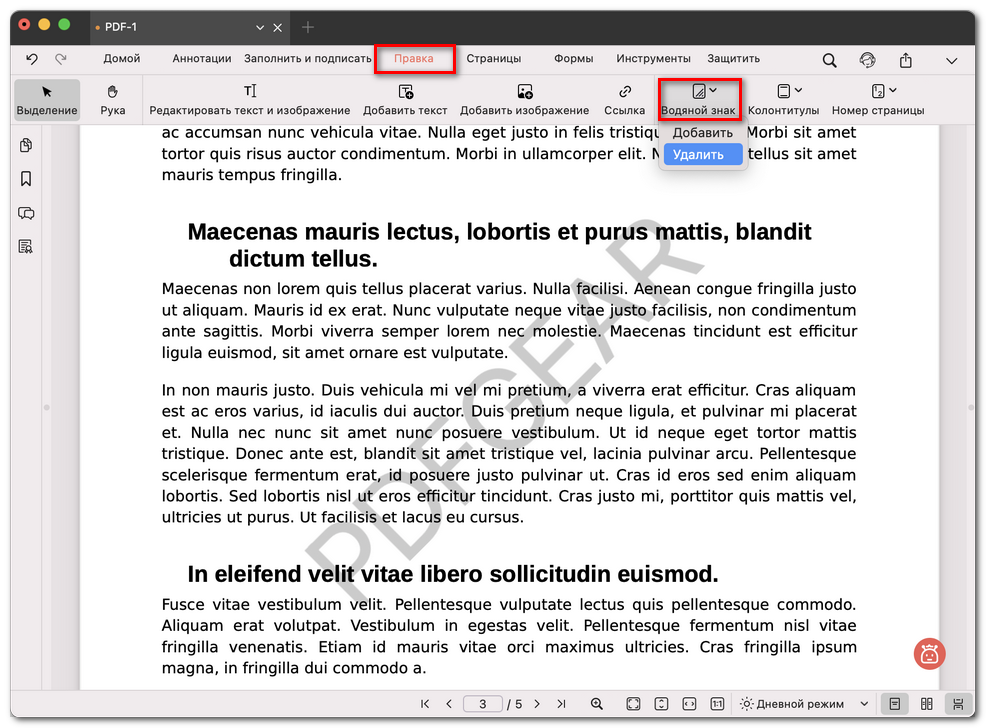
Удаление всех водяных знаков
- Если результат вас не устраивает, вернитесь в Водяной знак > Удалить, чтобы удалить добавленный водяной знак, а затем создайте новый.
💡 Примечание: В целях защиты авторских прав PDFgear не позволяет удалять водяные знаки, уже встроенные в исходный файл.
Верхний и нижний колонтитулы
Верхние и нижние колонтитулы позволяют добавлять дополнительную информацию, например заголовки, даты или примечания, в верхней и нижней части страниц PDF. В PDFgear вы можете легко добавлять, редактировать или удалять их.
Добавить верхний и нижний колонтитулы
- Запустите PDFgear и откройте PDF-файл, который хотите отредактировать. В верхнем меню нажмите вкладку Правка.
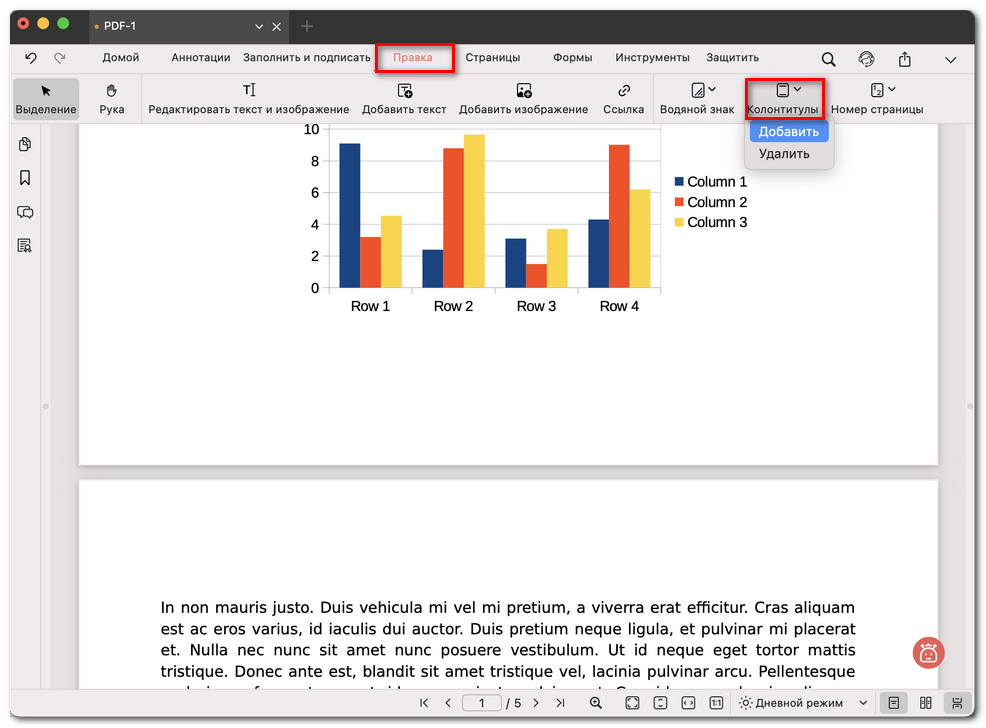
Выбор добавления верхнего и нижнего колонтитулов
- Выберите Колонтитулы > Добавить. Откроется окно настроек.
- Настройте верхний или нижний колонтитул:
Положение: добавление текста слева, по центру или справа.
Шрифт: выбор шрифта, размера и цвета.
Инструменты вставки: добавление даты, номера страницы или имени файла.
Диапазон и подмножество: применение ко всем страницам, текущей странице или только к чётным/нечётным страницам.
Поля: настройка отступов от краёв страницы.
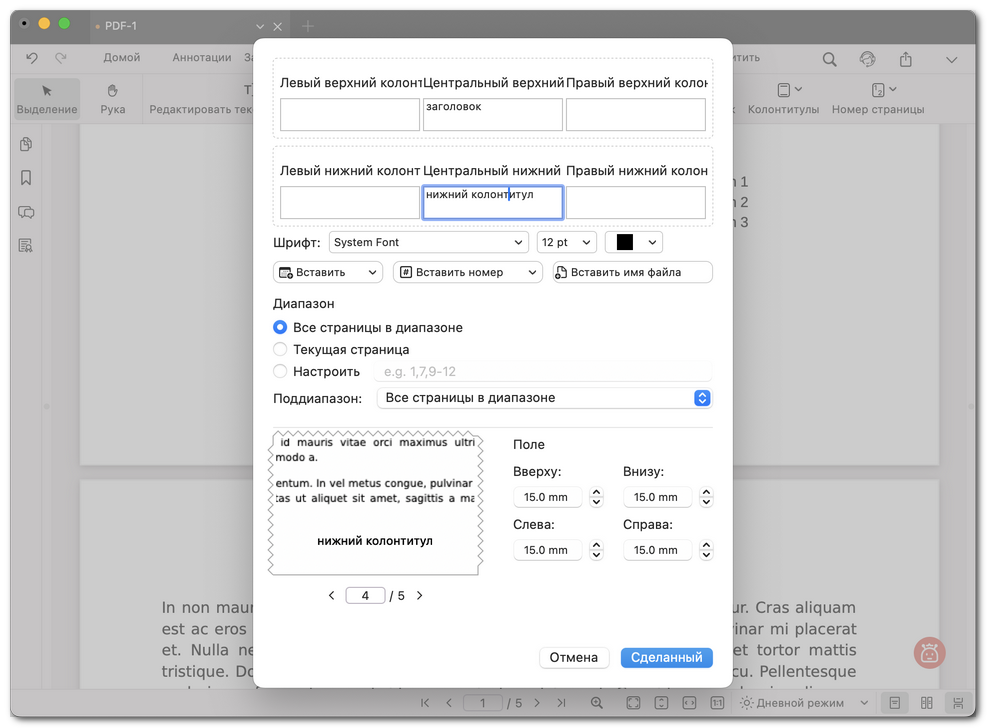
Настройка верхнего и нижнего колонтитулов
- Просмотрите изменения и нажмите Готово, чтобы применить их.
Редактировать верхний и нижний колонтитулы
Если вам нужно изменить уже добавленные колонтитулы:
- Перейдите на вкладку Правка и выберите Правка текста и изображений.
- После активации режима редактирования щёлкните внутри области верхнего или нижнего колонтитула, которую хотите изменить.
- Введите новый текст и используйте панель инструментов для настройки шрифта, размера или выравнивания.
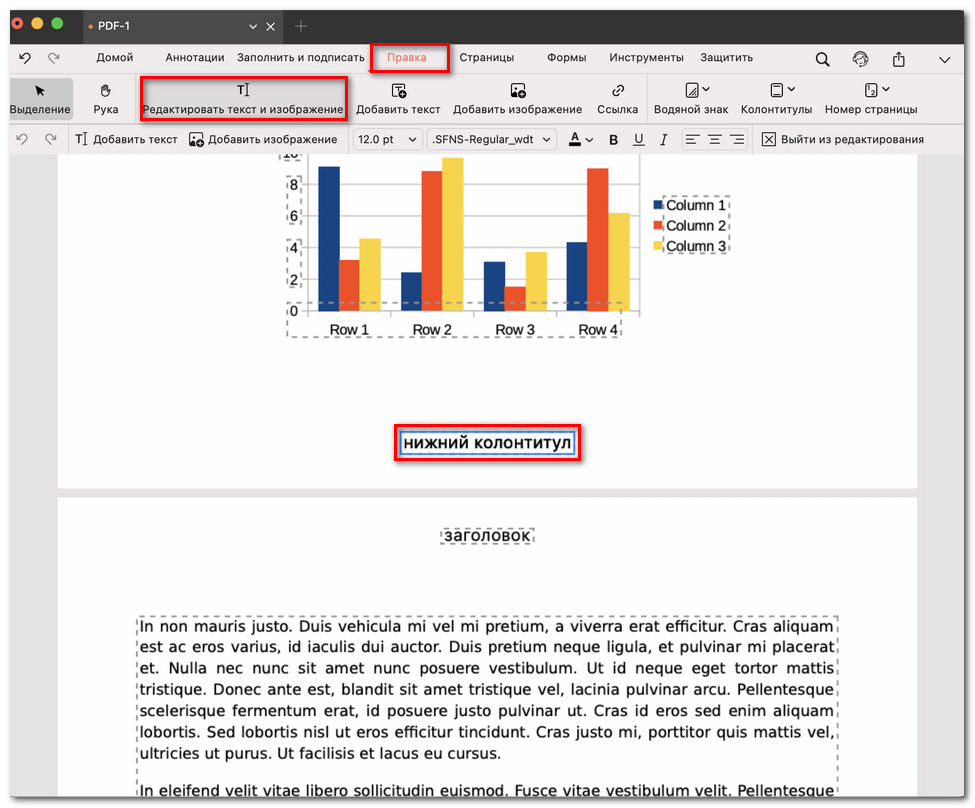
Редактирование верхнего и нижнего колонтитулов
- По завершении нажмите Выйти из режима редактирования, чтобы сохранить изменения.
Удалить верхний и нижний колонтитулы
Если верхние и нижние колонтитулы больше не нужны:
- Перейдите в Колонтитулы > Удалить.
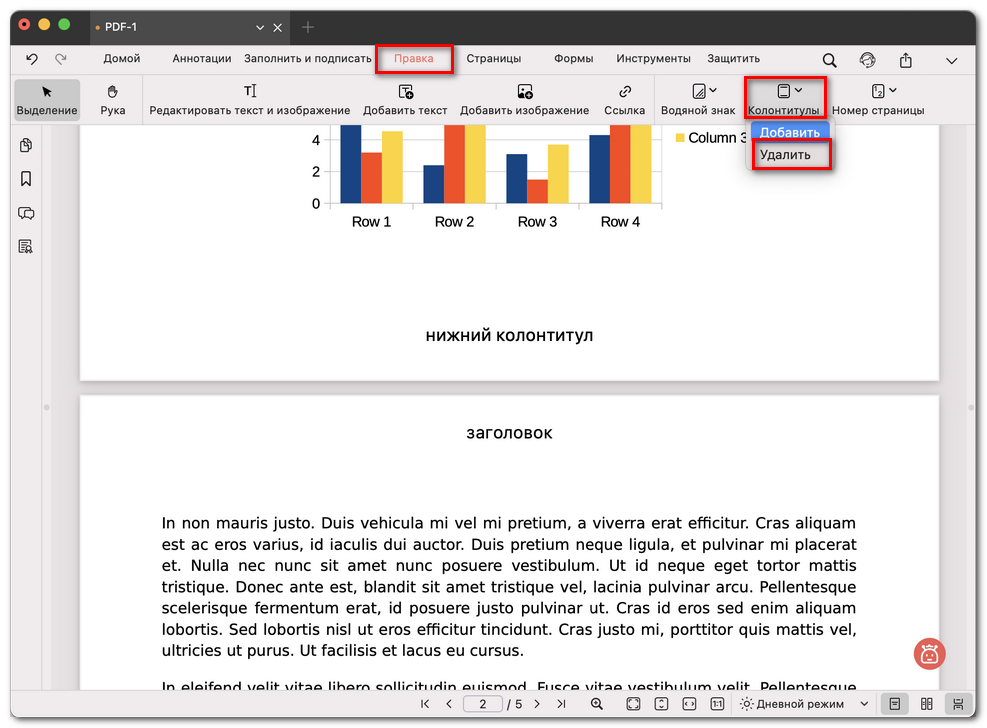
Удаление всех верхних и нижних колонтитулов
- Верхние и нижние колонтитулы будут полностью удалены из PDF-файла.
Добавить номера страниц
Номера страниц упрощают навигацию и поиск нужных мест в PDF. В PDFgear вы можете легко добавлять, редактировать или удалять номера страниц по мере необходимости.
Добавить номер страницы
- Откройте PDF-файл в PDFgear.
- Перейдите на вкладку Правка в верхней панели инструментов.
- Нажмите стрелку раскрывающегося списка рядом с Номер страницы, затем выберите Добавить.
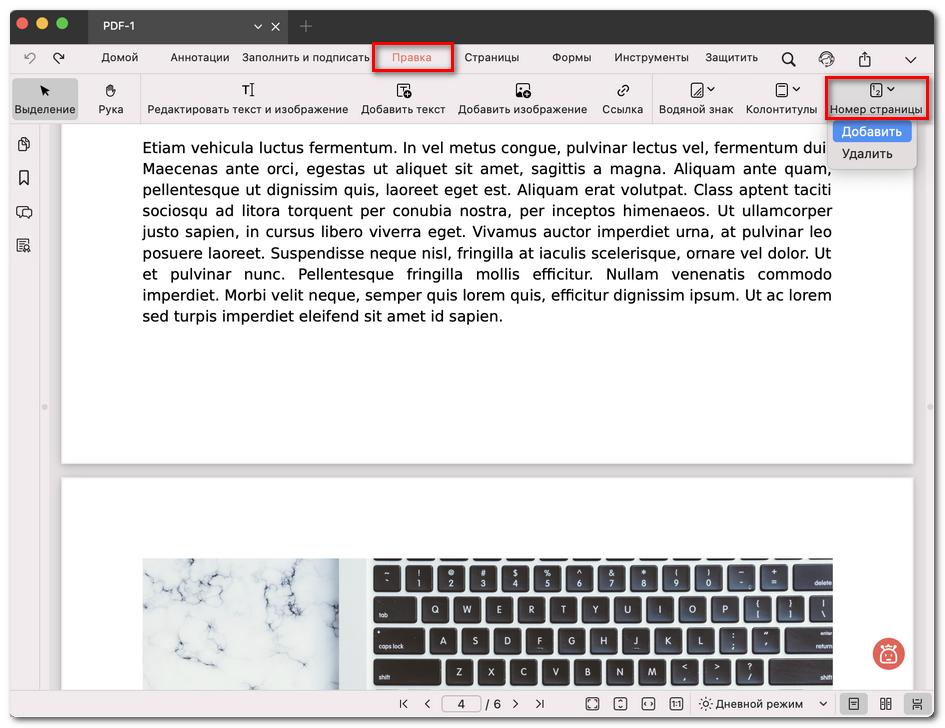
Выбор добавления номера страницы
- В появившемся окне настроек задайте параметры нумерации страниц:
Стиль: выбор формата, например 1, 2, 3…, 1/X или Страница 1, 2, 3.
Начальный номер страницы: задайте первый номер (например, начать с страницы 3 как «1»).
Шрифт: настройка шрифта, размера и цвета.
Положение: размещение номера в верхнем или нижнем колонтитуле.
Выравнивание: выравнивание по левому краю, по центру или по правому краю.
Диапазон: применение ко всем страницам, только к текущей странице или к выбранным страницам.
Подмножество: применение ко всем, нечётным или чётным страницам.
Поля: настройка отступов от краёв страницы.
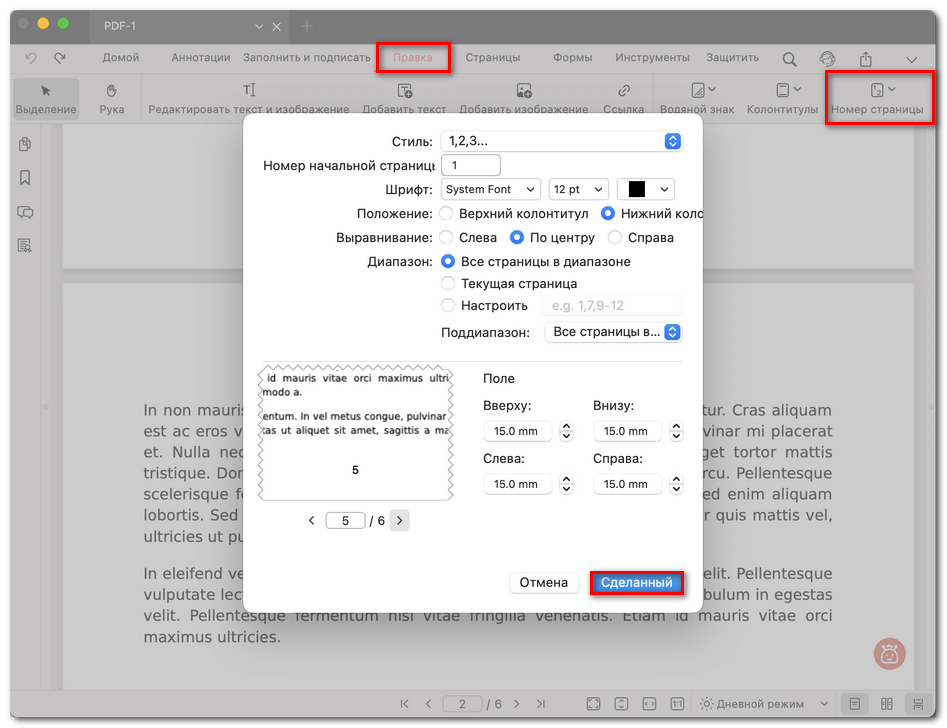
Настройка номера страницы
- Нажмите Готово, чтобы применить изменения. Если результат вас не устраивает, номера страниц можно удалить и добавить заново.
Редактировать номер страницы
Если требуется изменить настройки после добавления номеров страниц:
- Снова перейдите на вкладку Правка.
- Выберите Номер страницы > Добавить.
- Измените параметры (стиль, положение, выравнивание, диапазон и другие).
- Нажмите Готово, чтобы сохранить изменения.
Вы также можете использовать инструмент редактирования текста, чтобы быстро внести изменения в номера страниц напрямую.
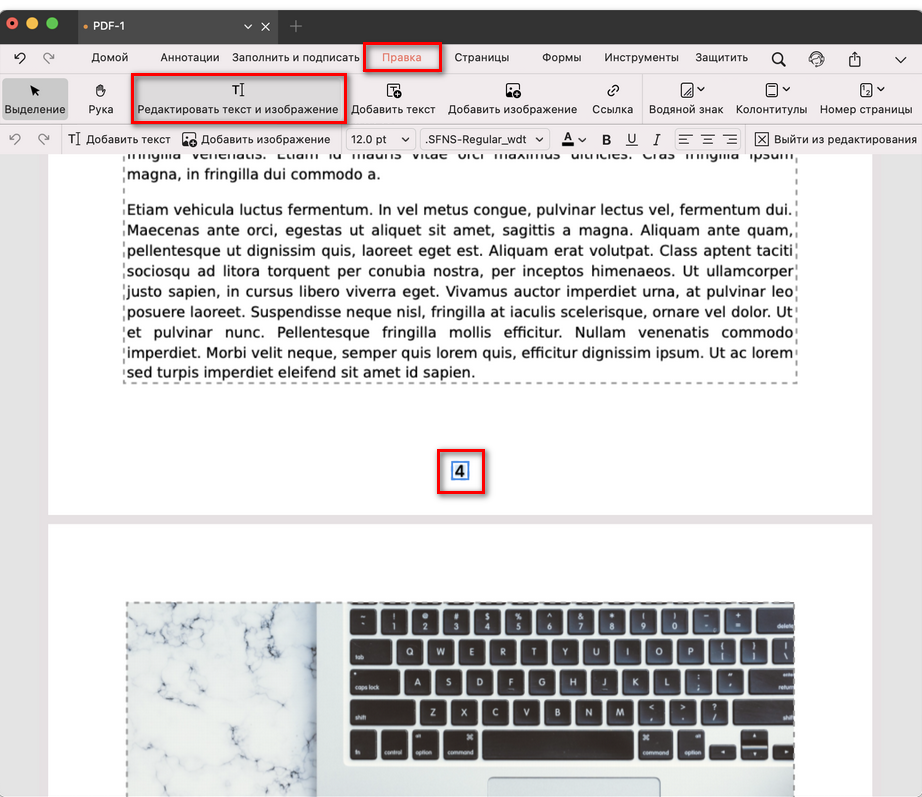
Редактирование номера страницы в PDF
Удалить номер страницы
Чтобы полностью удалить номера страниц:
- Перейдите на вкладку Правка.
- Нажмите Номер страницы > Удалить.
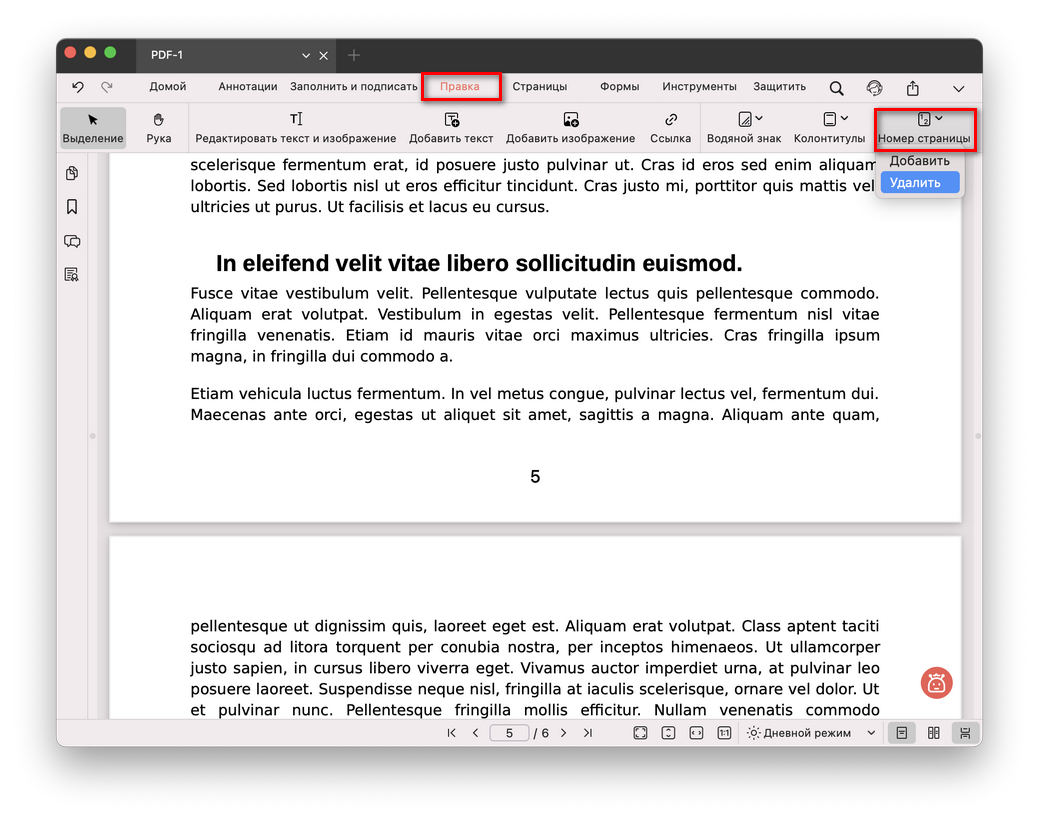
Удаление номера страницы в PDF
- Все номера страниц будут мгновенно удалены.