Редактирование текста в PDF
С помощью PDFgear вы можете редактировать текст в PDF так же легко, как в текстовом редакторе Word.
- Запустите PDFgear и откройте PDF-документ, который хотите отредактировать.
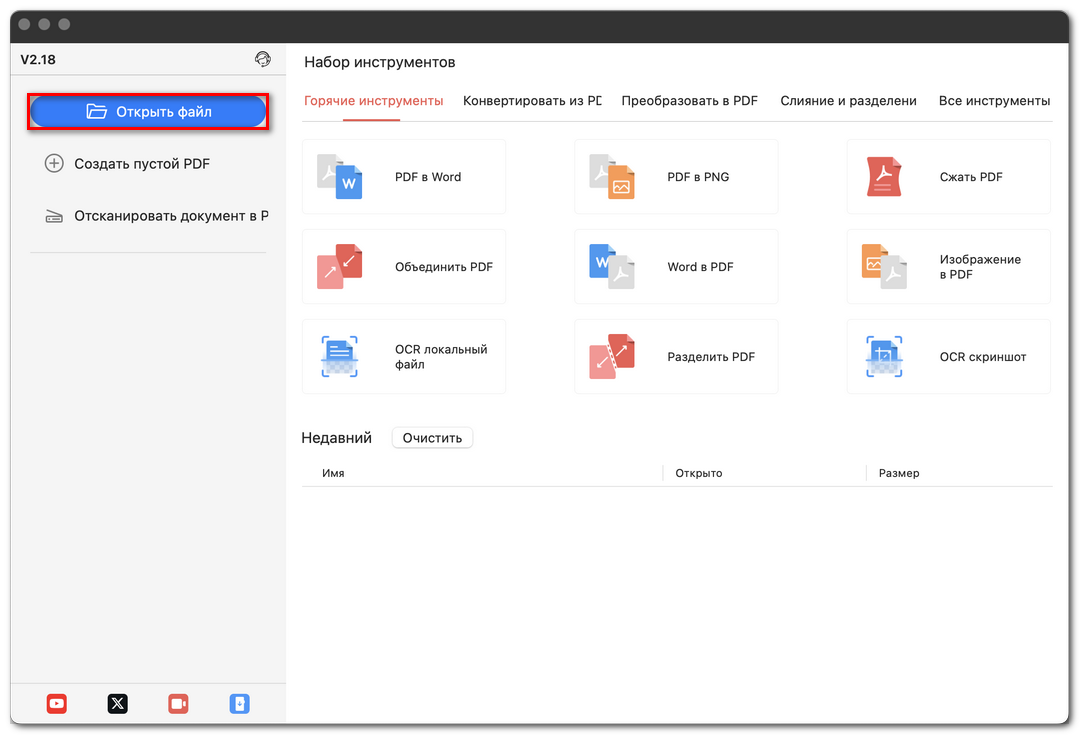
Открытие PDF в PDFgear на Mac
- Нажмите вкладку Правка в верхнем меню, затем выберите Редактировать текст и изображения, чтобы включить режим редактирования.
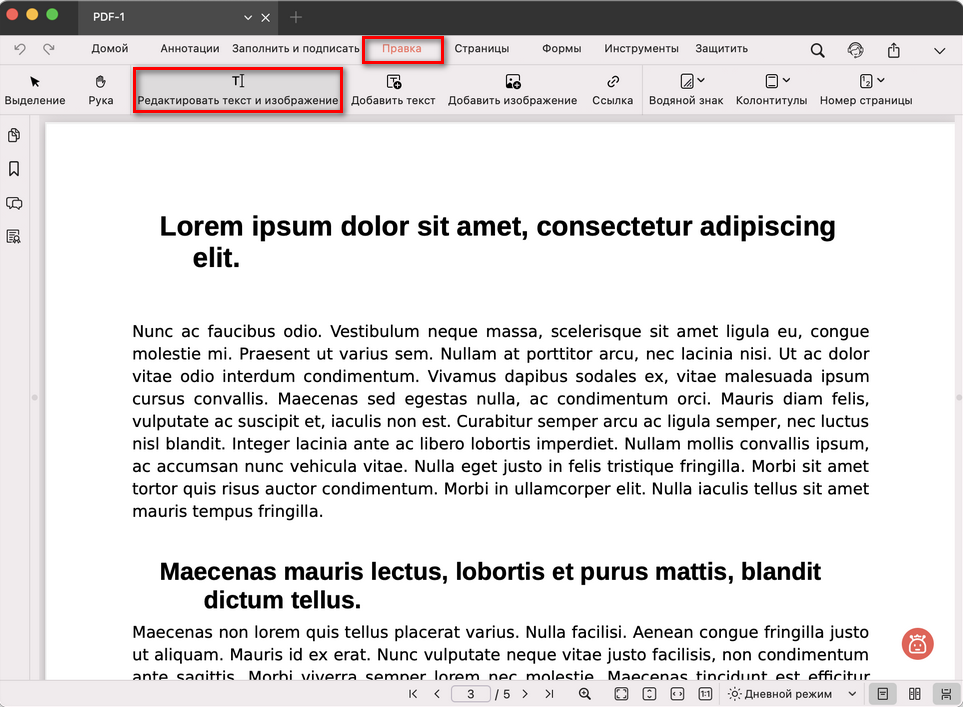
Включение режима редактирования текста
- Щёлкните по тексту, который хотите изменить. Вокруг выбранного блока появится синяя рамка.
- Дважды щёлкните внутри рамки, чтобы начать ввод. В нужном месте появится мигающий курсор.
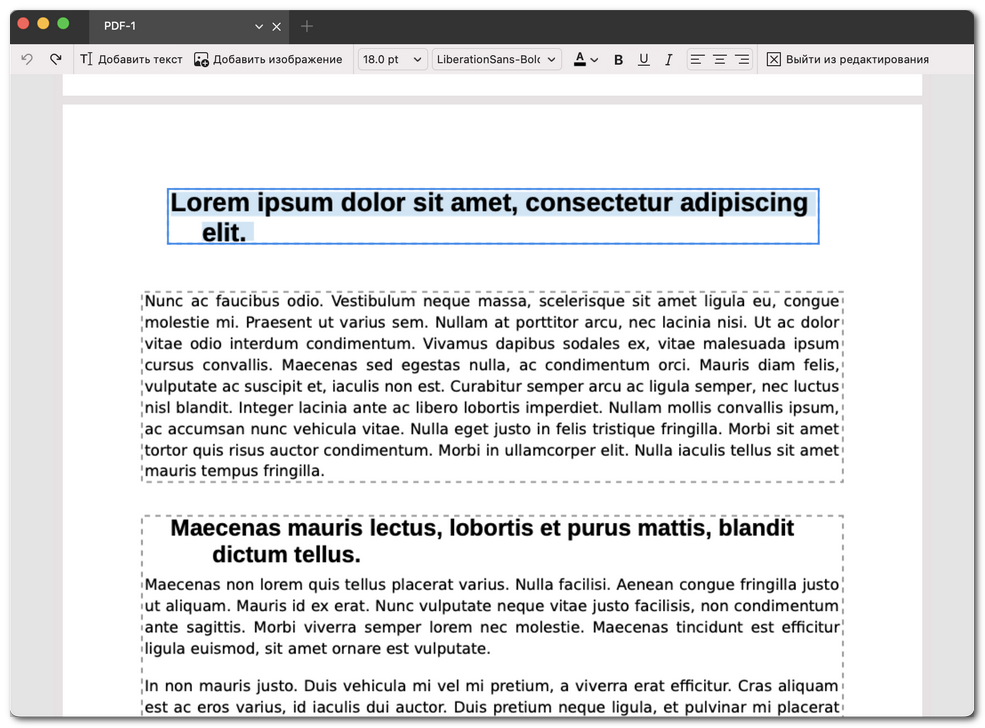
Редактирование текста в PDF
- Теперь вы можете добавлять, удалять или изменять текст. Используйте верхнюю панель инструментов, чтобы настроить шрифт, размер, цвет, жирное или курсивное начертание, подчёркивание и выравнивание.
- Если щёлкнуть правой кнопкой мыши по текстовому блоку, появятся быстрые команды:
Выделить всё: Выделить весь текст в блоке.
Копировать тексты: Скопировать выделенное содержимое.
Удалить: Удалить весь текстовый блок.
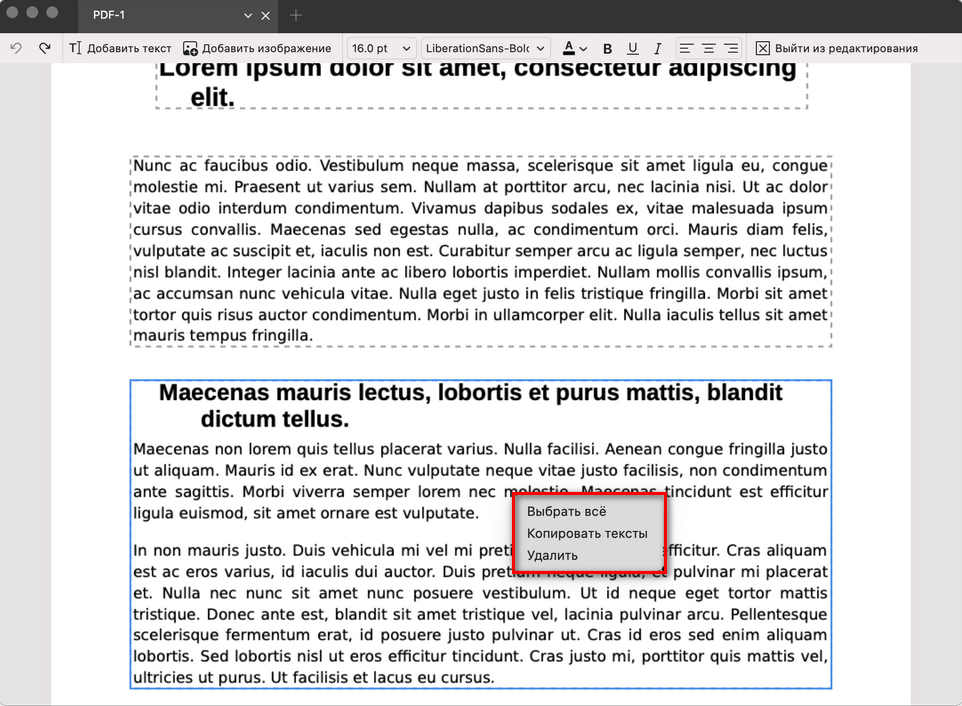
Копирование или удаление текста
- Когда закончите редактирование, нажмите Выйти из режима редактирования на панели инструментов и сохраните файл, чтобы применить изменения.