Извлечь страницы
Извлечение страниц позволяет сохранить часть PDF-файла как отдельный документ. С помощью PDFgear вы можете извлечь одну страницу или пользовательский диапазон и сохранить их в отдельном PDF.
- Откройте PDFgear на Mac и загрузите PDF-файл, содержащий страницы, которые вы хотите извлечь.
- Нажмите вкладку Страницы в верхнем меню. Вы увидите миниатюры всех страниц PDF.
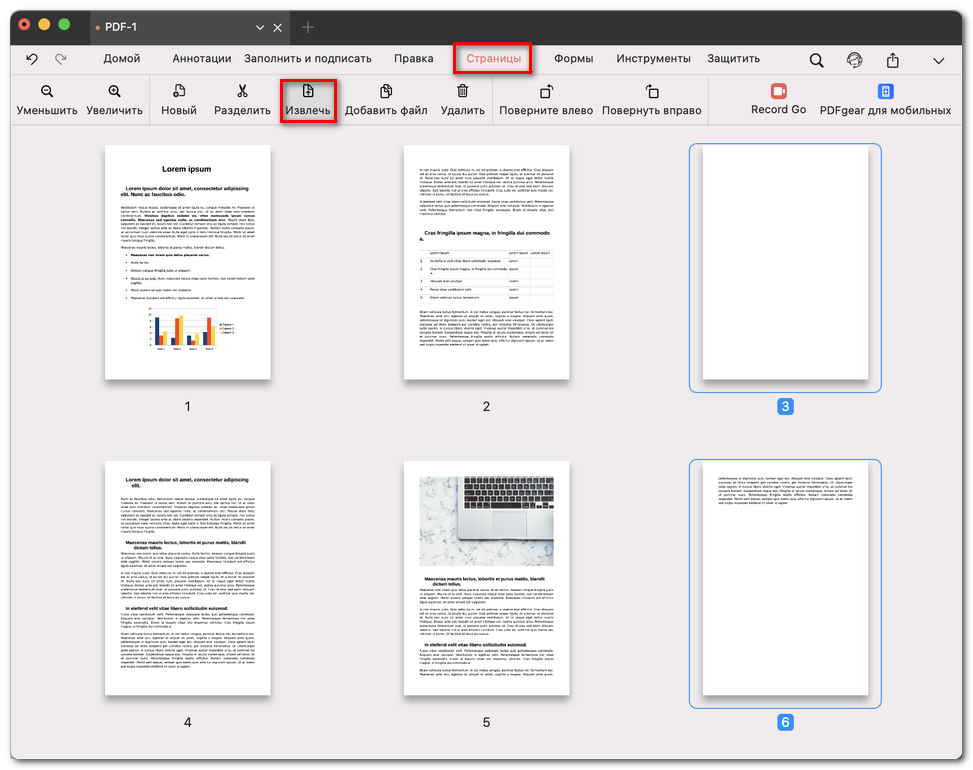
Выбор функции извлечения страниц PDF
- Нажмите кнопку Извлечь на панели инструментов. Откроется новое диалоговое окно.
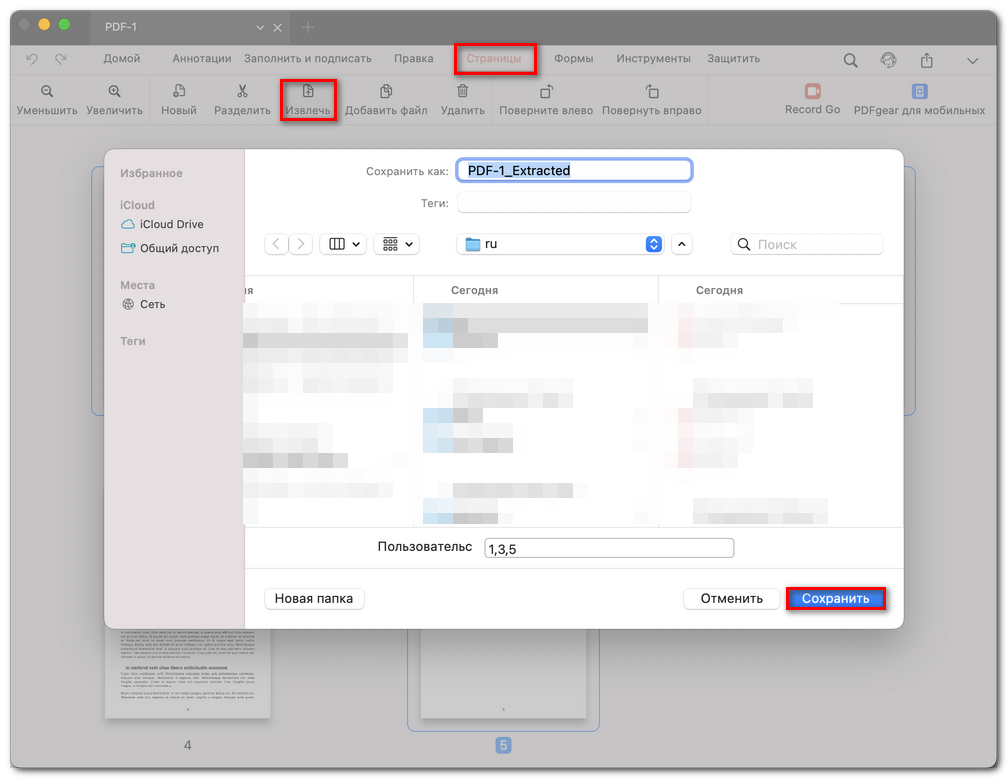
Настройка извлекаемых страниц PDF
- В появившемся окне вы можете:
Ввести пользовательский диапазон (например, 1–3), чтобы извлечь определённые страницы.
Чтобы извлечь только одну страницу, введите её номер.
- Выберите папку для сохранения нового PDF-файла. Введите имя файла и нажмите Сохранить.