Заполнить PDF
PDFgear помогает быстро заполнять PDF формы. В зависимости от того, интерактивная у вас форма или нет, вы можете либо вводить текст прямо в поля, либо использовать инструменты Заполнить и подписать, чтобы добавлять текст, отметки и изображения.
Заполнить интерактивную PDF форму
Интерактивная PDF форма это документ со специальными полями, в которые можно напрямую вводить текст, ставить галочки или выбирать варианты.
Обычно такие формы содержат текстовые поля, флажки, переключатели и выпадающие списки, поэтому их удобно заполнять на компьютере без печати.
В PDFgear работать с интерактивными формами просто, откройте файл и сразу начинайте заполнять.
- Откройте свою PDF форму в PDFgear.
- Если поля формы интерактивные, вы можете щелкнуть внутри текстового поля и печатать, либо использовать флажки, переключатели и выпадающие меню, чтобы сделать выбор.
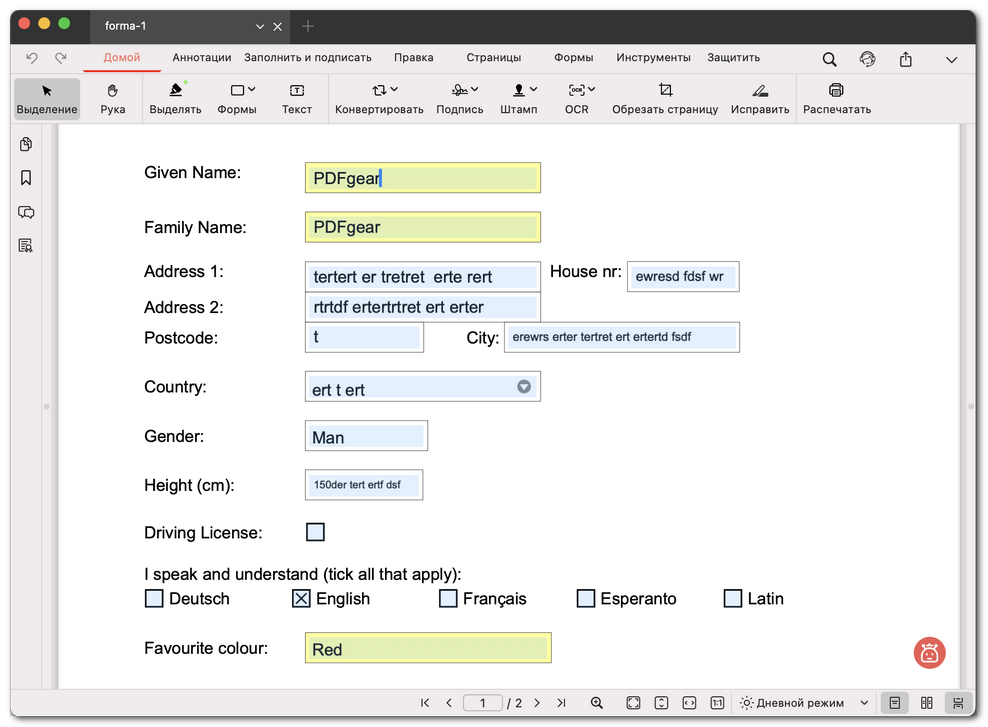
Заполнить интерактивную PDF форму
- Сохраните файл после того, как заполните обязательные поля.
Заполнить неинтерактивную PDF форму
Не все PDF формы содержат заполняемые поля. Иногда вы открываете форму и понимаете, что в нее нельзя вводить текст. Такие документы называются неинтерактивными PDF формами, по сути это «плоские» документы, которые работают как отсканированная бумага.
С неинтерактивными формами PDFgear тоже помогает, на вкладке Заполнить и подписать есть инструменты, чтобы заполнить такую форму.
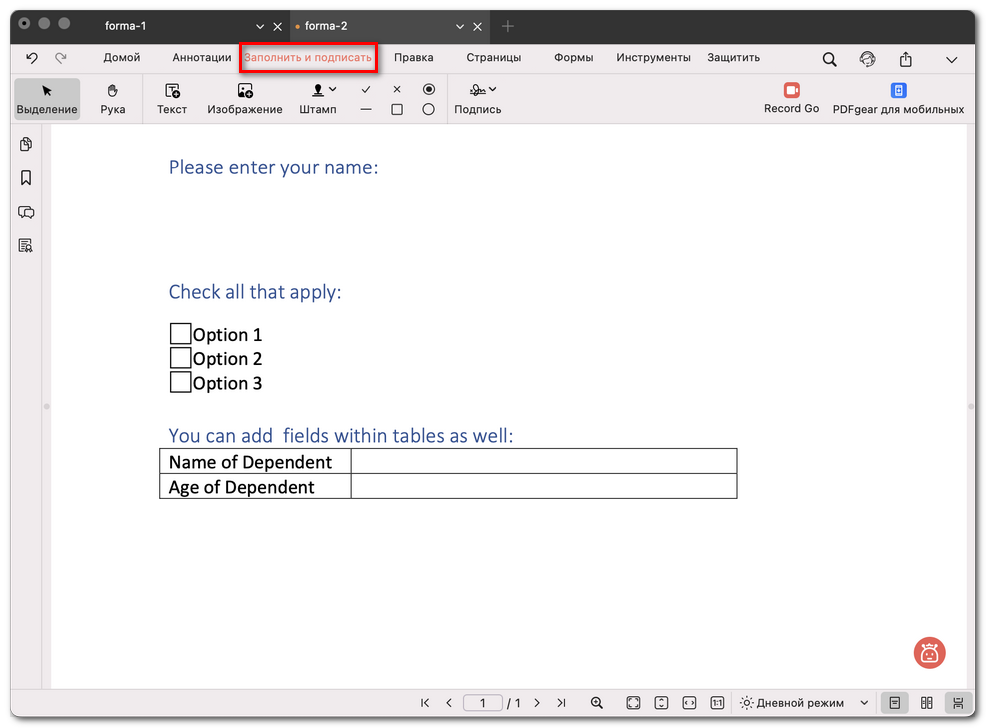
Перейти на вкладку Заполнить и подписать
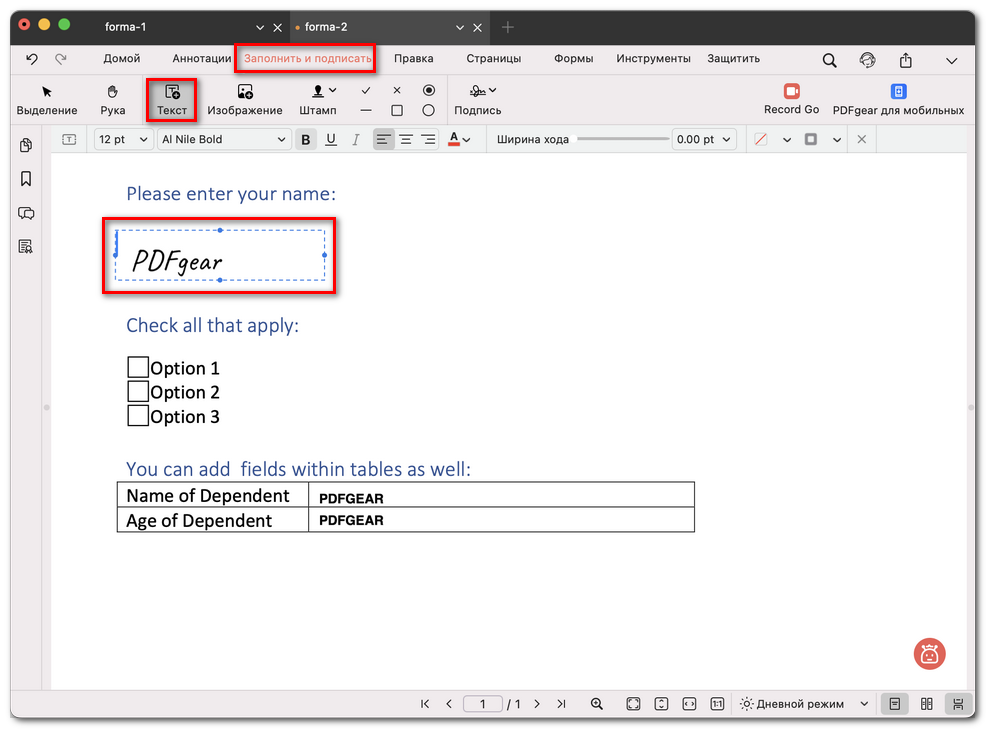
Заполнить форму текстом
- Отмечайте варианты галочкой, крестиком, кругами, квадратами или другими доступными символами на панели инструментов, чтобы имитировать отметки в полях формы.
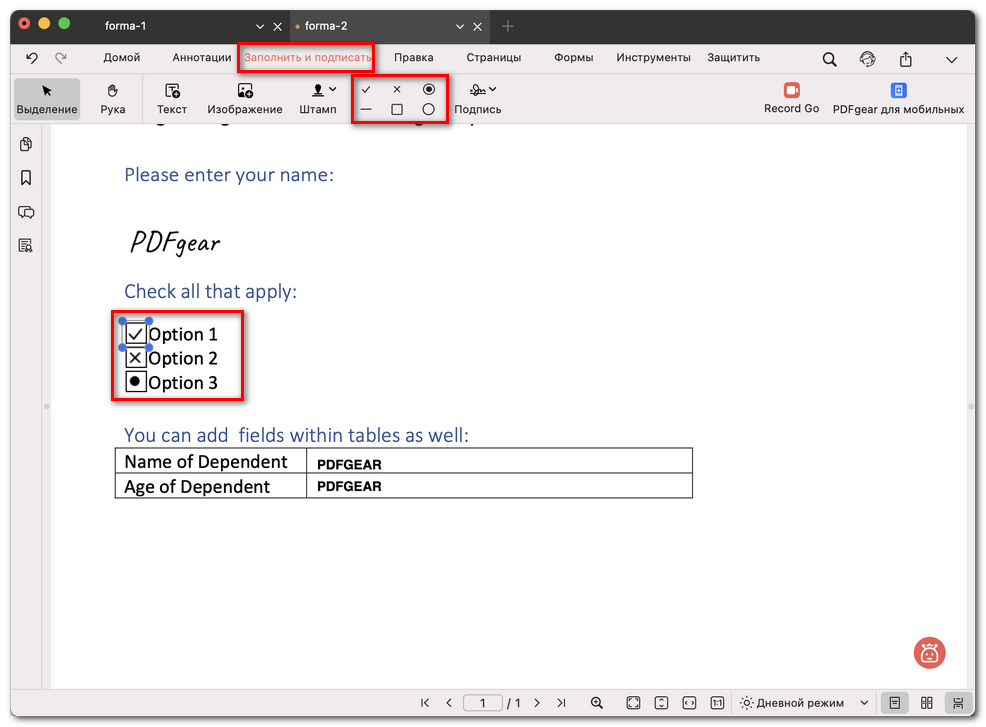
Заполнить форму отметками
- Вставьте изображение, например фото удостоверения, логотип компании или штамп.
- После вставки используйте синие маркеры, чтобы изменить размер, и перетащите изображение на нужное место.
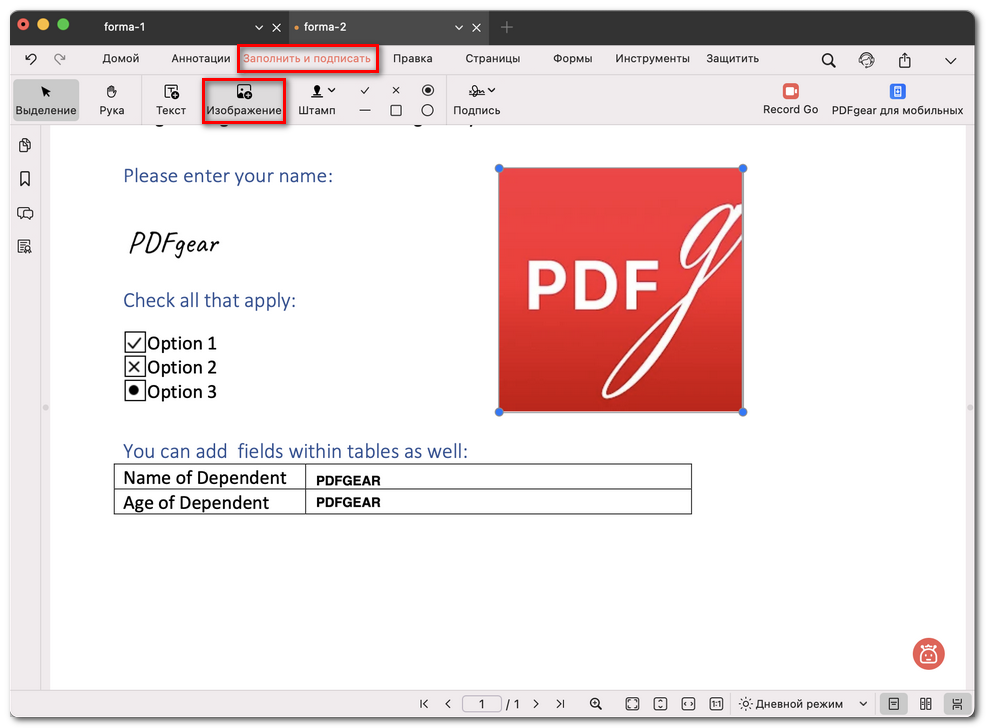
Заполнить форму изображением
- Доведите заполнение до идеального вида, перемещайте, масштабируйте или удаляйте элементы, пока все не совпадет с полями формы.
Так даже «плоскую» неинтерактивную форму можно заполнить и сохранить в цифровом виде без печати.