Заполнение и подписание PDF
Заполнить PDF
PDFgear помогает быстро заполнять PDF формы. В зависимости от того, интерактивная у вас форма или нет, вы можете либо вводить текст прямо в поля, либо использовать инструменты Заполнить и подписать, чтобы добавлять текст, отметки и изображения.
Заполнить интерактивную PDF форму
Интерактивная PDF форма это документ со специальными полями, в которые можно напрямую вводить текст, ставить галочки или выбирать варианты.
Обычно такие формы содержат текстовые поля, флажки, переключатели и выпадающие списки, поэтому их удобно заполнять на компьютере без печати.
В PDFgear работать с интерактивными формами просто, откройте файл и сразу начинайте заполнять.
- Откройте свою PDF форму в PDFgear.
- Если поля формы интерактивные, вы можете щелкнуть внутри текстового поля и печатать, либо использовать флажки, переключатели и выпадающие меню, чтобы сделать выбор.
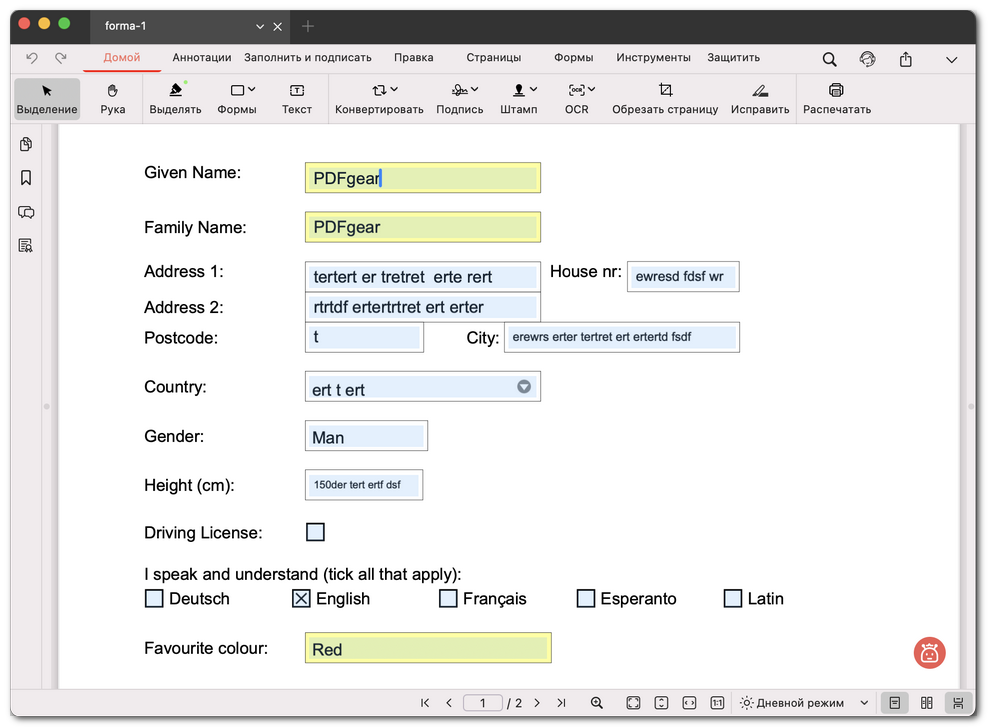
Заполнить интерактивную PDF форму
- Сохраните файл после того, как заполните обязательные поля.
Заполнить неинтерактивную PDF форму
Не все PDF формы содержат заполняемые поля. Иногда вы открываете форму и понимаете, что в нее нельзя вводить текст. Такие документы называются неинтерактивными PDF формами, по сути это «плоские» документы, которые работают как отсканированная бумага.
С неинтерактивными формами PDFgear тоже помогает, на вкладке Заполнить и подписать есть инструменты, чтобы заполнить такую форму.
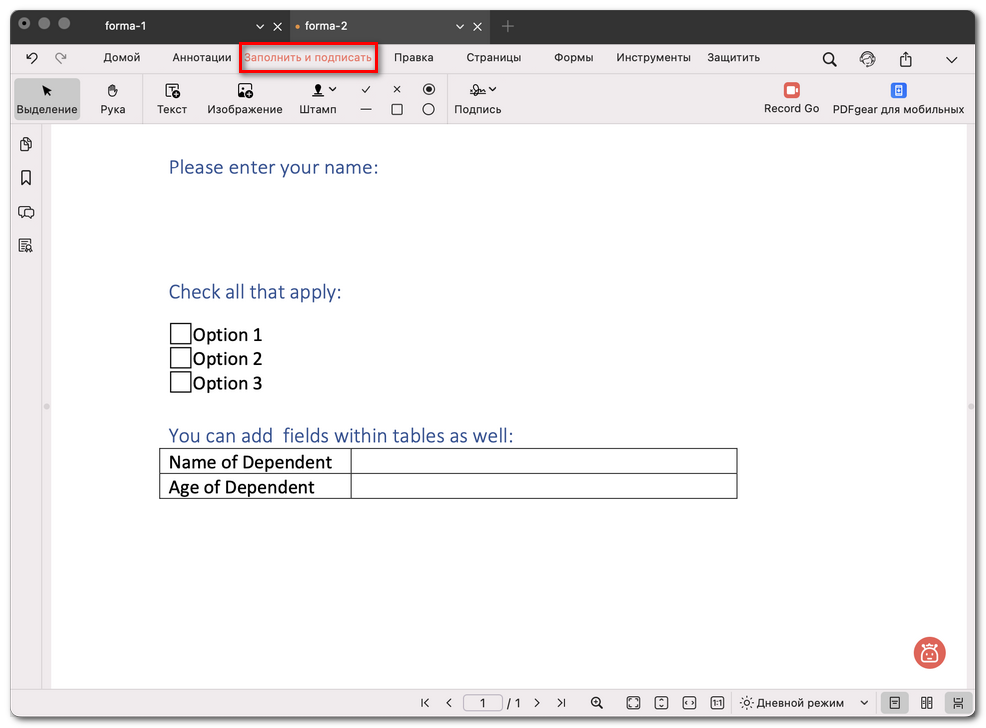
Перейти на вкладку Заполнить и подписать
- Добавляйте текст в любое место страницы с помощью инструмента Текст. Щелкните там, где должен появиться текст, введите содержимое и настройте стиль шрифта, размер, цвет и толщину рамки.
- Текстовое поле можно перетаскивать и менять его размер, если нужно.
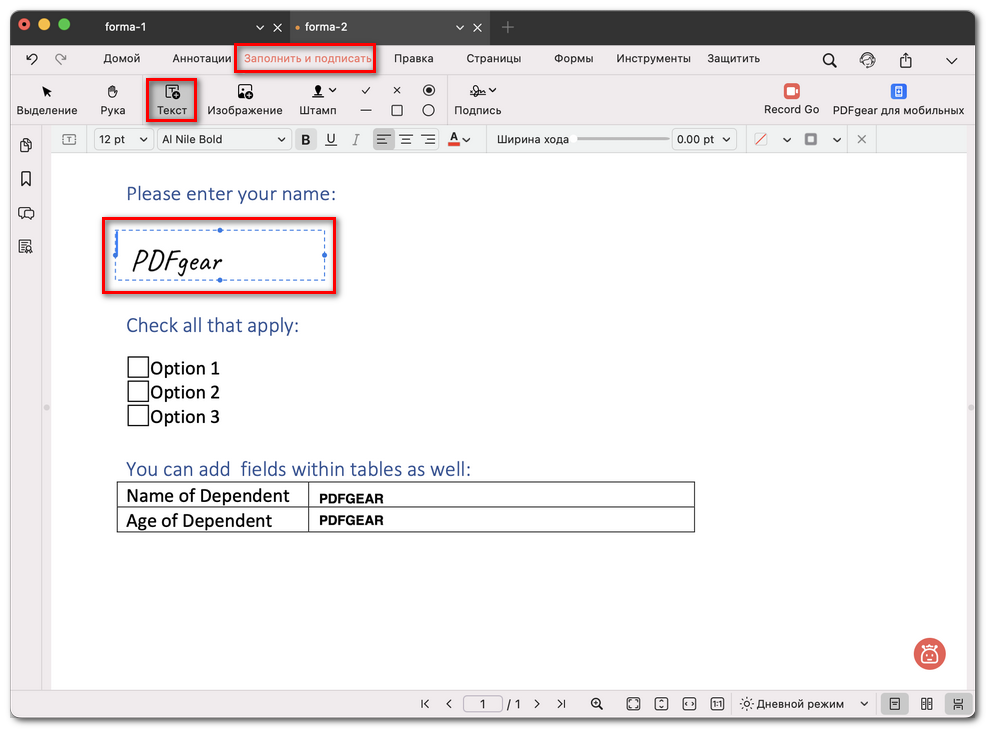
Заполнить форму текстом
- Отмечайте варианты галочкой, крестиком, кругами, квадратами или другими доступными символами на панели инструментов, чтобы имитировать отметки в полях формы.
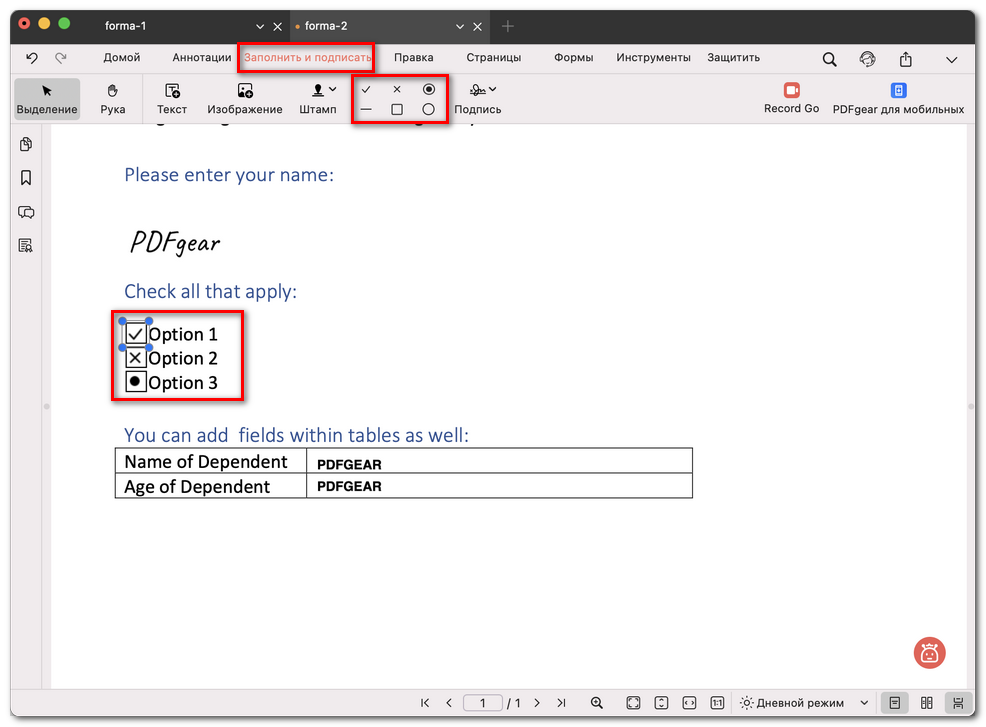
Заполнить форму отметками
- Вставьте изображение, например фото удостоверения, логотип компании или штамп.
- После вставки используйте синие маркеры, чтобы изменить размер, и перетащите изображение на нужное место.
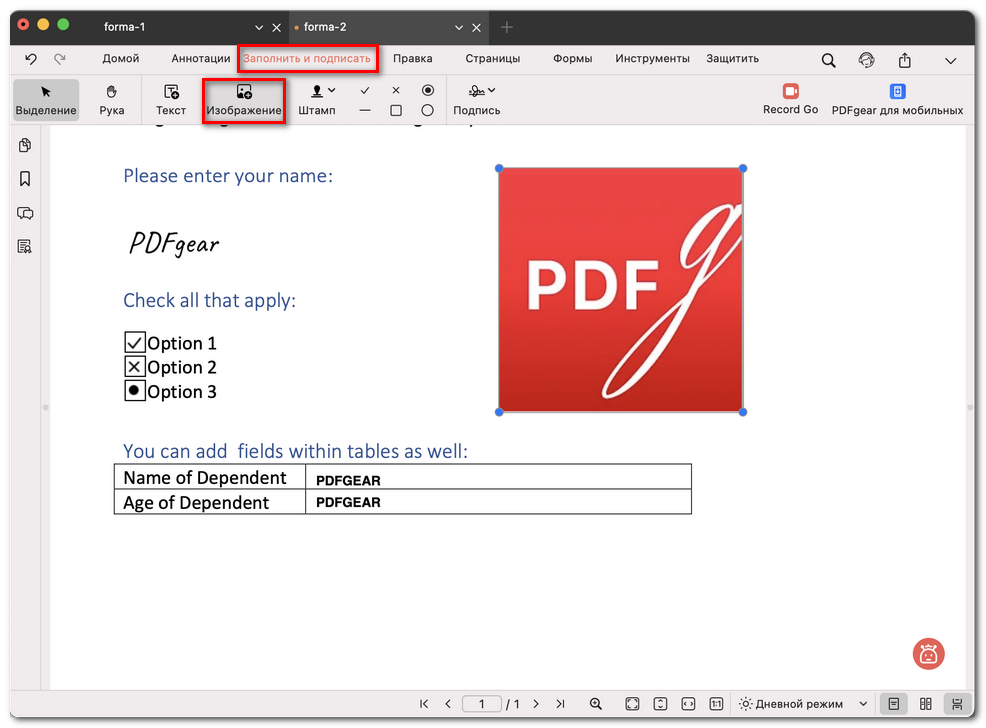
Заполнить форму изображением
- Доведите заполнение до идеального вида, перемещайте, масштабируйте или удаляйте элементы, пока все не совпадет с полями формы.
Так даже «плоскую» неинтерактивную форму можно заполнить и сохранить в цифровом виде без печати.
Подписать PDF
С PDFgear вы можете подписывать формы или договоры прямо на компьютере без печати. Это экономит время, помогает сохранить документ аккуратным и повышает безопасность. Подпись можно нарисовать, добавить как изображение или набрать текстом с помощью подходящего шрифта.
- Перейдите на вкладку Заполнить и подписать и нажмите значок Подпись. В раскрывающемся меню выберите Создать подпись.
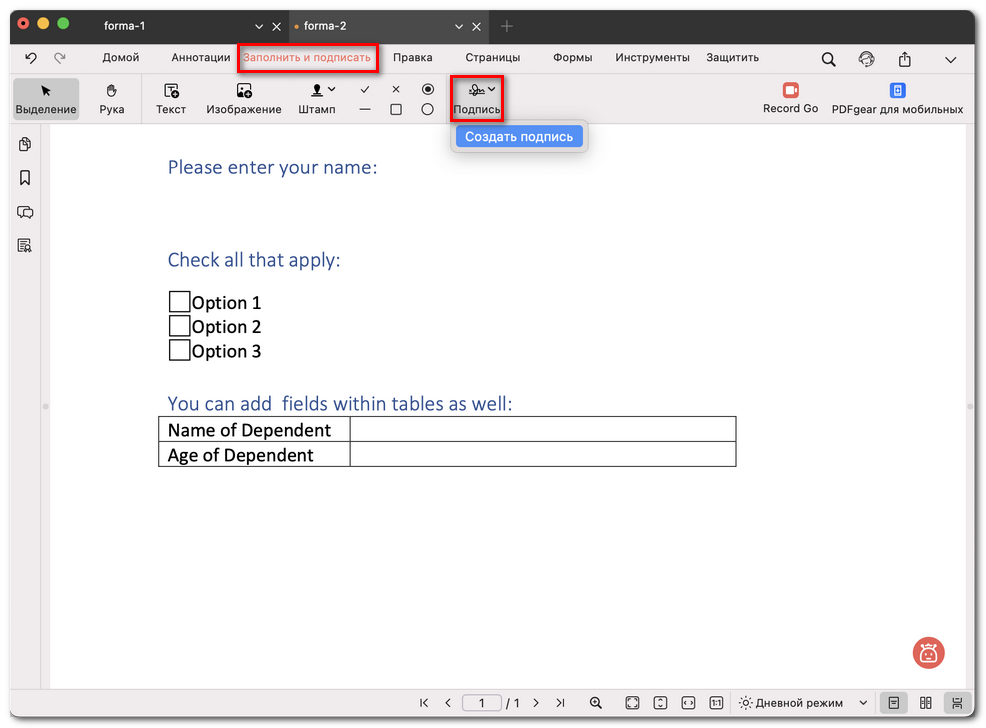
Выбор пункта «Создать подпись»
- Выберите один из способов создания подписи:
Рисовать: Нарисуйте подпись на трекпаде или мышью, чтобы она выглядела рукописной. Когда результат вас устроит, нажмите Сделанный, чтобы сохранить.
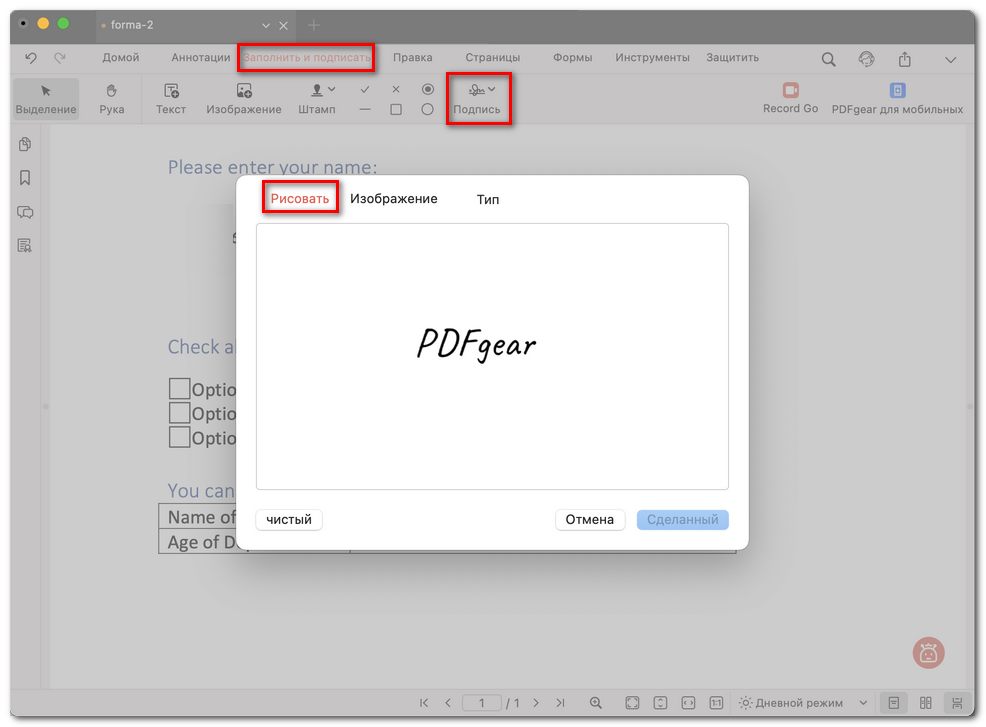
Создание рукописной подписи
Изображение: Загрузите фото рукописной подписи (PNG или JPG). Используйте встроенный ползунок, чтобы убрать фон и получить более аккуратный результат. Нажмите Сделанный, чтобы подтвердить и сохранить.
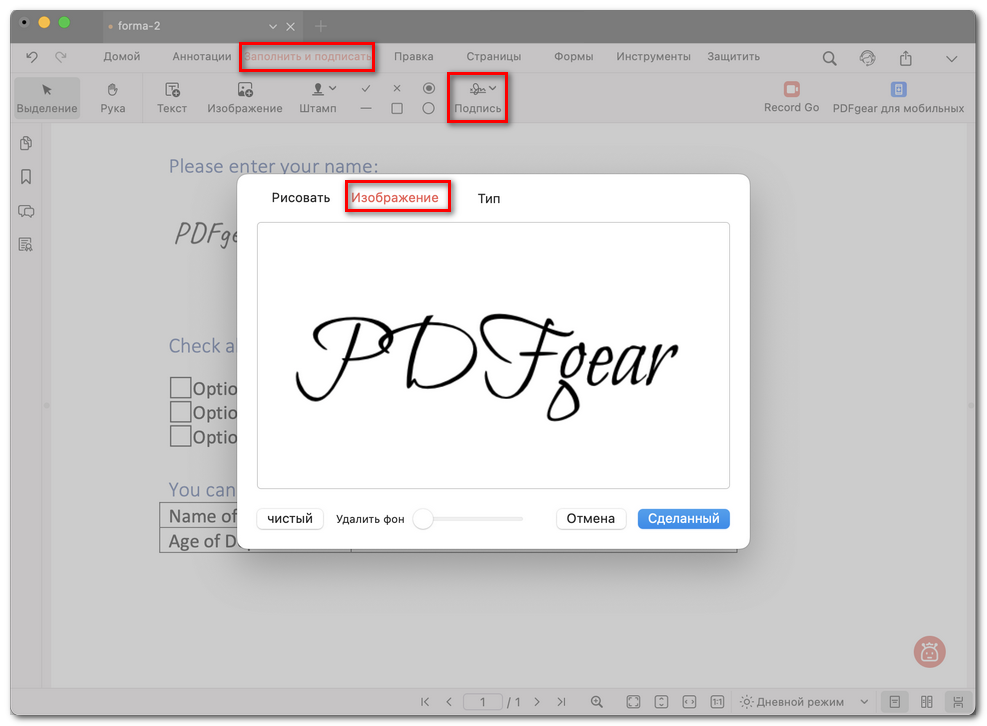
Добавление подписи в виде изображения в PDF
Тип: Введите имя или текст подписи. В PDFgear есть несколько вариантов шрифтов, чтобы вы могли выбрать тот, который больше похож на рукописную подпись. Нажмите Сделанный, чтобы завершить.
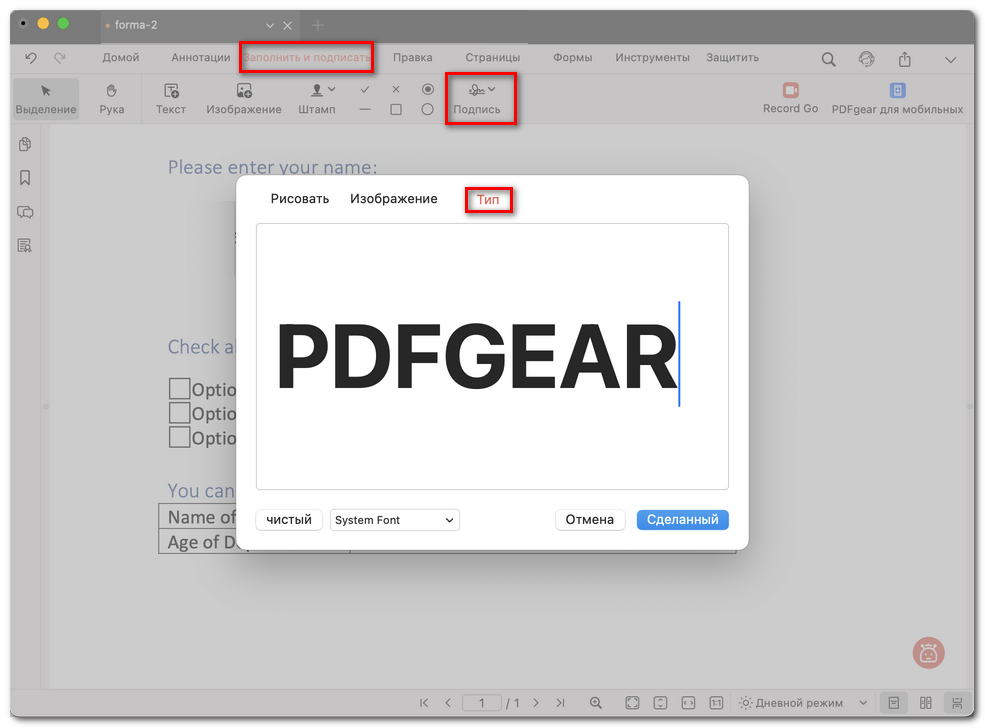
Ввод текстовой подписи
- Щелкните в нужном месте PDF, чтобы вставить созданную подпись, затем при необходимости перетащите ее или измените размер.
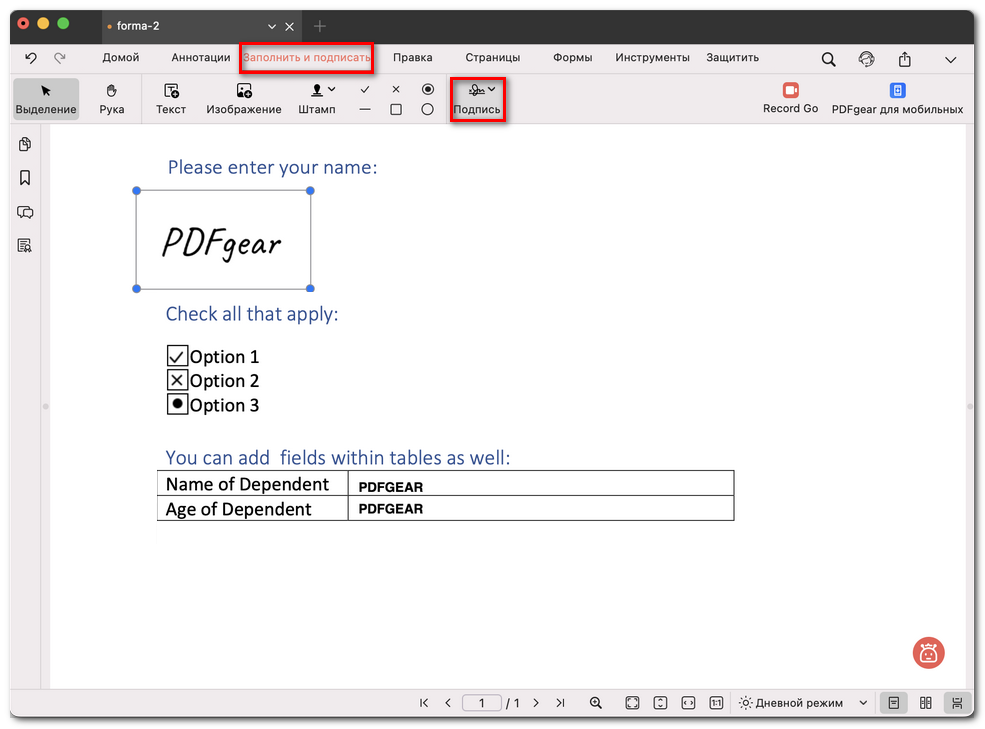
Подписание PDF с помощью PDFgear
Создание полей формы
С помощью PDFgear вы можете создавать заполняемые формы с нуля или добавлять поля в уже существующий документ. Это удобно для заявлений, опросов или договоров, где требуется ввод данных.
- Откройте PDFgear. Если вы хотите создать форму с нуля, нажмите Создать пустой PDF. Если у вас уже есть документ с готовой разметкой текста, откройте его напрямую.
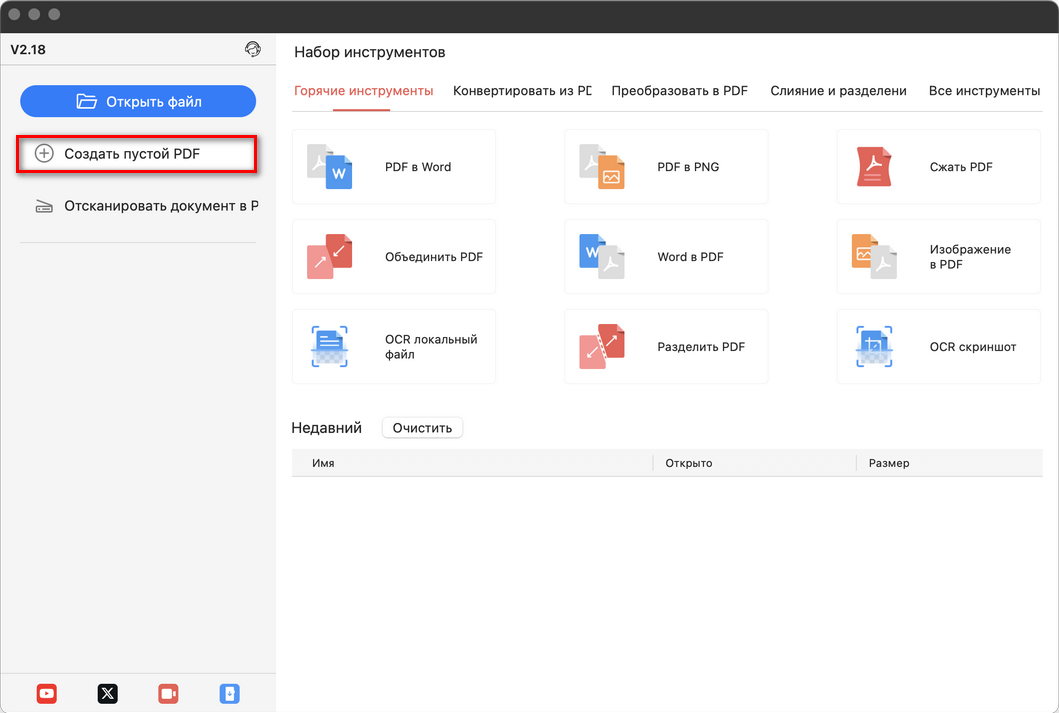
Создать пустой PDF на Mac
- Если вы начали с пустой страницы, перейдите на вкладку Правка и используйте Добавить текст, чтобы ввести необходимые подписи, например «Имя», «Email» или «Подпись». Это подготовит макет формы перед добавлением интерактивных полей.
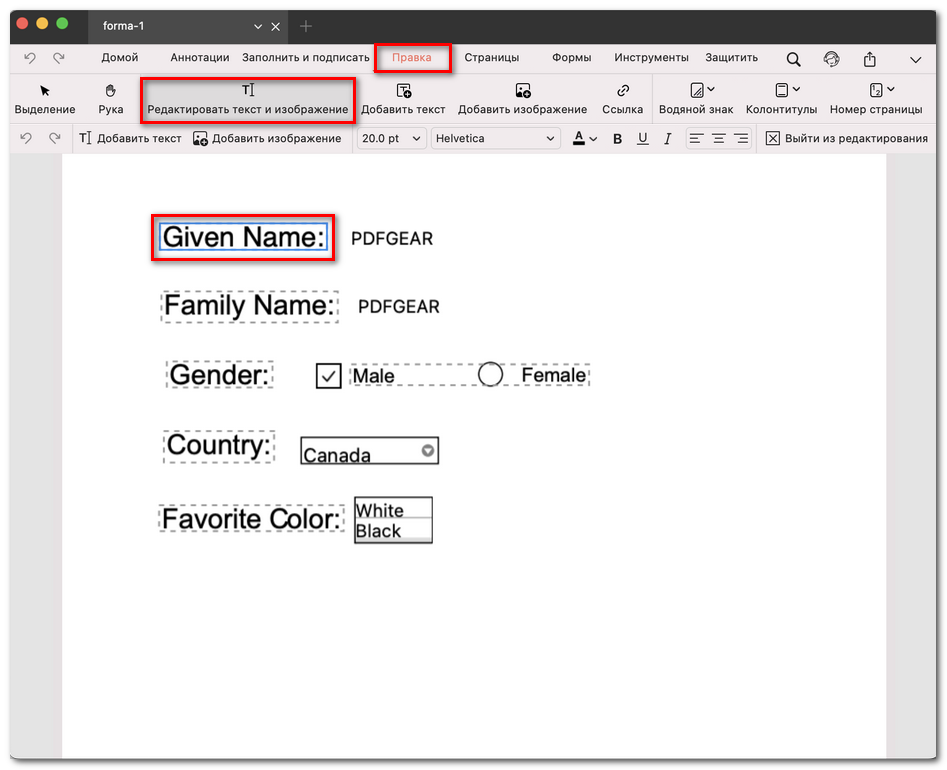
Добавление подписей к PDF-форме
- Переключитесь на вкладку Форма. Здесь вы найдете инструменты для добавления интерактивных элементов: Текстовое поле, Флажок, Переключатель, Выпадающий список и Список.
- Щелкните на странице, чтобы разместить каждое поле рядом с соответствующей подписью. При необходимости вы можете перетаскивать поля и изменять их размер.
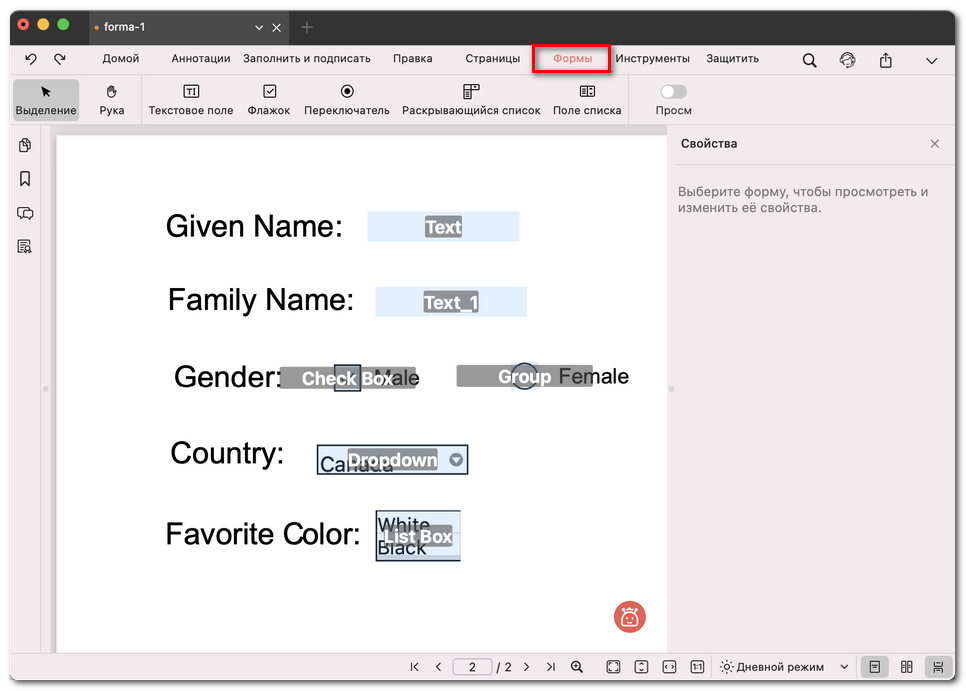
Создание поля формы в PDF
- Щелкните добавленное поле (например, текстовое поле или флажок), и справа откроется панель Свойства. Здесь можно изменить имя поля, видимость, обязательность заполнения, шрифт, выравнивание и другие параметры.
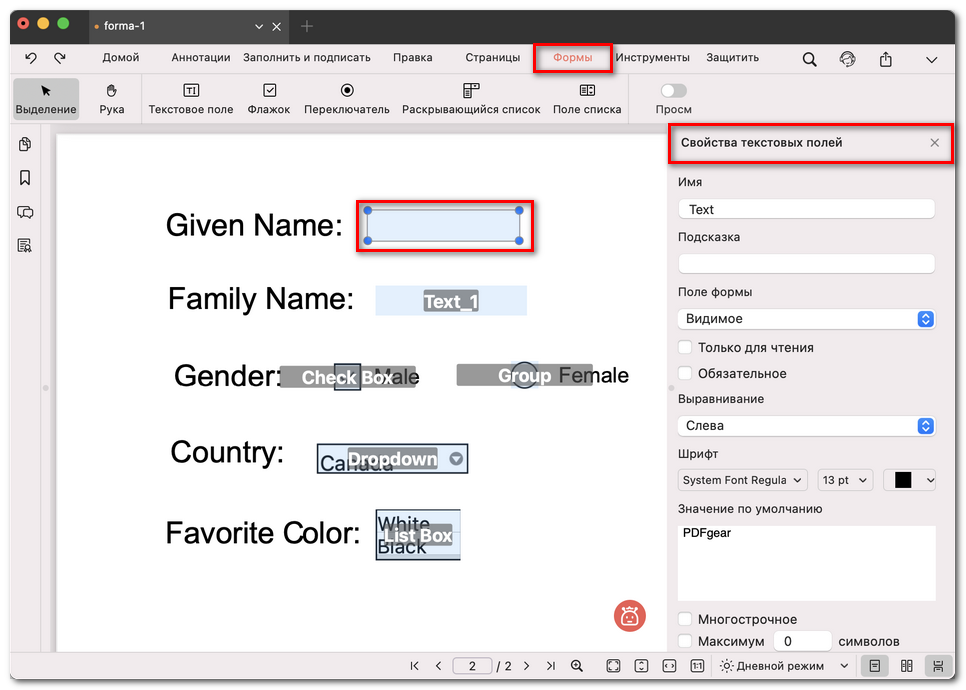
Редактирование свойств поля формы
- Используйте переключатель Просмотр в верхней части вкладки «Форма», чтобы протестировать форму. Это переключит режим редактирования в режим заполнения и позволит убедиться, что все поля работают корректно перед отправкой.
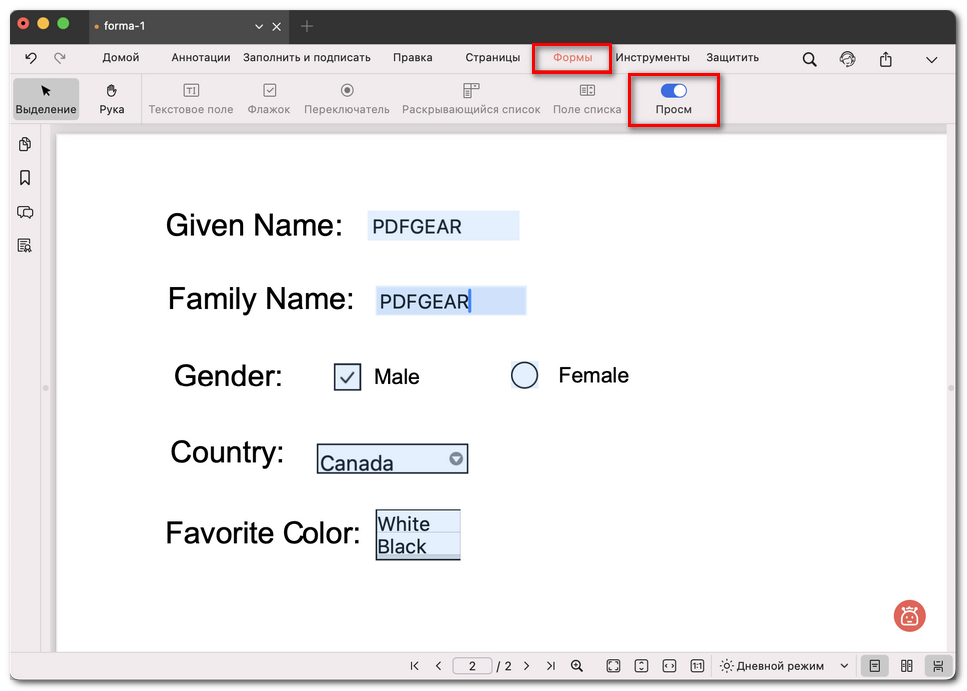
Предпросмотр и тестирование PDF-формы
- Сохраните PDF-файл. Теперь это заполняемая PDF-форма, которую пользователи могут заполнять напрямую.
Редактирование свойств полей PDF-формы
После добавления полей формы в PDFgear вы можете настроить их свойства, чтобы определить внешний вид и поведение каждого элемента. Это позволяет управлять всем — от видимости до правил ввода данных.
- Откройте PDF-файл в PDFgear и перейдите на вкладку Форма.
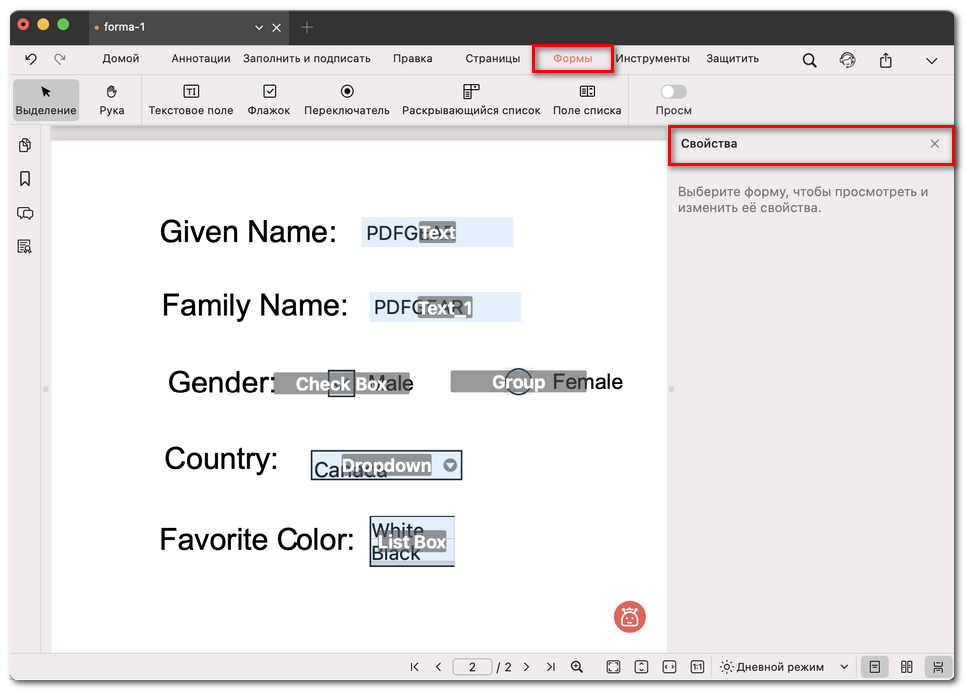
Просмотр свойств формы
- Щелкните интерактивное поле, которое хотите отредактировать (текстовое поле, флажок, переключатель, выпадающий список или список). Справа откроется панель Свойства.
- На панели Свойства вы можете настроить следующие параметры (набор опций зависит от типа поля):
Редактирование свойств поля формы
Имя: Задайте понятное название, чтобы поле было легко идентифицировать.
Подсказка: Добавьте вспомогательный текст, который отображается при наведении курсора на поле.
Поле формы: Определяет, как поле отображается на экране и при печати. Доступные варианты: Видимо, Скрыто, Видимо, но не печатается и Скрыто, но печатается.
Только для чтения: Запрещает пользователям изменять содержимое поля.
Обязательное: Делает поле обязательным для заполнения. Если пользователь попытается отправить форму, не заполнив его, появится сообщение об ошибке, а пустое поле будет выделено.
Выравнивание и шрифт: Настройка выравнивания текста, шрифта, размера и цвета.
Значение по умолчанию: Позволяет задать предварительно заполненное содержимое.
Дополнительные параметры: В зависимости от типа поля можно настроить список элементов и экспортируемые значения для выпадающих списков и списков, задать состояние по умолчанию для флажков или переключателей, ограничить количество символов или разрешить многострочный ввод в текстовых полях.
- Благодаря этим настройкам ваша PDF-форма будет не только заполняемой, но и точно соответствующей вашим требованиям.
Предпросмотр и тестирование PDF-формы