Верхний и нижний колонтитулы
Верхние и нижние колонтитулы позволяют добавлять дополнительную информацию, например заголовки, даты или примечания, в верхней и нижней части страниц PDF. В PDFgear вы можете легко добавлять, редактировать или удалять их.
Добавить верхний и нижний колонтитулы
- Запустите PDFgear и откройте PDF-файл, который хотите отредактировать. В верхнем меню нажмите вкладку Правка.
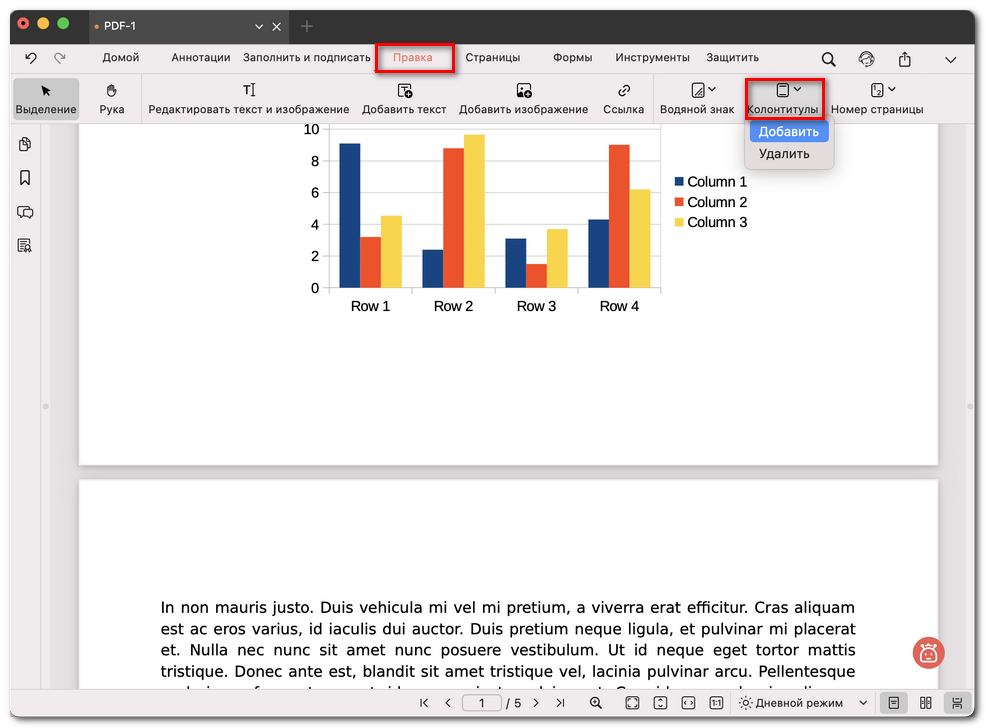
Выбор добавления верхнего и нижнего колонтитулов
- Выберите Колонтитулы > Добавить. Откроется окно настроек.
- Настройте верхний или нижний колонтитул:
Положение: добавление текста слева, по центру или справа.
Шрифт: выбор шрифта, размера и цвета.
Инструменты вставки: добавление даты, номера страницы или имени файла.
Диапазон и подмножество: применение ко всем страницам, текущей странице или только к чётным/нечётным страницам.
Поля: настройка отступов от краёв страницы.
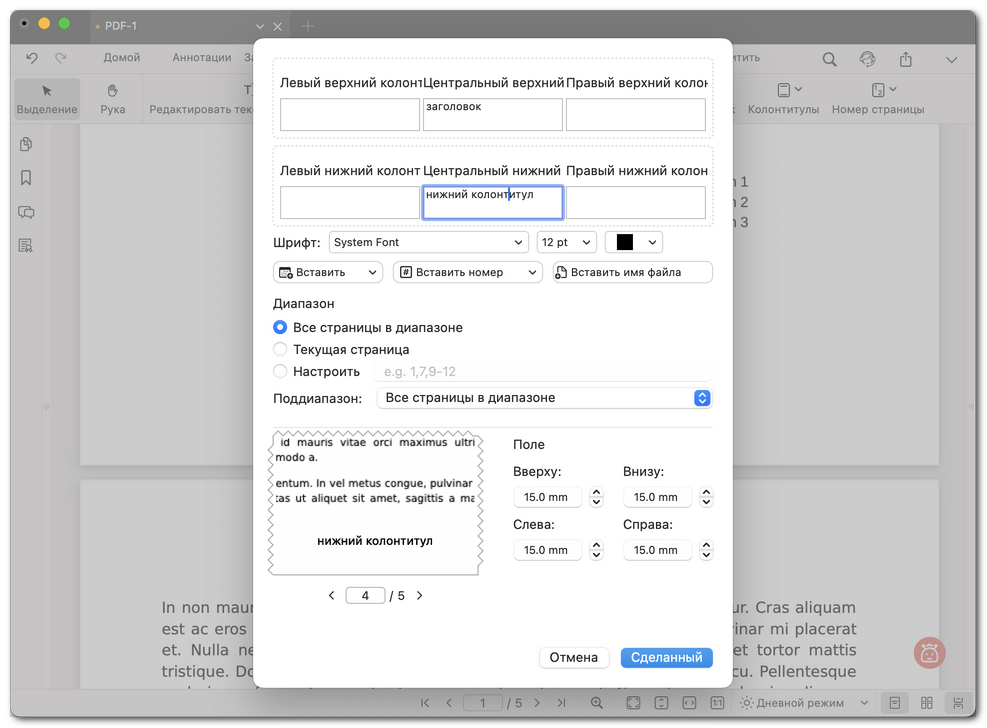
Настройка верхнего и нижнего колонтитулов
- Просмотрите изменения и нажмите Готово, чтобы применить их.
Редактировать верхний и нижний колонтитулы
Если вам нужно изменить уже добавленные колонтитулы:
- Перейдите на вкладку Правка и выберите Правка текста и изображений.
- После активации режима редактирования щёлкните внутри области верхнего или нижнего колонтитула, которую хотите изменить.
- Введите новый текст и используйте панель инструментов для настройки шрифта, размера или выравнивания.
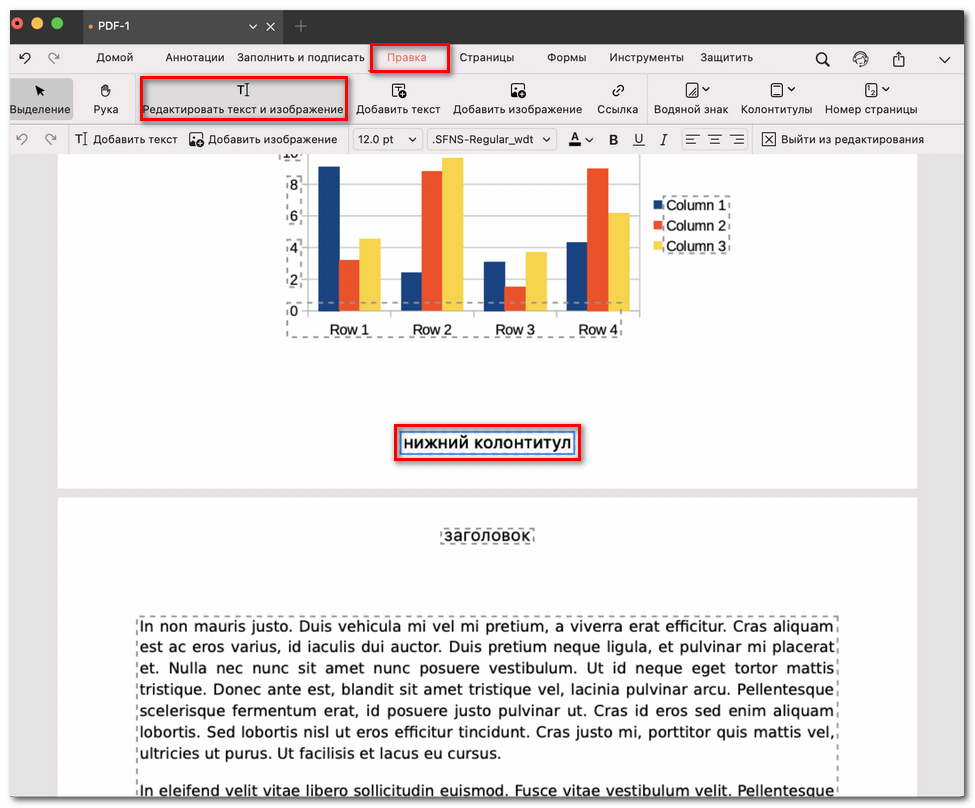
Редактирование верхнего и нижнего колонтитулов
- По завершении нажмите Выйти из режима редактирования, чтобы сохранить изменения.
Удалить верхний и нижний колонтитулы
Если верхние и нижние колонтитулы больше не нужны:
- Перейдите в Колонтитулы > Удалить.
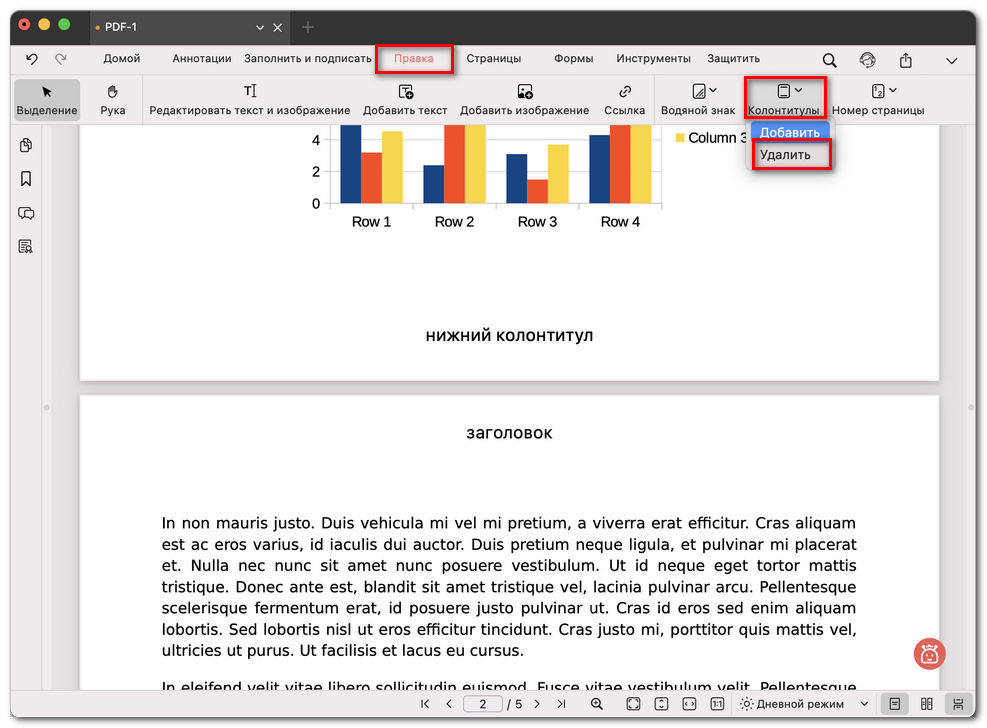
Удаление всех верхних и нижних колонтитулов
- Верхние и нижние колонтитулы будут полностью удалены из PDF-файла.