Распознавание текста в PDF
Что такое OCR?
OCR (Optical Character Recognition — оптическое распознавание символов) — это технология, которая распознаёт текст в отсканированных PDF-файлах или изображениях и преобразует его в настоящий редактируемый текст. Вместо обычных «плоских» изображений вы можете искать, копировать и редактировать содержимое так же, как в обычном PDF-документе.
PDFgear предлагает два основных варианта OCR в зависимости от ваших задач:
Сделать отсканированный PDF доступным для поиска
При выборе этого варианта PDFgear выполняет OCR непосредственно для отсканированного PDF-файла. Внешний вид документа остаётся прежним, но текст становится выделяемым и редактируемым. Вы сможете:
- Искать слова или фразы
- Выделять и копировать текст
- Редактировать содержимое прямо в PDF-редакторе
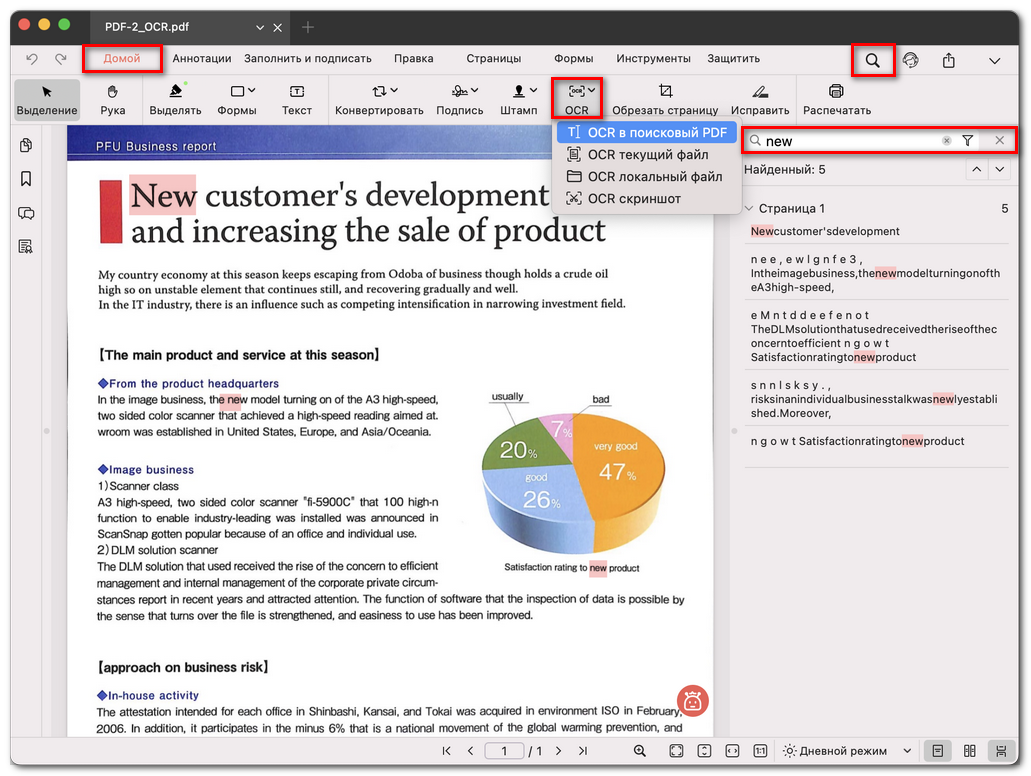
Сделать отсканированный PDF доступным для поиска
Это лучший вариант, если вы хотите продолжать работать непосредственно с PDF-файлом.
Извлечь текст из отсканированного PDF
Иногда редактирование PDF не требуется — нужно лишь получить текст из документа. PDFgear также поддерживает OCR для извлечения распознанного текста в виде обычного контента. Вы можете извлечь текст из всего документа или только из выбранных областей.
- Быстро скопировать текст
- Сохранить или экспортировать его в другой файл
- Повторно использовать содержимое без ручного ввода
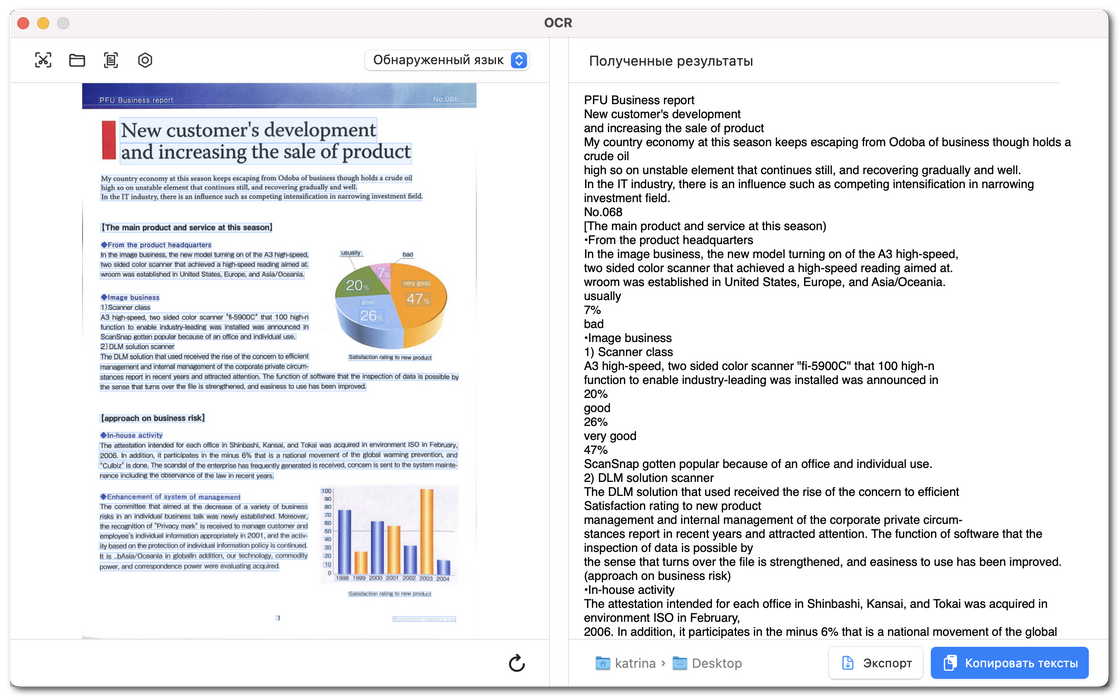
Извлечение текста из отсканированного изображения
Этот вариант идеально подходит, когда вам нужно просто повторно использовать текст из отсканированного документа.
Сделать PDF доступным для поиска
Отсканированные PDF-файлы обычно представляют собой изображения, поэтому в них невозможно искать, выделять или редактировать текст. С помощью функции OCR в PDFgear вы можете всего за несколько кликов превратить такие файлы в полностью доступные для поиска и редактирования документы.
- Откройте отсканированный PDF-файл в PDFgear.
- В верхнем меню перейдите на вкладку Домой и нажмите OCR.

OCR преобразование в PDF с возможностью поиска
- В раскрывающемся меню выберите OCR в поисковый PDF. Появится окно сохранения.
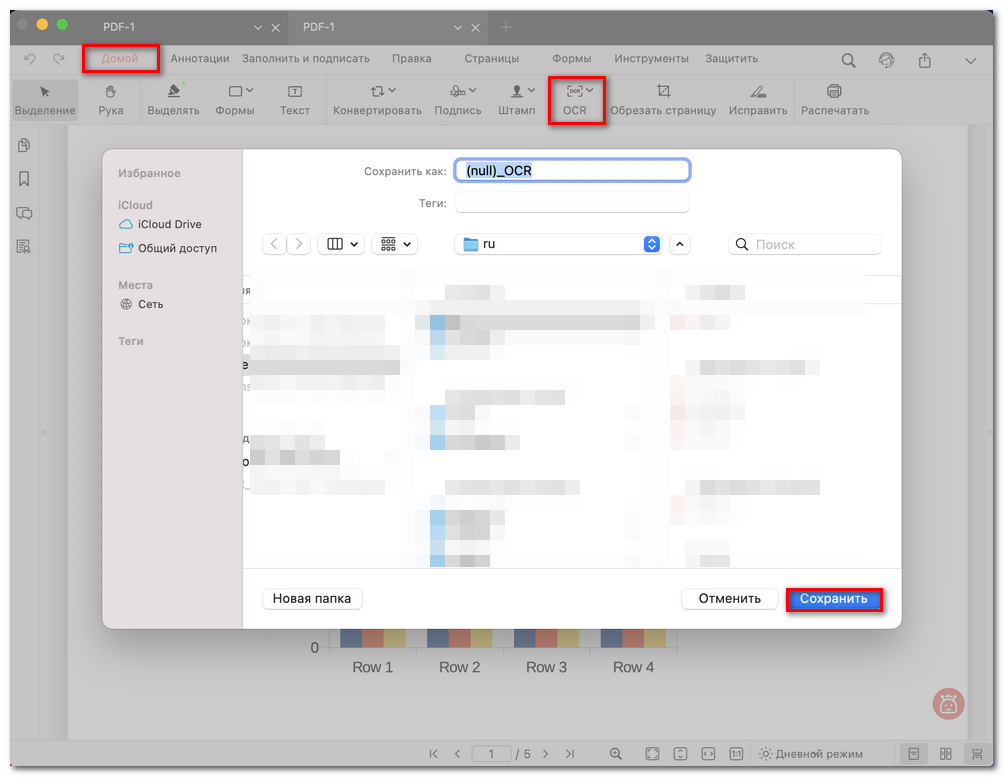
Сохранение PDF-файла с возможностью поиска
- Выберите папку, при необходимости переименуйте файл и нажмите Сохранить.
- Новый PDF-файл автоматически откроется в PDFgear.
Теперь вы можете нажать Command + F, чтобы искать текст, а также выделять, копировать и редактировать его так же, как в обычном PDF-документе.
Извлечь текст из отсканированного PDF
Мощная встроенная функция OCR в PDFgear позволяет извлекать текст из отсканированных PDF-файлов и использовать его там, где вам нужно.
- Откройте отсканированный PDF-файл в PDFgear на вашем Mac.
- Перейдите на вкладку Домой и нажмите OCR.
- В раскрывающемся меню выберите один из вариантов:
OCR текущий файл: Запустить OCR для уже открытого PDF-файла.
OCR локальный файл: Выбрать другой PDF-файл с вашего компьютера.
OCR скриншот: Выделить область экрана для распознавания текста.
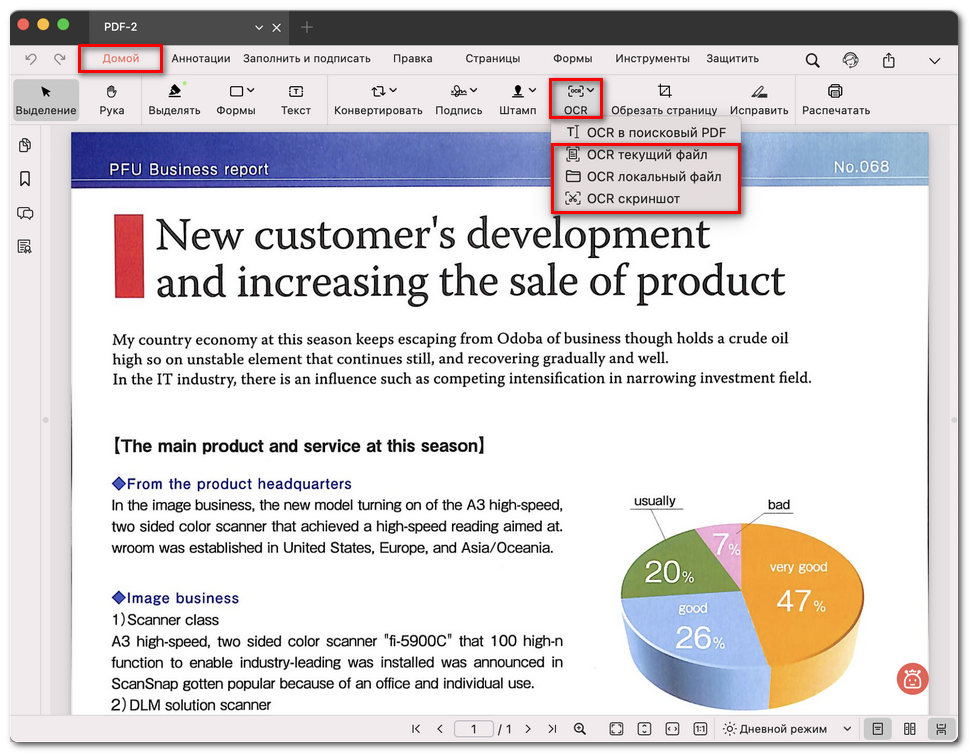
Открыть инструмент OCR для извлечения текста
- PDFgear автоматически определяет язык. При необходимости выберите правильный язык из раскрывающегося списка для повышения точности.
- В левой панели отображается исходный отсканированный PDF, а в правой — распознанный текст. Прокрутите, чтобы просмотреть результат.
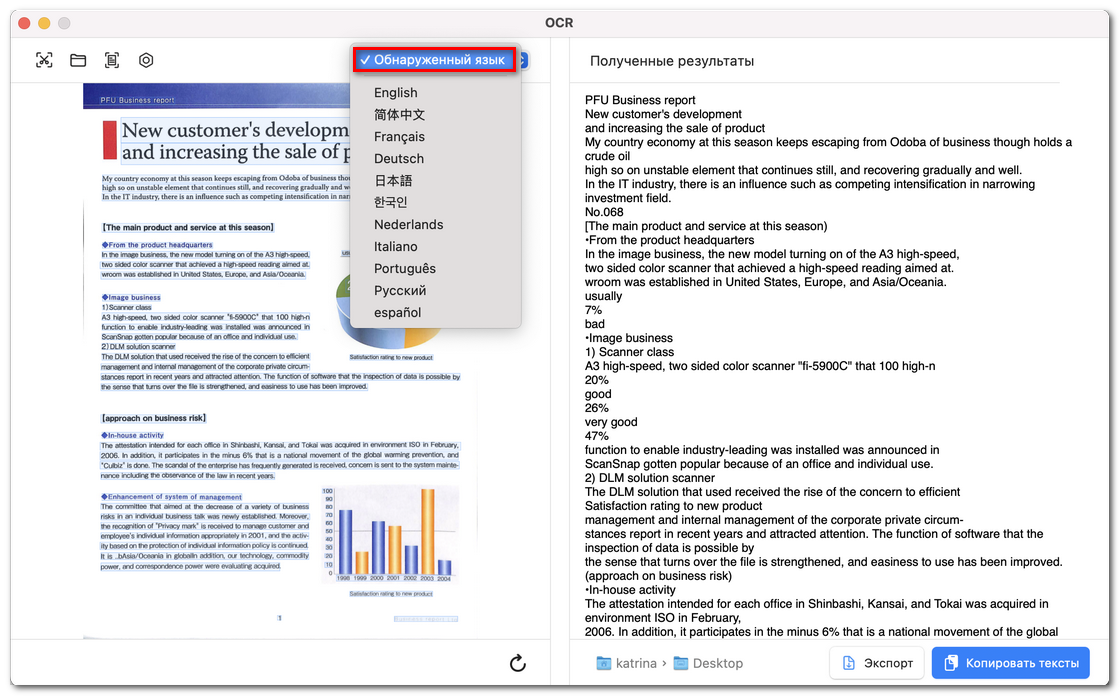
Извлечь текст из отсканированного PDF
- Нажмите Экспорт, чтобы сохранить текст в файл, или нажмите Копировать текст, чтобы скопировать всё в буфер обмена и вставить в Word, «Блокнот» или другое приложение.