Открытие защищённого PDF-файла
Ниже приведена понятная инструкция по открытию защищённого паролем PDF-файла в PDFgear на Mac.
- Откройте приложение PDFgear из Dock или папки «Программы».
- Нажмите Открыть файл, чтобы выбрать нужный PDF, или перетащите файл прямо в окно PDFgear.
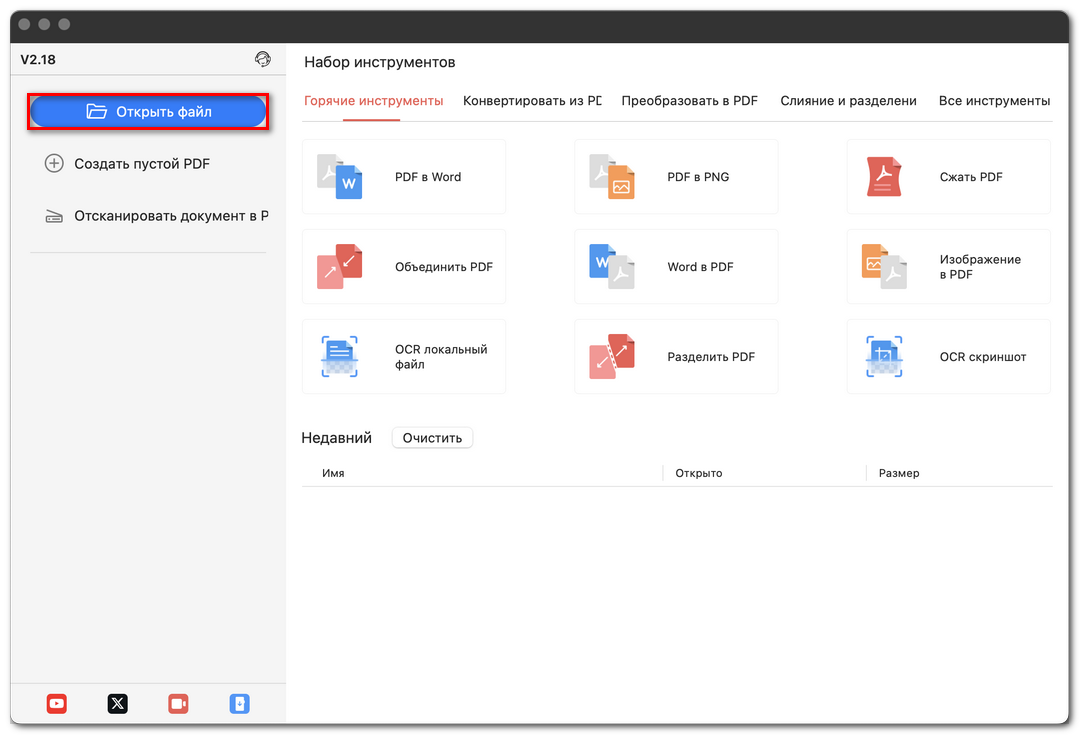
Открытие PDF в PDFgear на Mac
- Появится всплывающее окно с запросом пароля. Введите правильный пароль и нажмите клавишу Enter.
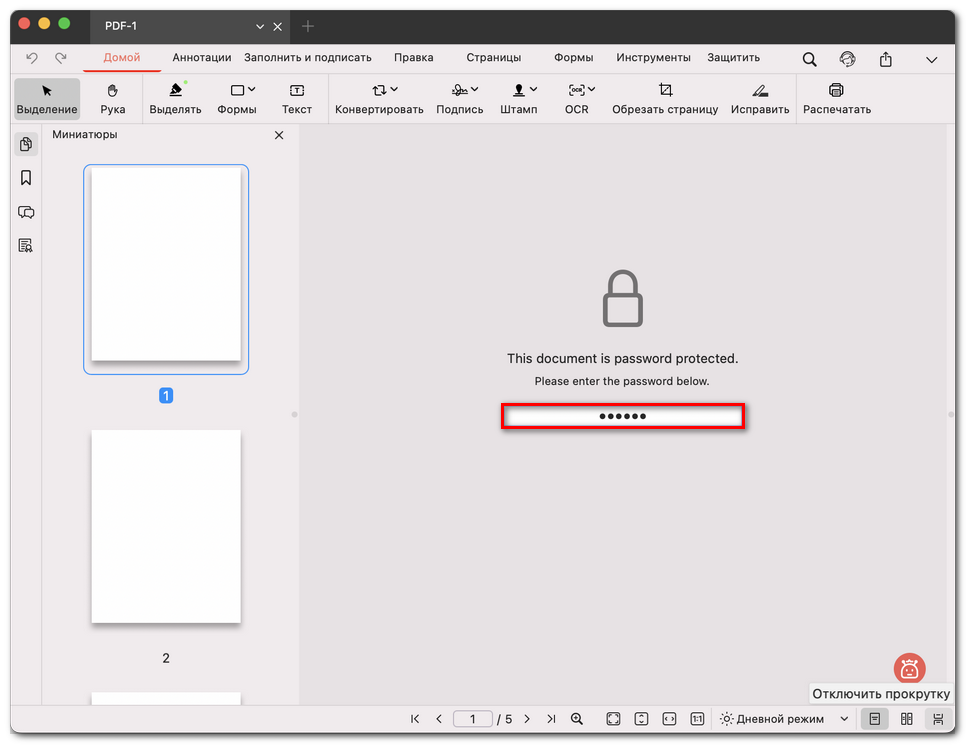
Ввод пароля для разблокировки PDF-файла
- После подтверждения пароля PDF-файл откроется, и вы сможете читать или редактировать его как обычный документ.
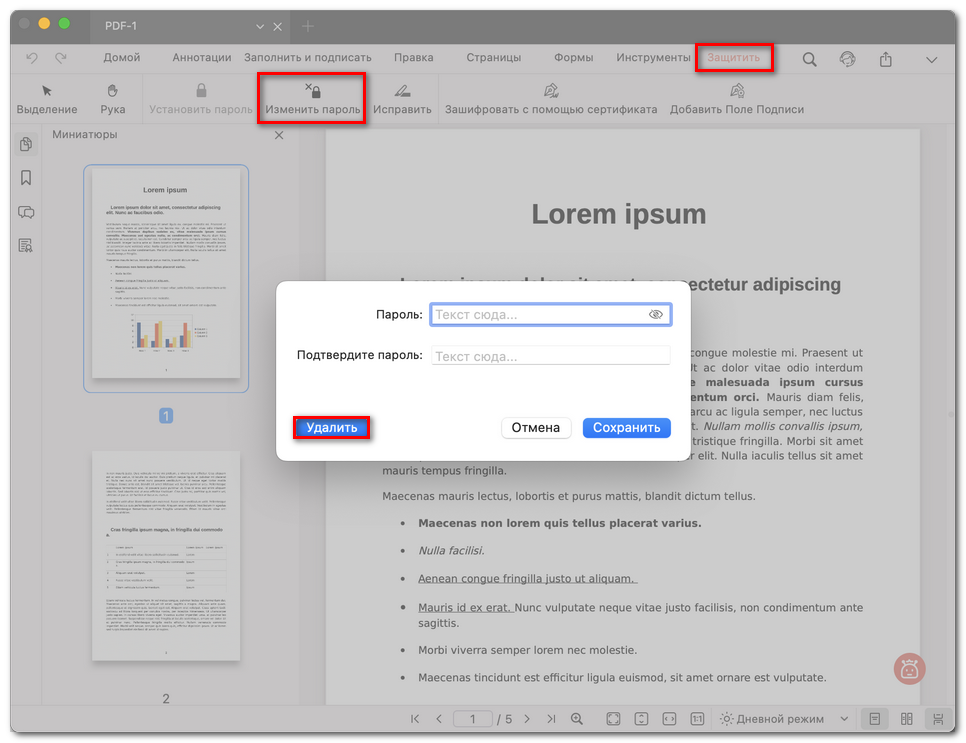
Удаление пароля PDF в PDFgear
- После открытия файла перейдите на вкладку Защитить, нажмите Изменить пароль, а затем выберите Удалить во всплывающем окне.
Теперь вы сможете открывать этот файл без необходимости вводить пароль каждый раз.