Управление страницами PDF
Добавить страницы
С помощью PDFgear вы можете вставлять пустые страницы для заметок или дополнительного пространства, а также добавлять другой PDF-файл в текущий документ.
Вставить пустую страницу в PDF
- Запустите PDFgear и откройте PDF-файл, в который вы хотите вставить пустую страницу.
- Нажмите Страницы в верхнем меню. Все страницы будут отображены в виде миниатюр.
- Выберите страницу, после которой нужно вставить пустую страницу.
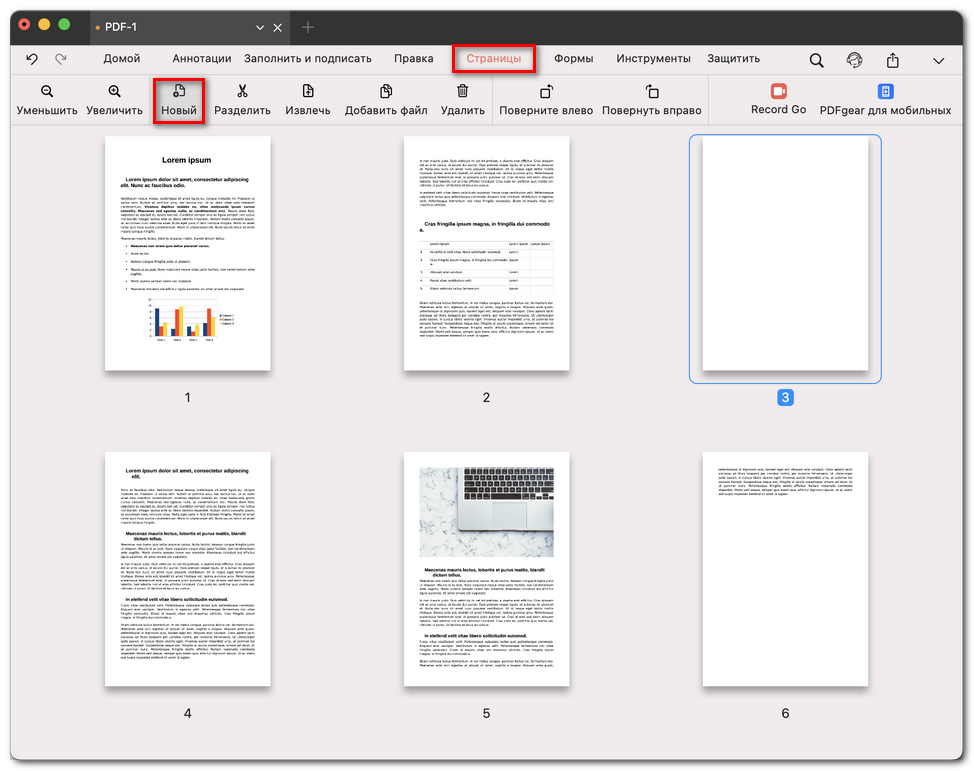
Добавление новой пустой страницы PDF
- Нажмите кнопку Новая на панели инструментов. Пустая страница будет добавлена сразу после выбранной страницы.
Добавить другой файл в PDF
- Перейдите на вкладку Страницы и нажмите Добавить файл на панели инструментов.
- В появившемся окне нажмите Добавить файлы и выберите PDF-файл, который нужно вставить.
- Вы можете указать диапазон страниц вставляемого файла (например, только страницы 1–3 из 10-страничного документа).
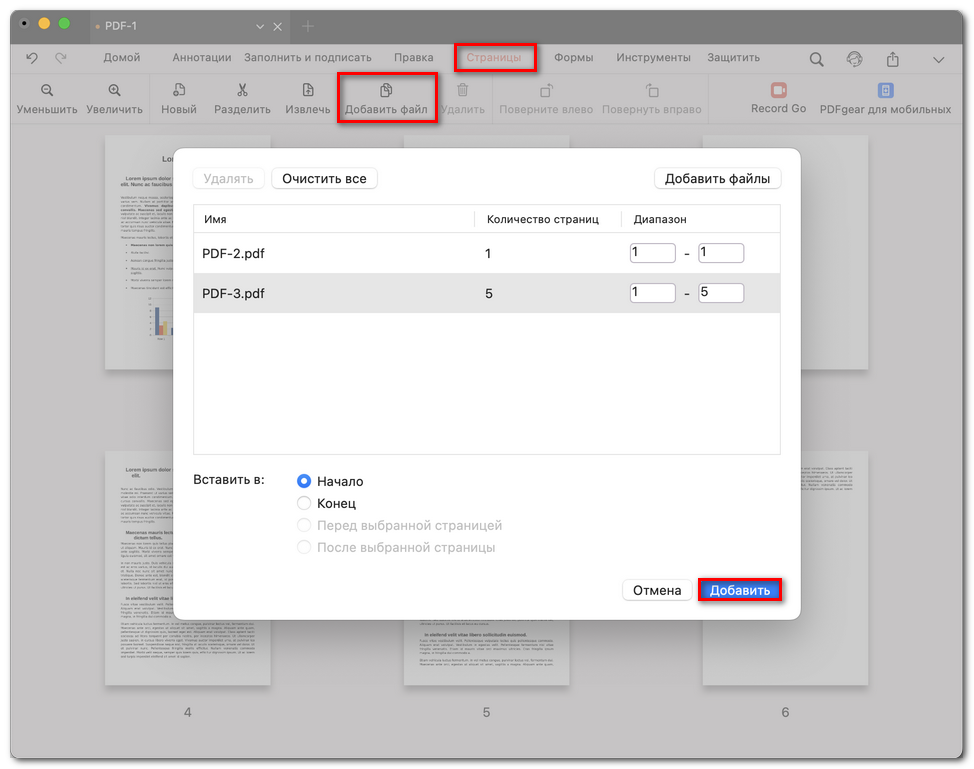
Добавление PDF-файлов
- Выберите место вставки нового содержимого:
В начало: вставить в самое начало PDF.
В конец: вставить в конец файла.
Перед выбранной страницей: вставить непосредственно перед выделенной страницей.
После выбранной страницы: вставить сразу после выделенной страницы.
- Нажмите кнопку Добавить, чтобы завершить операцию. Файл или выбранный диапазон страниц появится в PDF в указанном месте.
Извлечь страницы
Извлечение страниц позволяет сохранить часть PDF-файла как отдельный документ. С помощью PDFgear вы можете извлечь одну страницу или пользовательский диапазон и сохранить их в отдельном PDF.
- Откройте PDFgear на Mac и загрузите PDF-файл, содержащий страницы, которые вы хотите извлечь.
- Нажмите вкладку Страницы в верхнем меню. Вы увидите миниатюры всех страниц PDF.
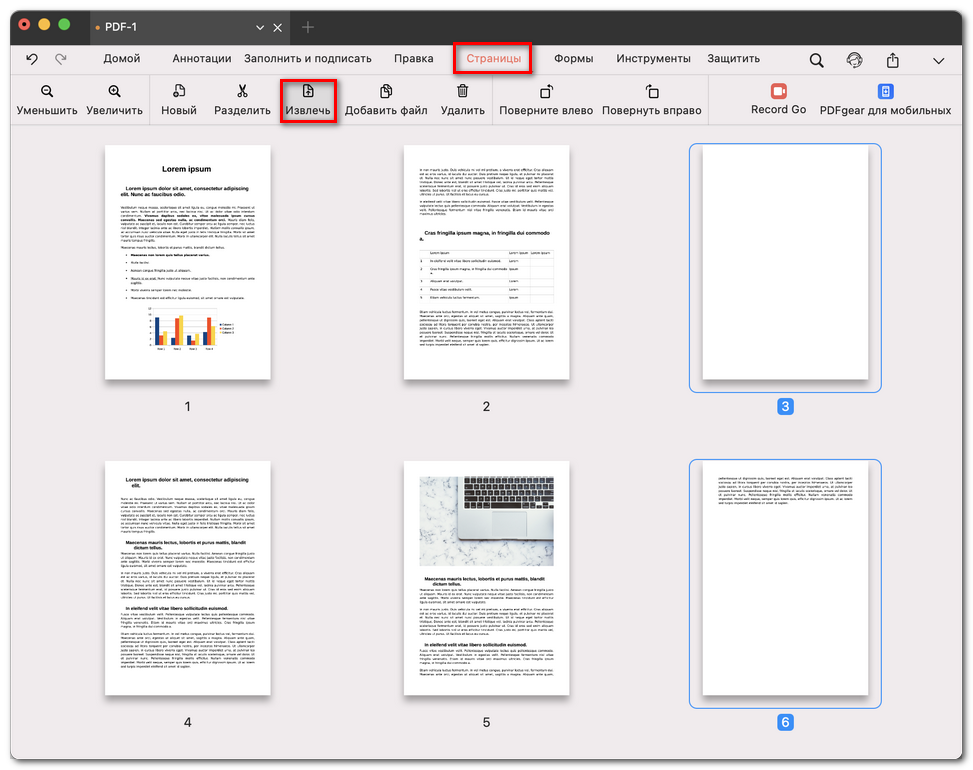
Выбор функции извлечения страниц PDF
- Нажмите кнопку Извлечь на панели инструментов. Откроется новое диалоговое окно.
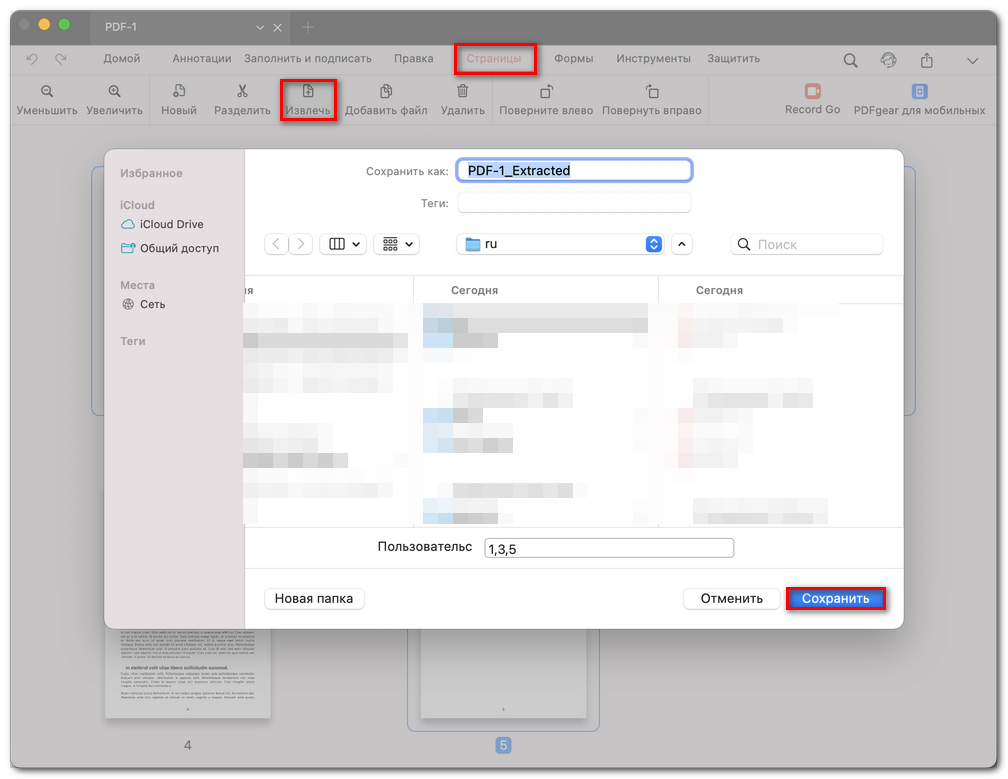
Настройка извлекаемых страниц PDF
- В появившемся окне вы можете:
Ввести пользовательский диапазон (например, 1–3), чтобы извлечь определённые страницы.
Чтобы извлечь только одну страницу, введите её номер.
- Выберите папку для сохранения нового PDF-файла. Введите имя файла и нажмите Сохранить.
Удалить страницы
Иногда в PDF-файле бывают лишние страницы, например пустые или неактуальные. С помощью PDFgear вы можете удалить их, чтобы файл оставался аккуратным и удобным для работы.
- Запустите PDFgear и откройте PDF-файл, из которого вы хотите удалить страницы.
- В верхней панели инструментов нажмите вкладку Страницы. Все страницы PDF будут отображены в виде миниатюр.
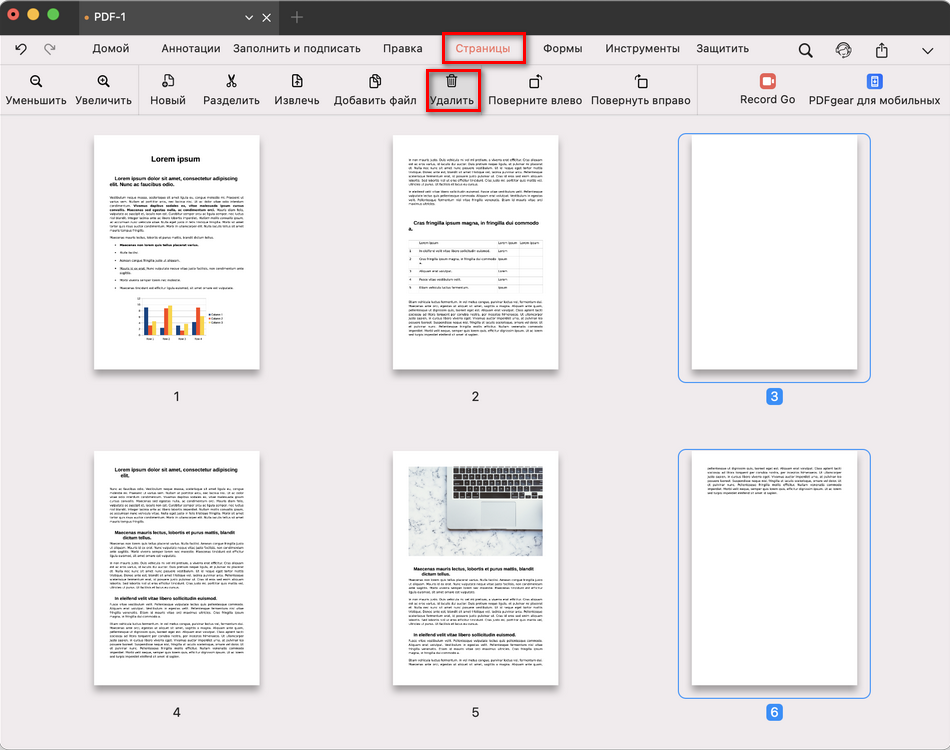
Удаление страниц из PDF
- Выберите страницу, которую хотите удалить. Чтобы удалить несколько страниц, удерживайте клавишу Command и нажимайте на нужные миниатюры.
- Нажмите кнопку Удалить (значок корзины) на панели инструментов над миниатюрами. Выбранные страницы будут удалены из PDF.
Повернуть страницы
Если страницы PDF были отсканированы или сохранены с неправильной ориентацией, их может быть неудобно читать. В PDFgear вы можете повернуть одну или несколько страниц в нужное направление.
- Запустите PDFgear и загрузите PDF-файл, который хотите настроить.
- В верхней панели инструментов нажмите вкладку Страницы. Все страницы PDF будут отображены в виде миниатюр для удобного управления.
- Выберите страницу, которую нужно повернуть. Чтобы повернуть несколько страниц, удерживайте клавишу Command и нажимайте на нужные миниатюры.
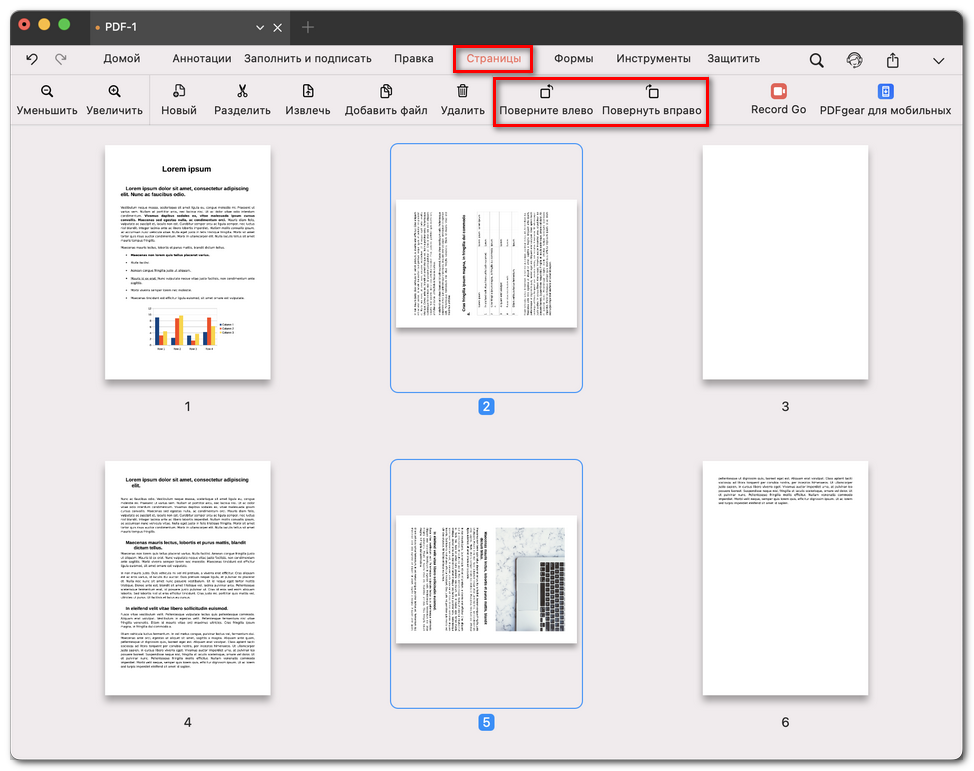
Поворот страниц PDF
- В верхней панели инструментов нажмите Повернуть влево или Повернуть вправо, в зависимости от нужного направления.
Повернуть влево поворачивает страницу на 90° против часовой стрелки.
Повернуть вправо поворачивает страницу на 90° по часовой стрелке.
Страницы сразу обновятся с выбранной ориентацией.
Разделение и объединение PDF
Иногда требуется разделить большой PDF-файл на несколько частей или объединить несколько документов в один. PDFgear позволяет легко выполнять обе задачи с помощью встроенных инструментов.
Разделить один PDF-файл
Если вам нужно разделить один PDF на несколько файлов:
- Запустите PDFgear и откройте PDF-файл, который хотите разделить.
- В верхней панели инструментов перейдите на вкладку Страницы и нажмите Разделить. Появится всплывающее окно.
Разделять каждые X страниц: разделение файла на равные части по количеству страниц.
Разделить по диапазону страниц: введите пользовательские диапазоны (например, 1–3, 4–7).
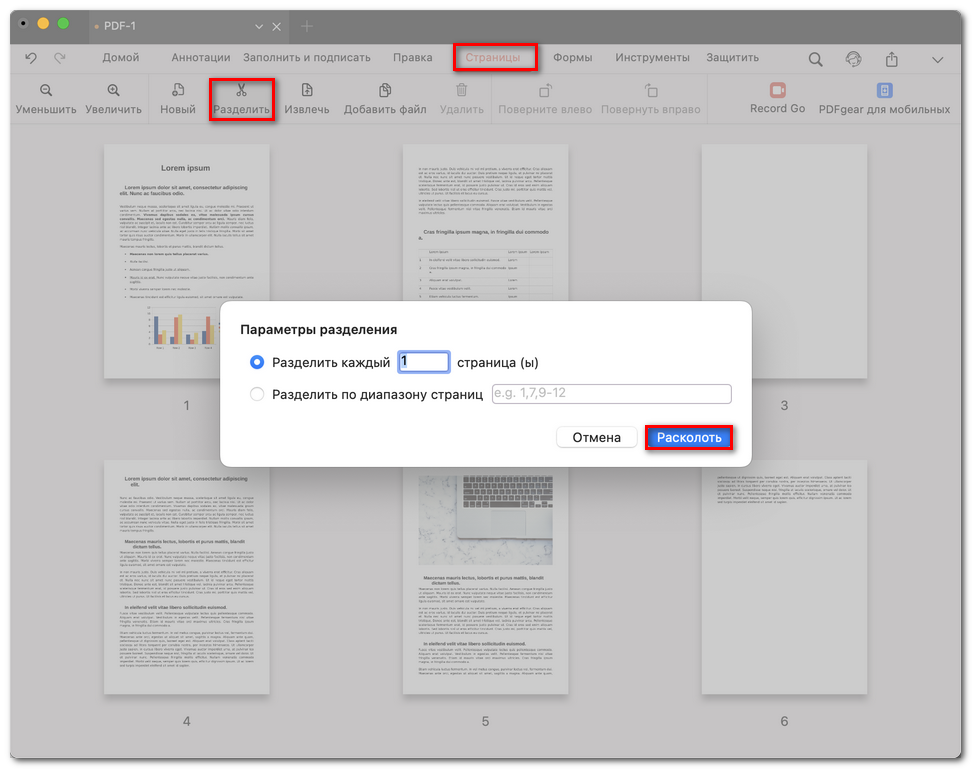
Разделение страниц PDF
- Нажмите Расколоть, затем выберите папку для сохранения новых файлов.
Пакетное разделение нескольких PDF-файлов
Если нужно разделить сразу несколько PDF-файлов:
- Перейдите на вкладку Инструменты и выберите Разделить PDF, чтобы открыть окно разделения.
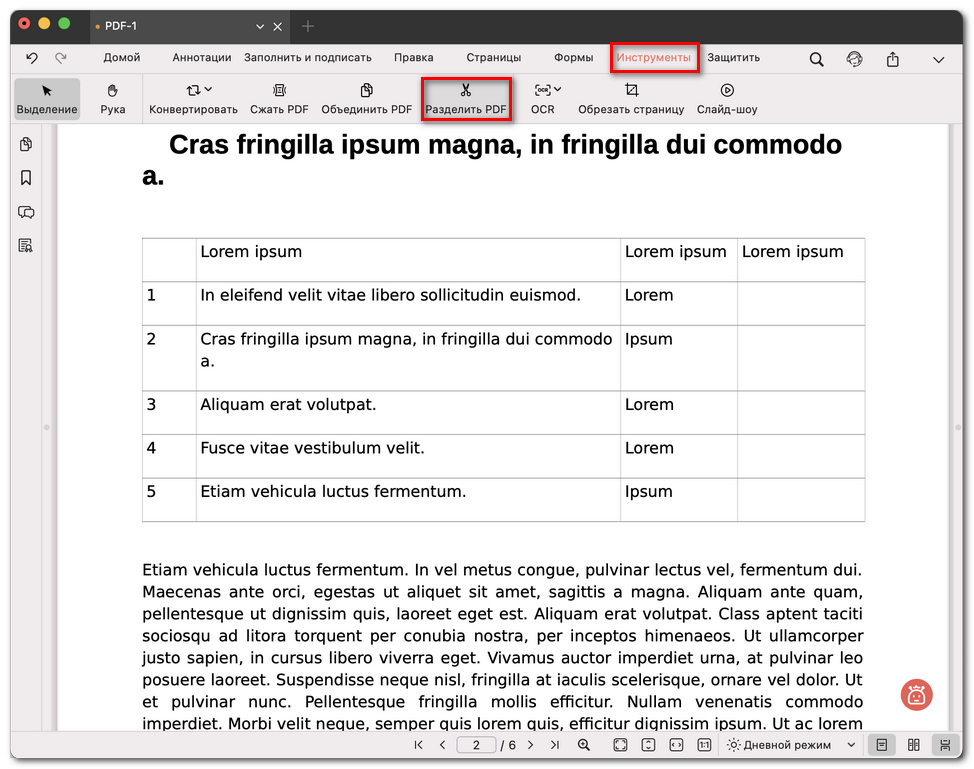
Открыть инструмент разделения PDF
- Нажмите Добавить файлы, чтобы добавить несколько PDF. Используйте кнопку Удалить файлы или значок корзины, чтобы убрать ненужные файлы.
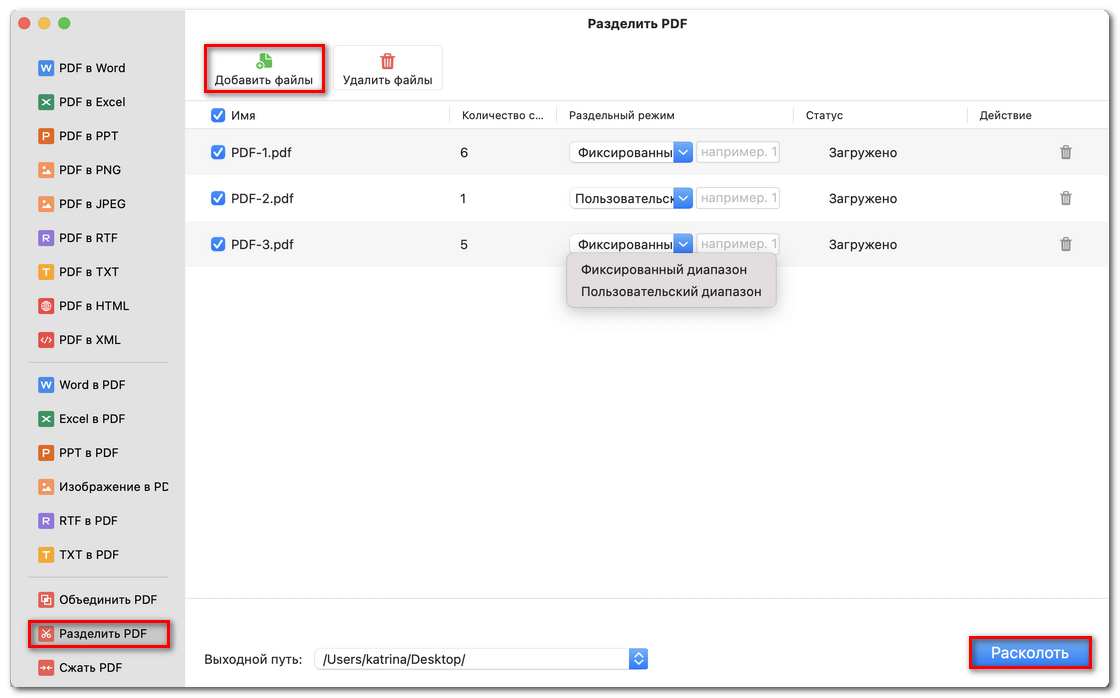
Пакетное разделение страниц PDF
- В выпадающем меню режима разделения выберите:
Фиксированный диапазон: равномерное разделение по заданному числу страниц.
Пользовательские диапазоны: задание собственных диапазонов страниц.
- В нижней части окна укажите Путь сохранения для выходных файлов.
- Нажмите Расколоть, и PDFgear автоматически обработает все выбранные файлы.
Объединить PDF-файлы
Чтобы объединить несколько PDF-файлов в один:
- Перейдите на вкладку Инструменты и выберите Объединить PDF.
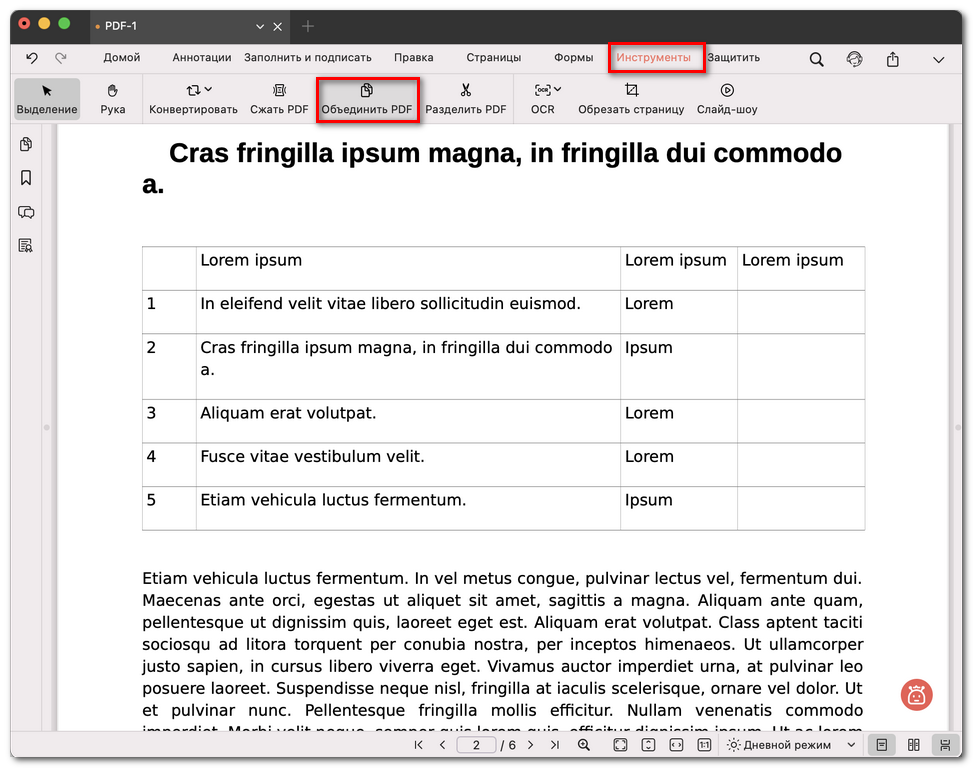
Открыть инструмент объединения PDF
- Нажмите Добавить файлы, чтобы импортировать PDF-файлы для объединения. Каждый файл будет отображён с указанием имени, количества страниц и диапазона.
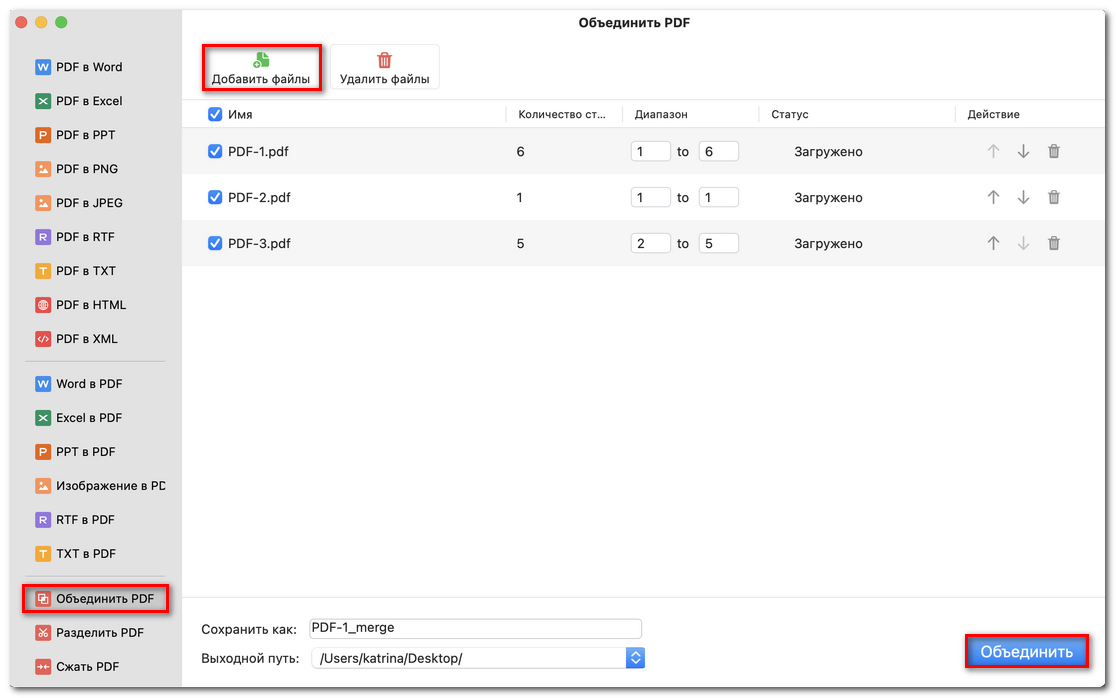
Объединение нескольких PDF-файлов
- Вы можете изменить порядок файлов с помощью кнопок вверх / вниз. При необходимости укажите диапазон страниц (например, с 1 по 3).
- Внизу выберите папку для сохранения объединённого PDF-файла.
- Нажмите Объединить, и PDFgear создаст один PDF-файл из выбранных документов.
Совет: инструменты Объединить PDF и Разделить PDF также доступны прямо с главного экрана для быстрого доступа.
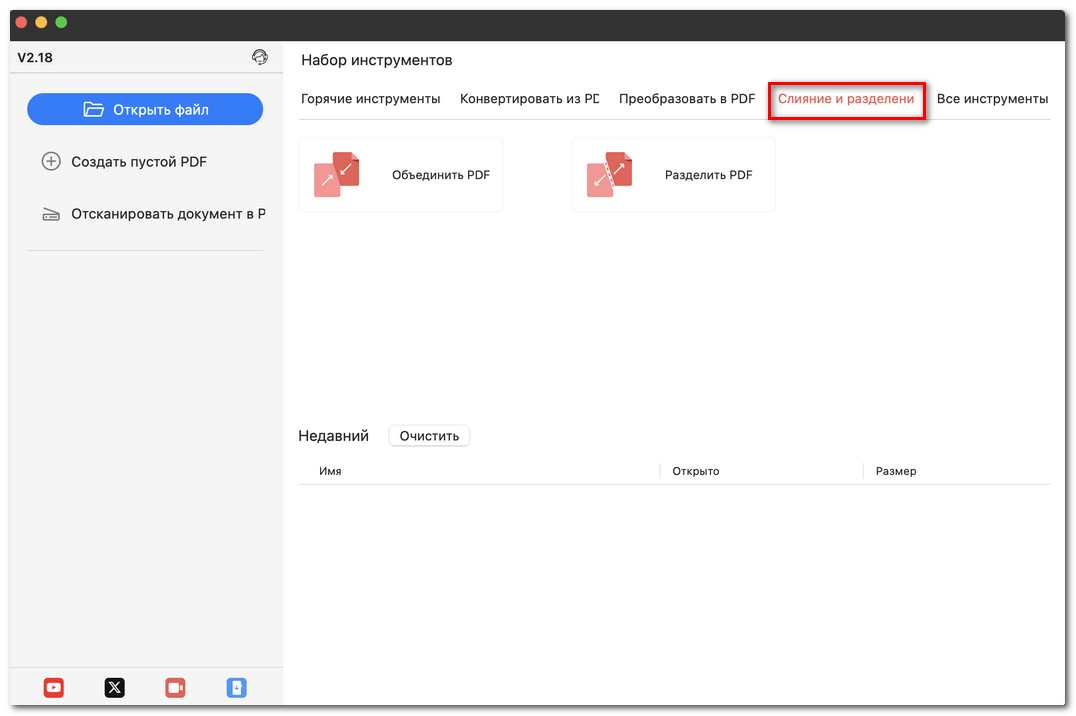
Инструменты объединения и разделения PDF
Обрезка страниц
Иногда PDF-файлы содержат лишние поля, колонтитулы или пустые области. PDFgear позволяет обрезать их, чтобы документ выглядел аккуратнее и был удобнее для чтения.
- Откройте PDFgear на Mac и загрузите PDF-файл, который нужно обрезать.
- В верхнем меню перейдите на вкладку Инструменты и выберите Обрезать страницу.
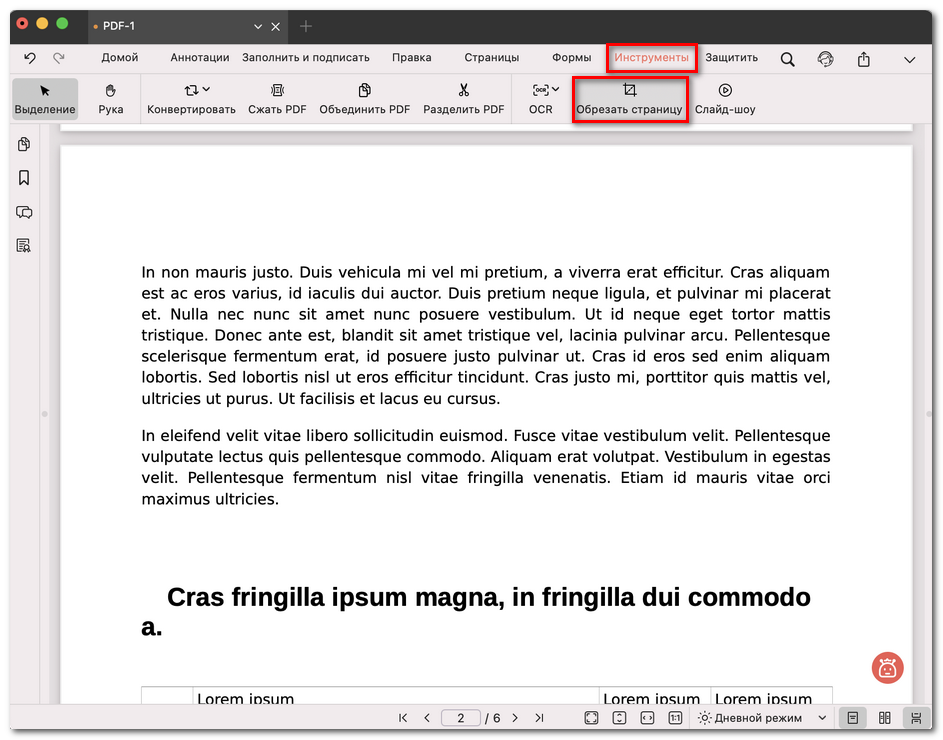
Открыть инструмент обрезки страницы
- Вокруг страницы появится синяя рамка. Перетаскивайте её края, чтобы выбрать область, которую нужно сохранить.
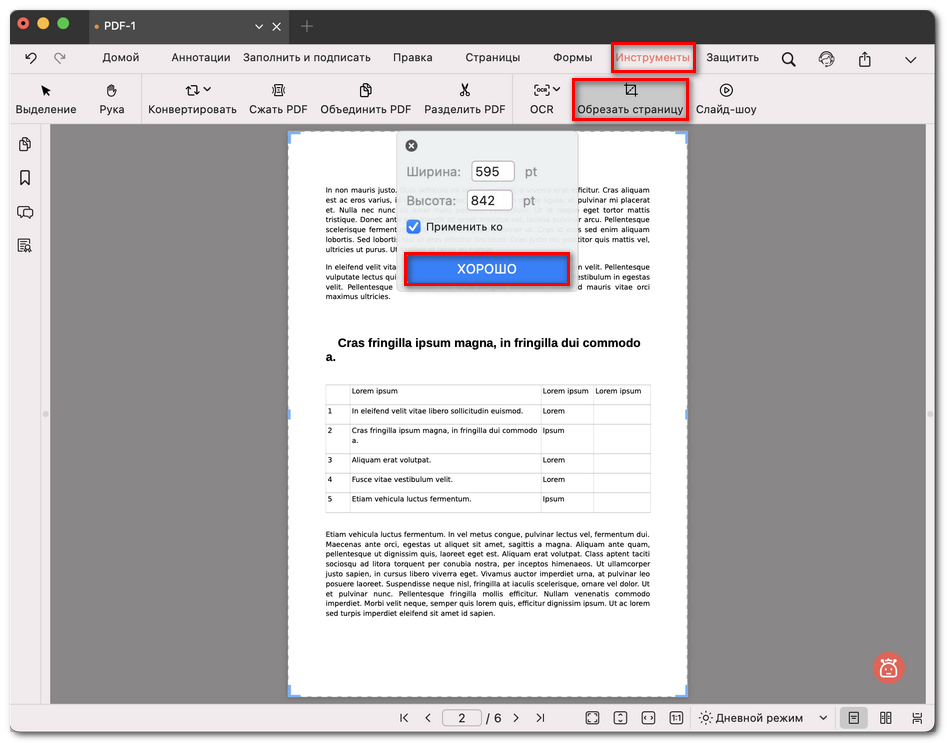
Настройка параметров обрезки страницы PDF
- Для точной обрезки введите конкретные значения Ширины и высоты во всплывающем окне.
- Если нужно обрезать только текущую страницу, просто подтвердите выбор.
- Чтобы применить одинаковую обрезку ко всем страницам, перед нажатием Сохранить установите флажок Применить ко всем страницам.