Защита PDF паролем
PDFgear позволяет в любое время установить, изменить или удалить пароль, обеспечивая полный контроль над безопасностью и доступом к вашему файлу.
Установить пароль для PDF
Если вы хотите защитить PDF и предотвратить несанкционированный доступ, PDFgear позволяет легко установить пароль.
- Откройте PDF-файл и перейдите на вкладку Защитить в верхнем меню. Нажмите кнопку Установить пароль — откроется небольшое диалоговое окно.
- Введите пароль в поле Пароль и повторите его в поле Подтверждение. Для лучшей защиты используйте сложный пароль с буквами, цифрами и символами.
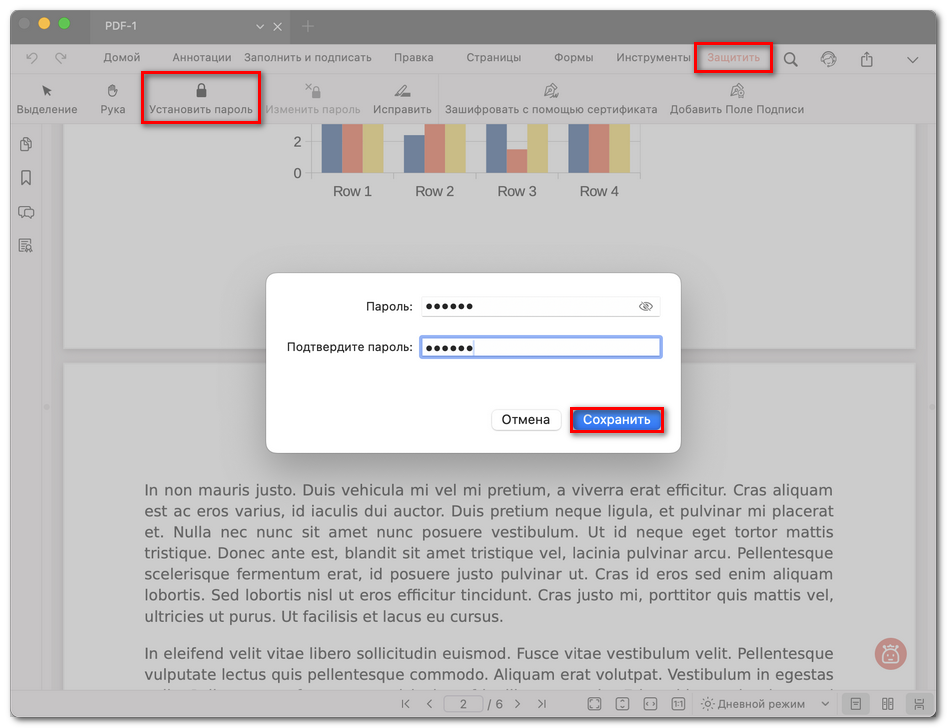
Установить пароль для PDF-файла
- Нажмите Сохранить. С этого момента для открытия файла потребуется ввод пароля.
С помощью этой функции вы можете надежно защитить конфиденциальную информацию в PDF.
Изменить пароль PDF
Если PDF уже защищен паролем, но вы хотите заменить его на новый, PDFgear позволяет сделать это быстро и просто.
- Откройте PDF в PDFgear. Перейдите на вкладку Защитить и нажмите Изменить пароль.
- Введите новый пароль в поле Пароль и повторите его в поле Подтверждение. При необходимости используйте значок глаза, чтобы проверить ввод.
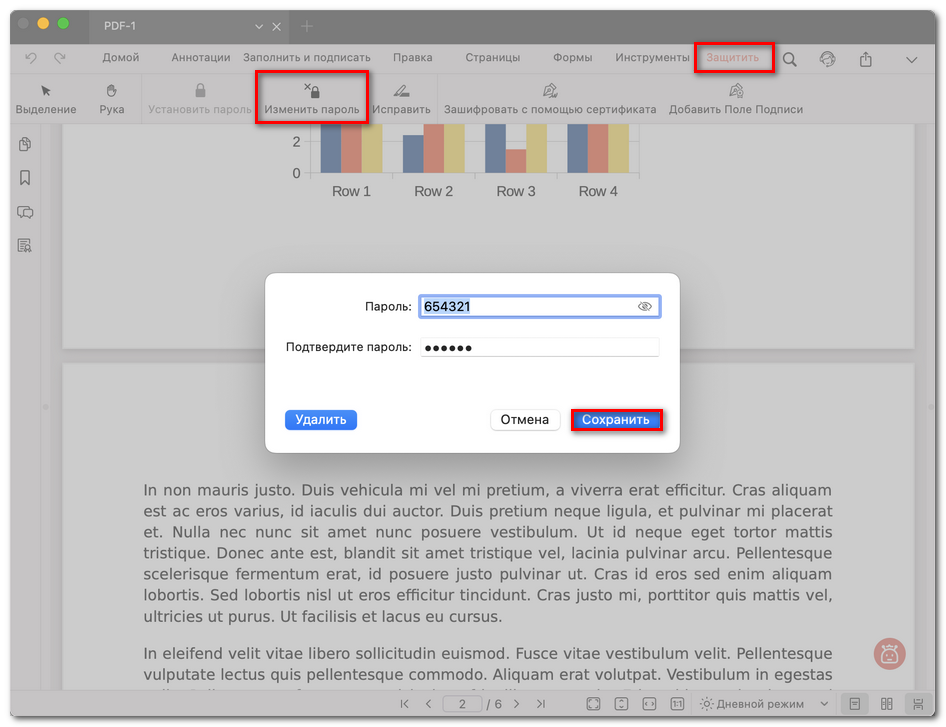
Изменить пароль PDF-файла
- Нажмите Сохранить. Документ будет защищен новым паролем.
Удалить пароль из PDF
Если защита паролем больше не нужна, PDFgear позволяет удалить пароль всего за несколько шагов.
- Откройте PDF в PDFgear. Перейдите на вкладку Защитить и выберите Изменить пароль.
- В появившемся диалоговом окне нажмите Удалить пароль.
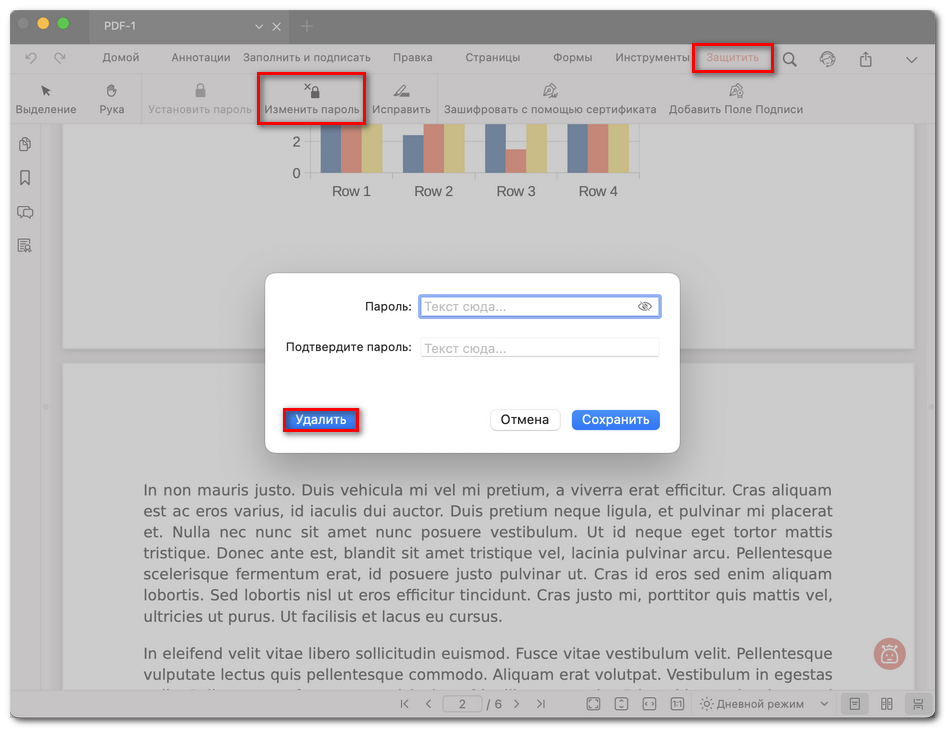
Удалить пароль из PDF-файла
- Подтвердите действие. Файл будет сохранен без защиты паролем.
⚠️ После удаления пароля любой, у кого есть файл, сможет открыть его без ограничений. Делайте это только в том случае, если PDF больше не требует защиты.