Настройка параметров PDFgear
После установки PDFgear вы можете использовать настройки, чтобы изменить язык интерфейса, внешний вид, масштаб и другие параметры.
В верхней строке меню нажмите PDFgear > Настройки… (или нажмите Command + ,). Здесь вы можете настроить работу PDFgear под свои нужды.
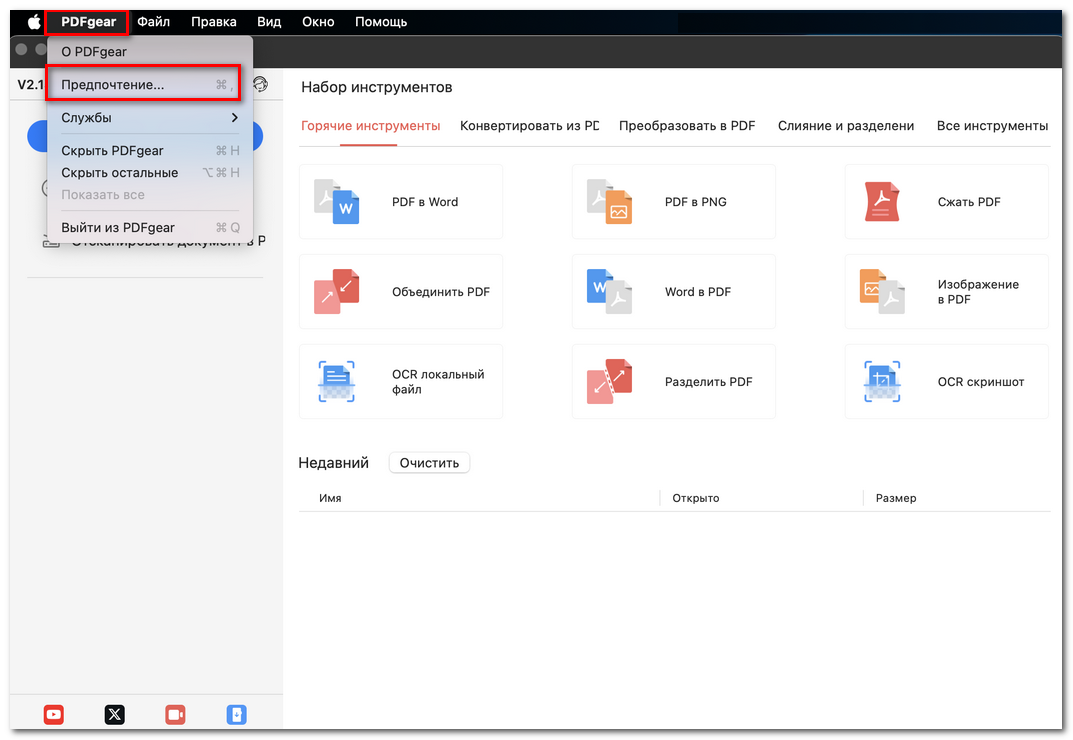
Открытие настроек PDFgear
Язык
Выберите язык интерфейса: нидерландский, английский, французский, немецкий, итальянский, японский, корейский, португальский, русский, испанский или упрощённый китайский.
Внешний вид
Выберите Светлый режим для яркого интерфейса или Тёмный режим для более комфортной работы в условиях низкой освещённости.
Масштаб по умолчанию
Задайте, как PDF-файлы будут открываться по умолчанию. Вы можете выбрать:
- Фактический размер — отображает документ в реальном масштабе.
- По размеру страницы — показывает страницу целиком.
- По высоте страницы — подгоняет высоту страницы под окно.
- По ширине страницы — подгоняет ширину страницы под окно.
Общие параметры
Вы также можете настроить общее поведение PDFgear на вашем Mac:
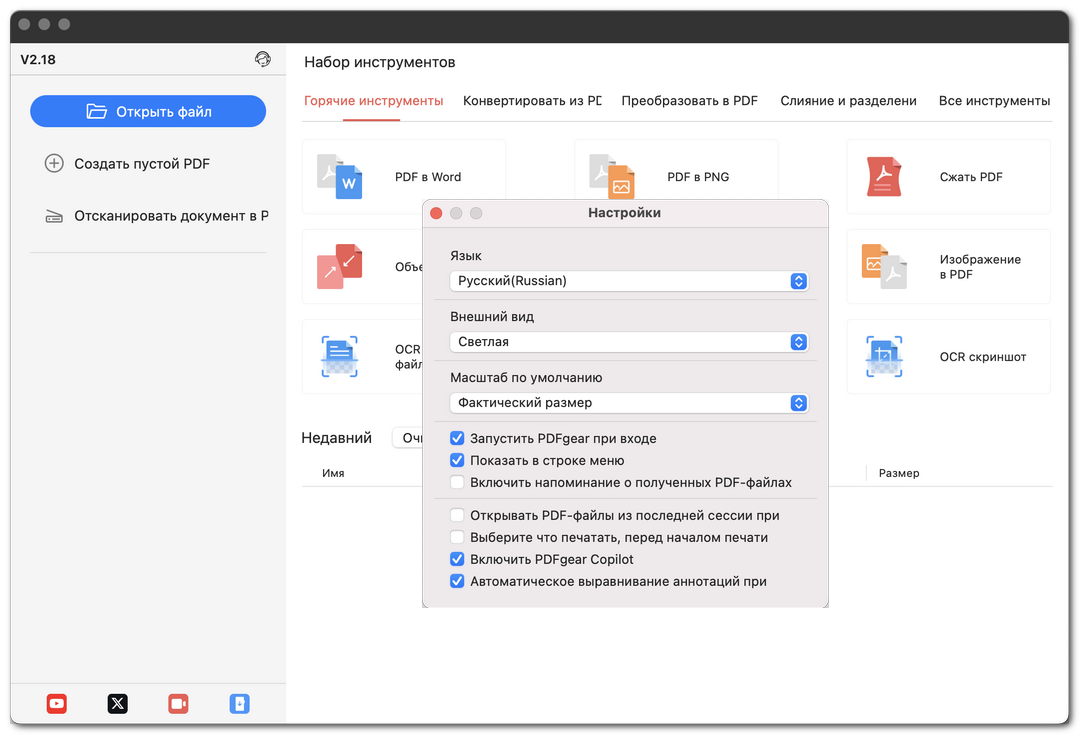
Настройка параметров PDFgear
- Запускать PDFgear при входе в систему: PDFgear будет автоматически запускаться при входе в macOS.
- Показывать в строке меню: Добавляет значок PDFgear в строку меню macOS для быстрого доступа.
- Включить напоминание о полученных PDF: Уведомляет о недавно полученных PDF-файлах.
- Открывать PDF-файлы последнего сеанса при запуске PDFgear: Восстанавливает все документы, которые были открыты ранее.
- Выбирать содержимое перед печатью: Позволяет заранее выбрать страницы или разделы перед печатью.
- Включить PDFgear Copilot: Активирует встроенного ИИ-помощника для таких задач, как создание кратких сводок, извлечение и перевод текста в PDF.
- Автоматически выравнивать аннотации при перетаскивании: Помогает аккуратно выравнивать аннотации при их перемещении.