Распечатать PDF
Печать в PDFgear выполняется просто и удобно. Вы можете точно настроить, как ваш документ будет отправлен на принтер.
- Откройте PDF-файл в PDFgear. Перейдите на вкладку Главная и нажмите Распечатать.
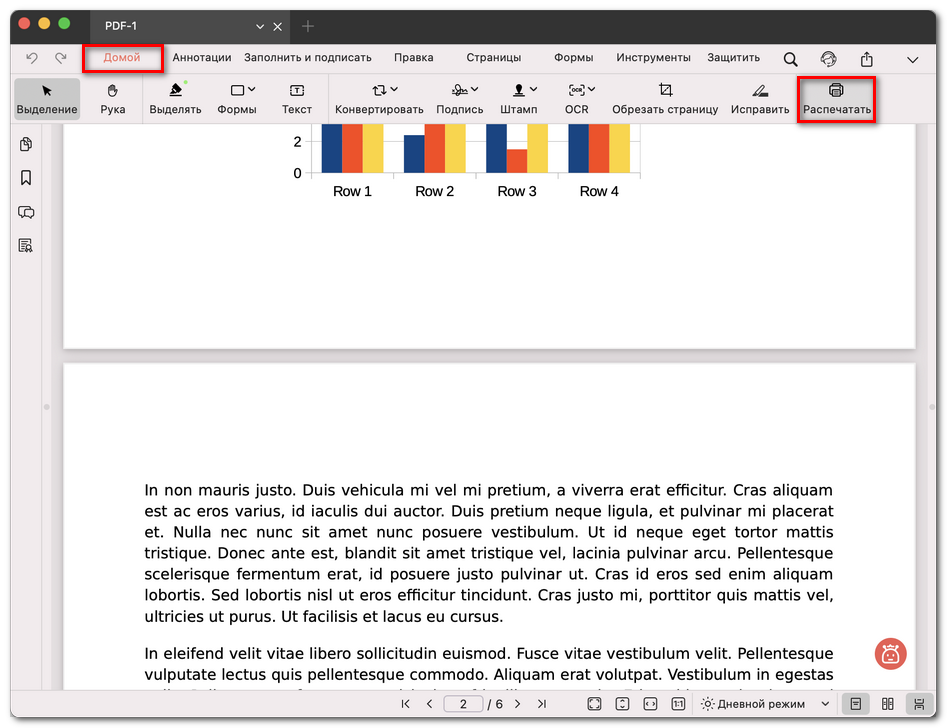
Нажмите на значок принтера
- В окне Распечатать сначала выберите принтер из выпадающего списка и укажите нужное количество копий.
- Затем выберите страницы для печати. Можно распечатать все страницы или задать диапазон (например, страницы 2–5).

Настройка параметров печати страниц
- После этого настройте параметры бумаги, такие как размер бумаги, ориентация (книжная или альбомная) и масштабирование. Вы можете разрешить PDFgear автоматически подгонять содержимое под размер страницы или уменьшать только слишком большие страницы.
- При необходимости настройте макет: печать нескольких страниц на одном листе, добавление рамок или изменение ориентации страницы. Параметры обработки бумаги позволяют упорядочивать листы, выбирать порядок печати или отражать страницы по горизонтали.
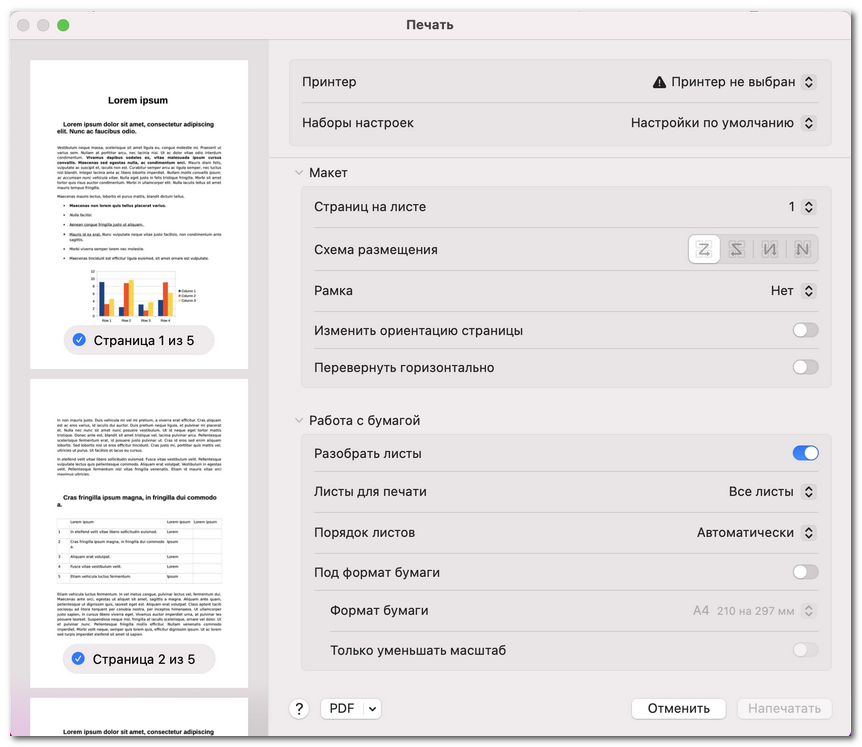
Настройка макета печати
- Когда все параметры настроены, нажмите Напечатать, чтобы начать печать PDF-файла.