Поиск текста в PDF
PDFgear для Mac позволяет быстро находить слова и фразы в PDF-документах. Эта функция также работает с отсканированными PDF благодаря встроенному инструменту OCR.
Нажмите значок Поиск (лупа) в правом верхнем углу панели инструментов. Откроется панель поиска.
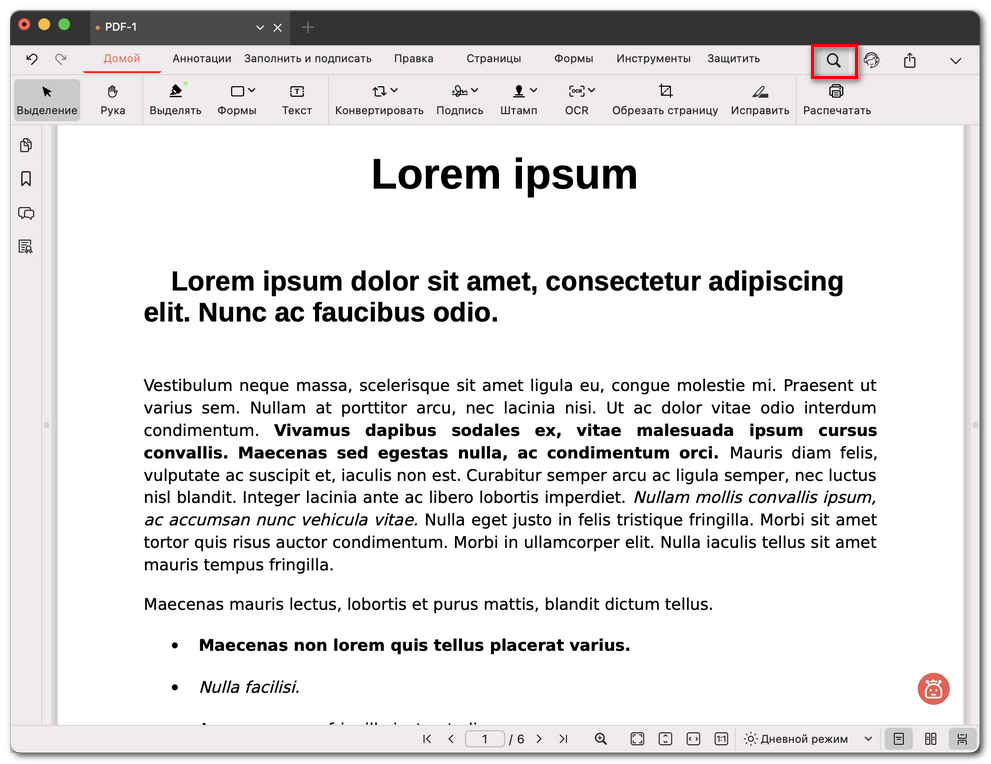
Значок поиска в PDFgear
Поиск в обычном PDF
- Введите слово или фразу в поле поиска. Результаты появятся в виде списка с номерами страниц и краткими фрагментами текста.
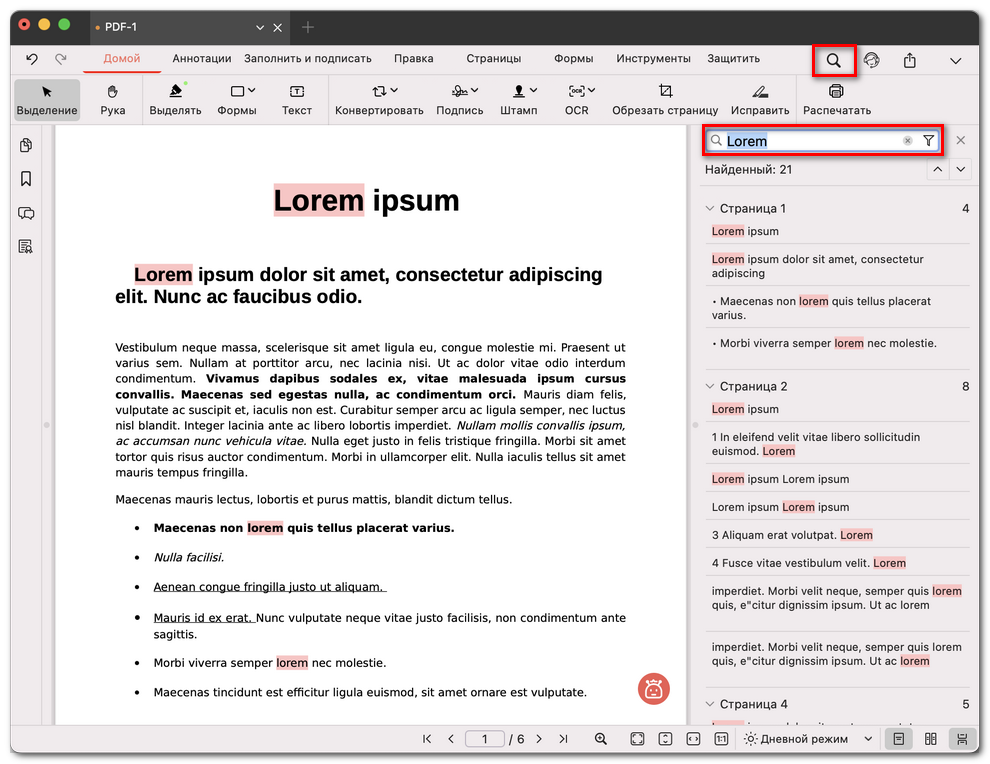
Поиск текста в обычном PDF
- Нажмите на любой результат, чтобы сразу перейти к соответствующему месту в PDF. Все совпадения будут подсвечены для удобства просмотра.
Поиск в отсканированном PDF
- Откройте отсканированный PDF-файл в PDFgear.
- Перейдите на вкладку Домой и нажмите OCR.
- Выберите OCR → OCR в поисковый PDF.
- Выберите папку и при необходимости переименуйте файл.
- Нажмите Сохранить. Новый PDF с возможностью поиска откроется автоматически.
- Теперь введите ключевое слово в поле поиска, чтобы найти текст.
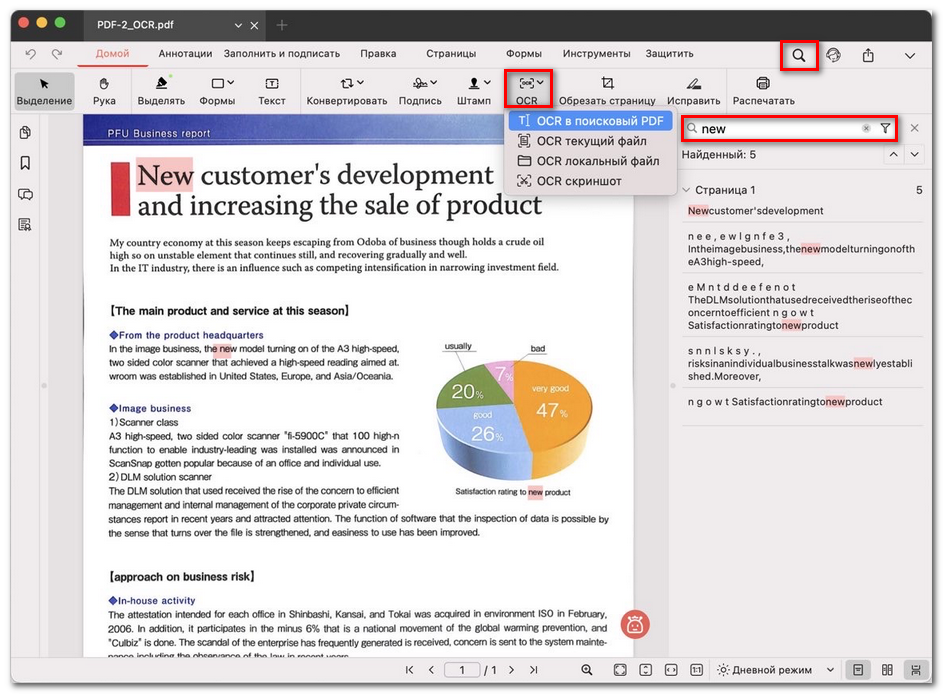
Поиск текста в отсканированном PDF
💡 Совет: используйте точные и конкретные ключевые слова, чтобы получить более релевантные результаты, особенно при работе с длинными документами.