Подписать PDF
С PDFgear вы можете подписывать формы или договоры прямо на компьютере без печати. Это экономит время, помогает сохранить документ аккуратным и повышает безопасность. Подпись можно нарисовать, добавить как изображение или набрать текстом с помощью подходящего шрифта.
- Перейдите на вкладку Заполнить и подписать и нажмите значок Подпись. В раскрывающемся меню выберите Создать подпись.
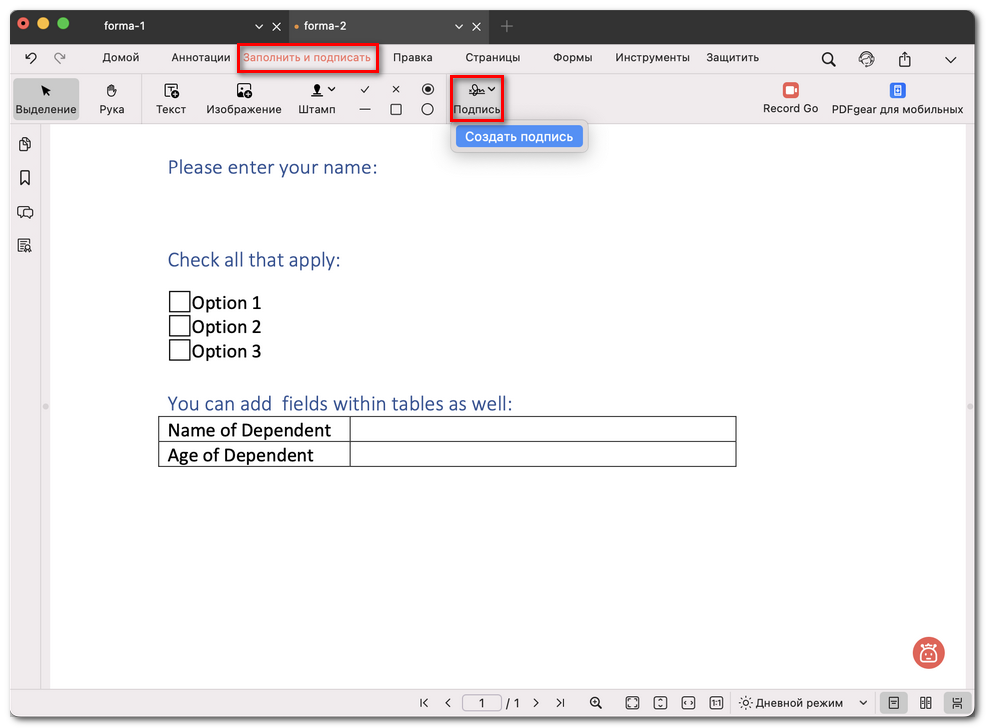
Выбор пункта «Создать подпись»
- Выберите один из способов создания подписи:
Рисовать: Нарисуйте подпись на трекпаде или мышью, чтобы она выглядела рукописной. Когда результат вас устроит, нажмите Сделанный, чтобы сохранить.
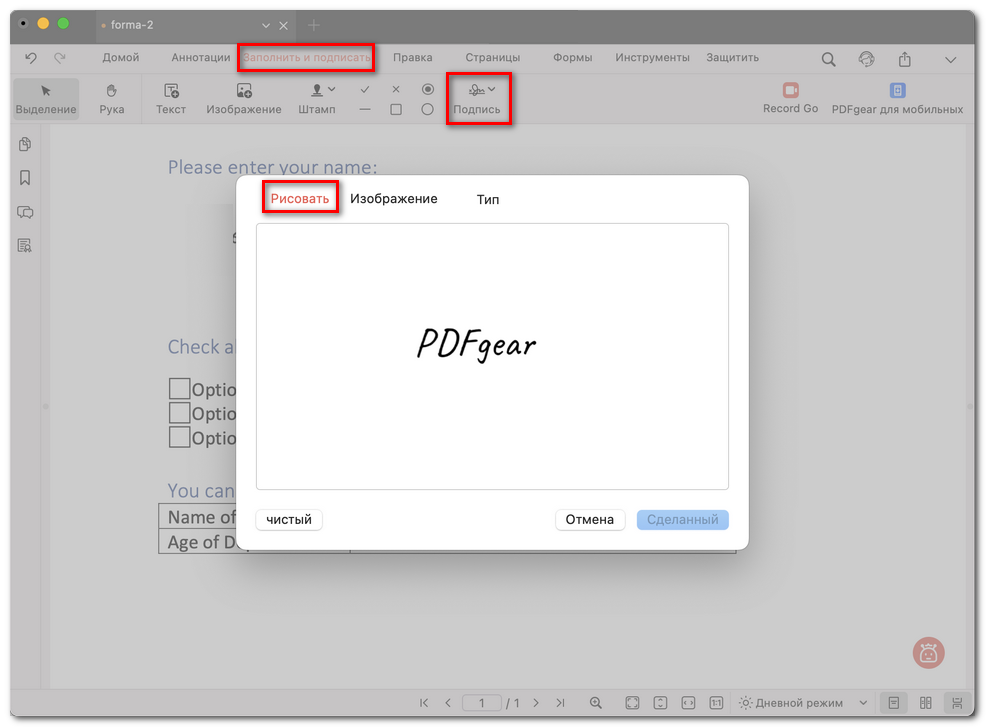
Создание рукописной подписи
Изображение: Загрузите фото рукописной подписи (PNG или JPG). Используйте встроенный ползунок, чтобы убрать фон и получить более аккуратный результат. Нажмите Сделанный, чтобы подтвердить и сохранить.
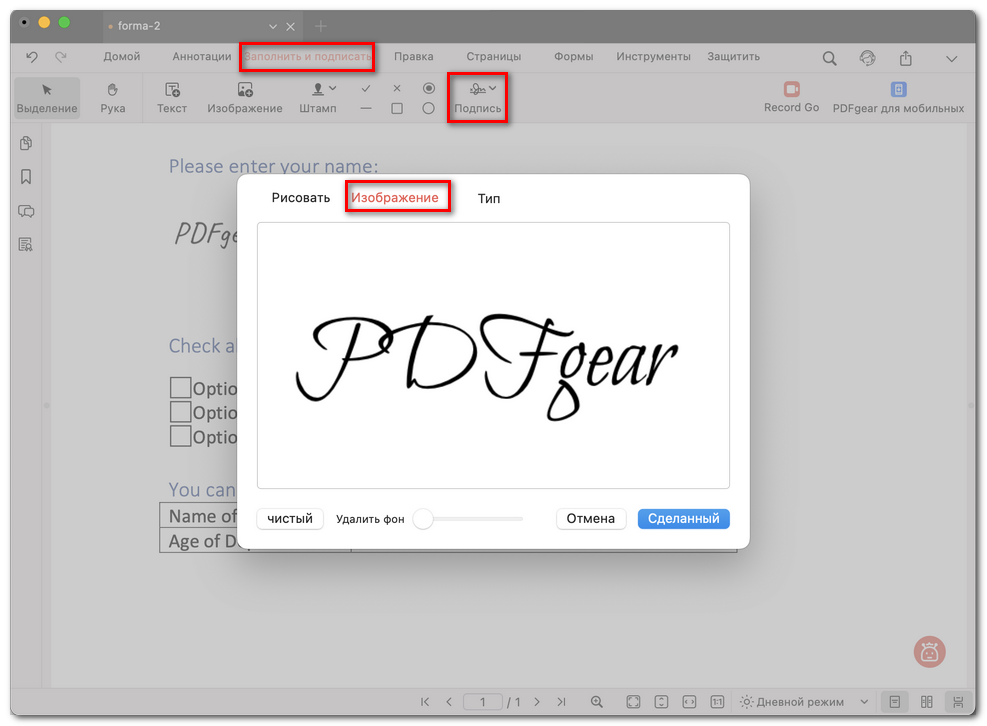
Добавление подписи в виде изображения в PDF
Тип: Введите имя или текст подписи. В PDFgear есть несколько вариантов шрифтов, чтобы вы могли выбрать тот, который больше похож на рукописную подпись. Нажмите Сделанный, чтобы завершить.
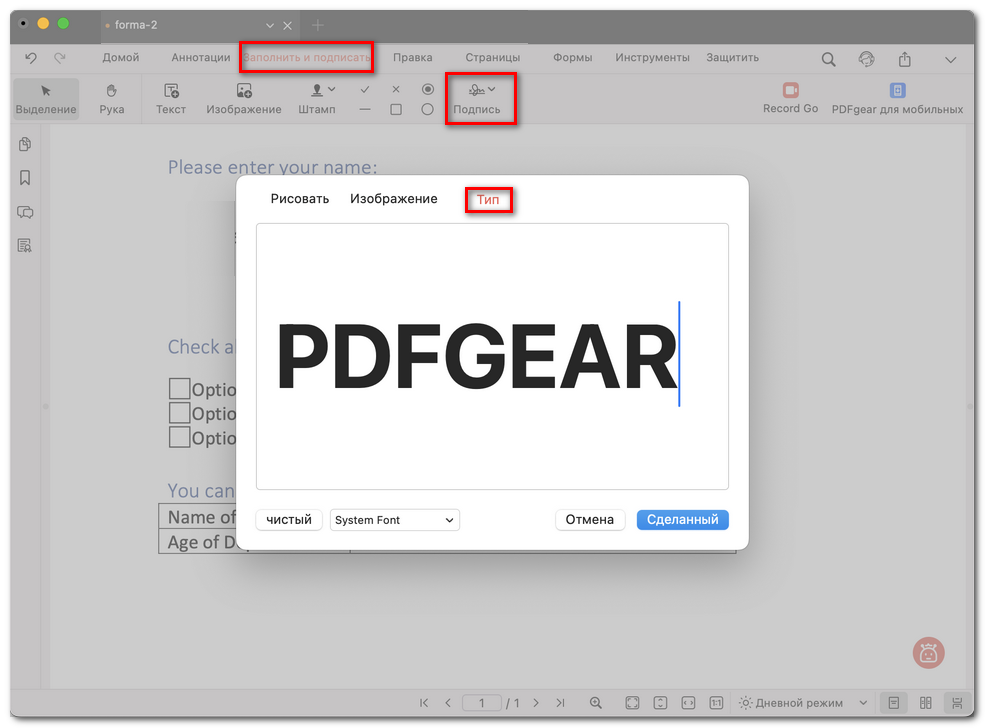
Ввод текстовой подписи
- Щелкните в нужном месте PDF, чтобы вставить созданную подпись, затем при необходимости перетащите ее или измените размер.
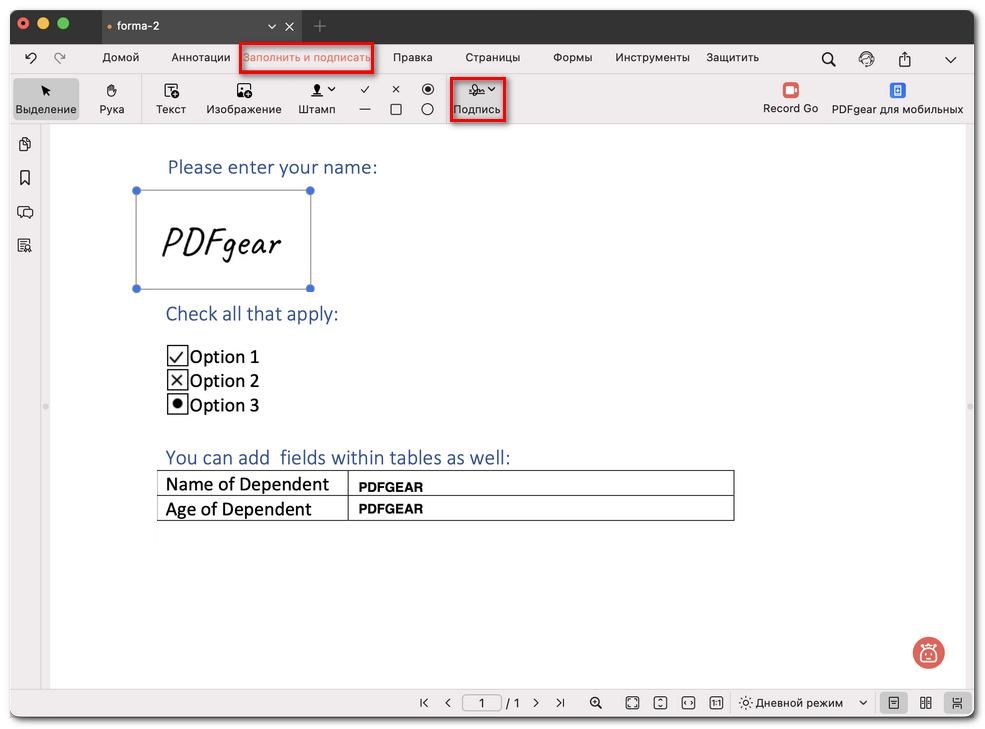
Подписание PDF с помощью PDFgear