Разделение и объединение PDF
Иногда требуется разделить большой PDF-файл на несколько частей или объединить несколько документов в один. PDFgear позволяет легко выполнять обе задачи с помощью встроенных инструментов.
Разделить один PDF-файл
Если вам нужно разделить один PDF на несколько файлов:
- Запустите PDFgear и откройте PDF-файл, который хотите разделить.
- В верхней панели инструментов перейдите на вкладку Страницы и нажмите Разделить. Появится всплывающее окно.
Разделять каждые X страниц: разделение файла на равные части по количеству страниц.
Разделить по диапазону страниц: введите пользовательские диапазоны (например, 1–3, 4–7).
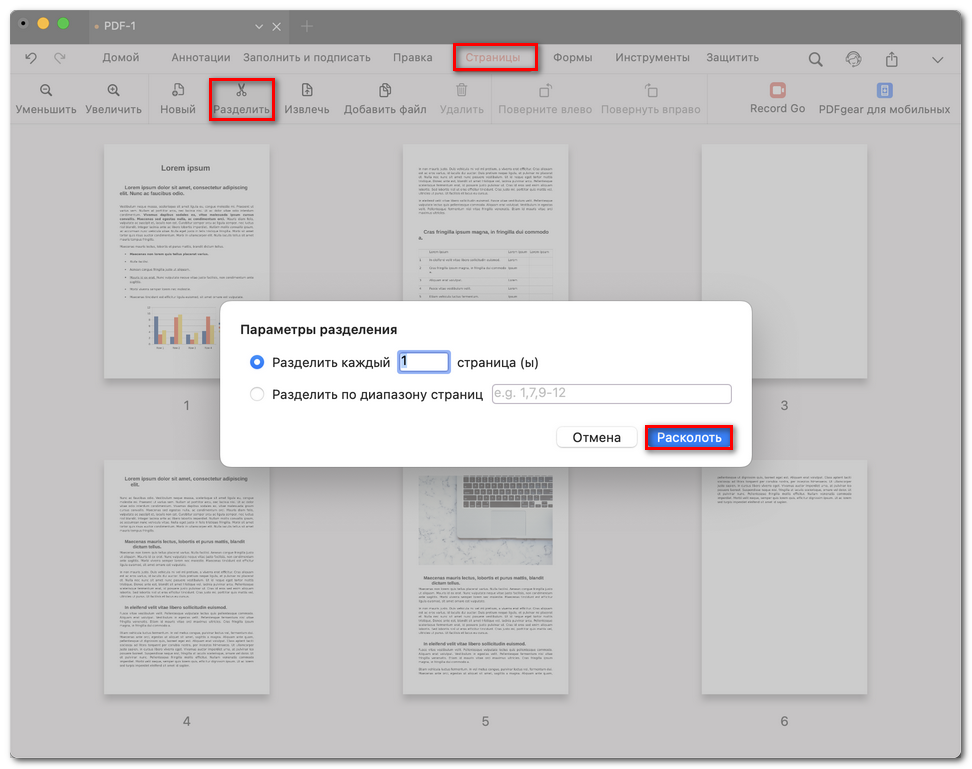
Разделение страниц PDF
- Нажмите Расколоть, затем выберите папку для сохранения новых файлов.
Пакетное разделение нескольких PDF-файлов
Если нужно разделить сразу несколько PDF-файлов:
- Перейдите на вкладку Инструменты и выберите Разделить PDF, чтобы открыть окно разделения.
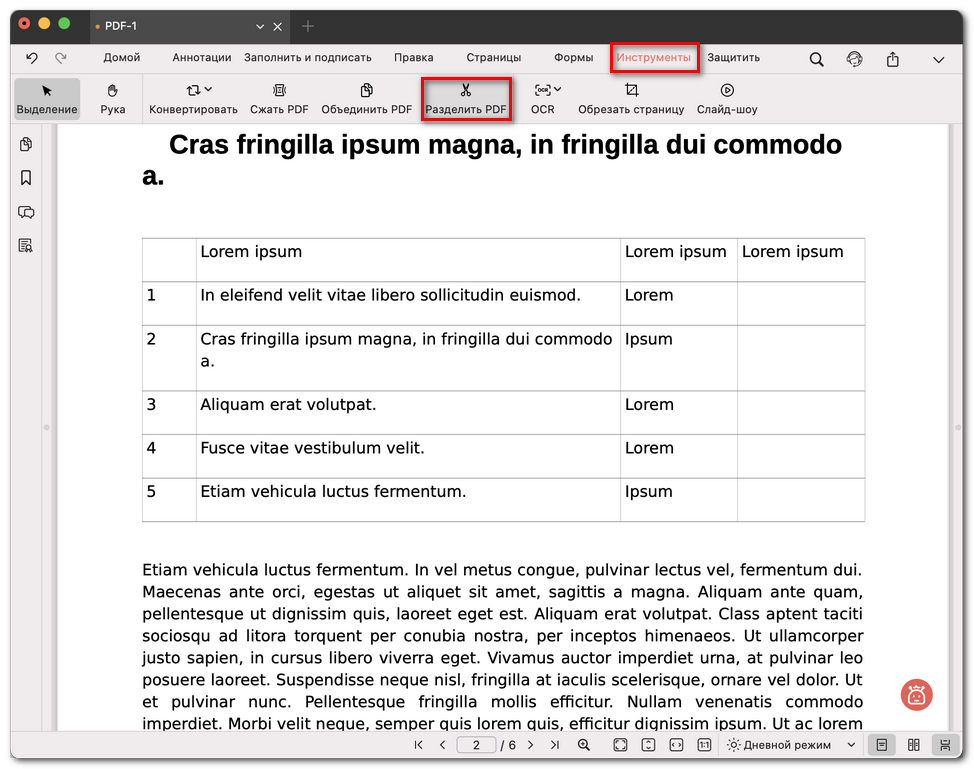
Открыть инструмент разделения PDF
- Нажмите Добавить файлы, чтобы добавить несколько PDF. Используйте кнопку Удалить файлы или значок корзины, чтобы убрать ненужные файлы.
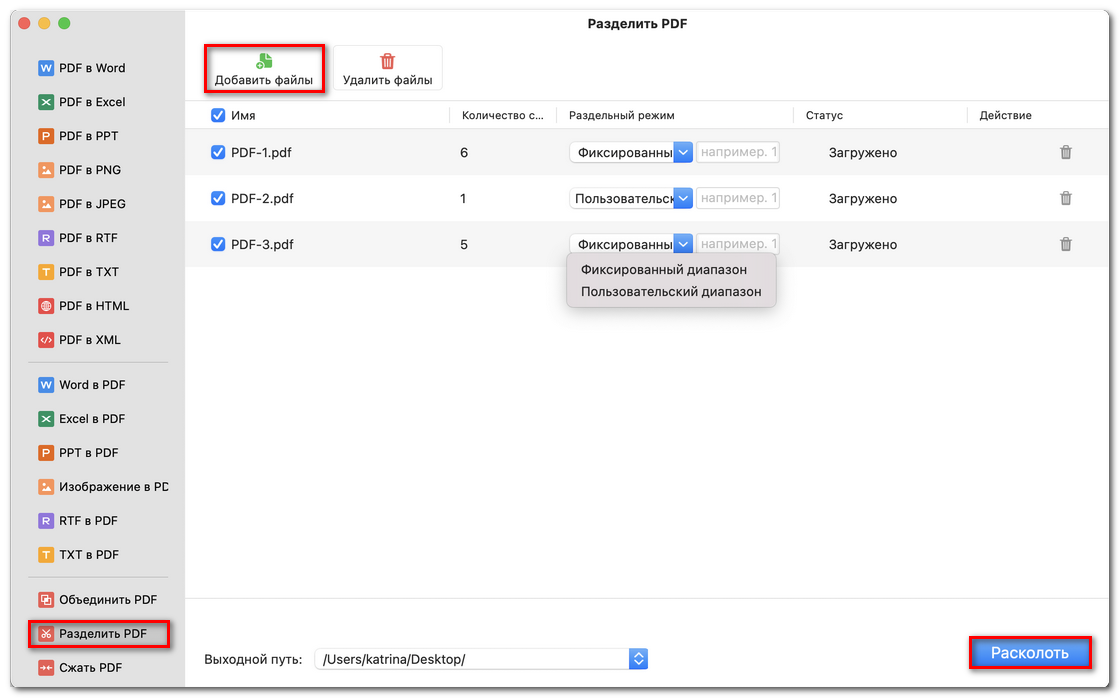
Пакетное разделение страниц PDF
- В выпадающем меню режима разделения выберите:
Фиксированный диапазон: равномерное разделение по заданному числу страниц.
Пользовательские диапазоны: задание собственных диапазонов страниц.
- В нижней части окна укажите Путь сохранения для выходных файлов.
- Нажмите Расколоть, и PDFgear автоматически обработает все выбранные файлы.
Объединить PDF-файлы
Чтобы объединить несколько PDF-файлов в один:
- Перейдите на вкладку Инструменты и выберите Объединить PDF.
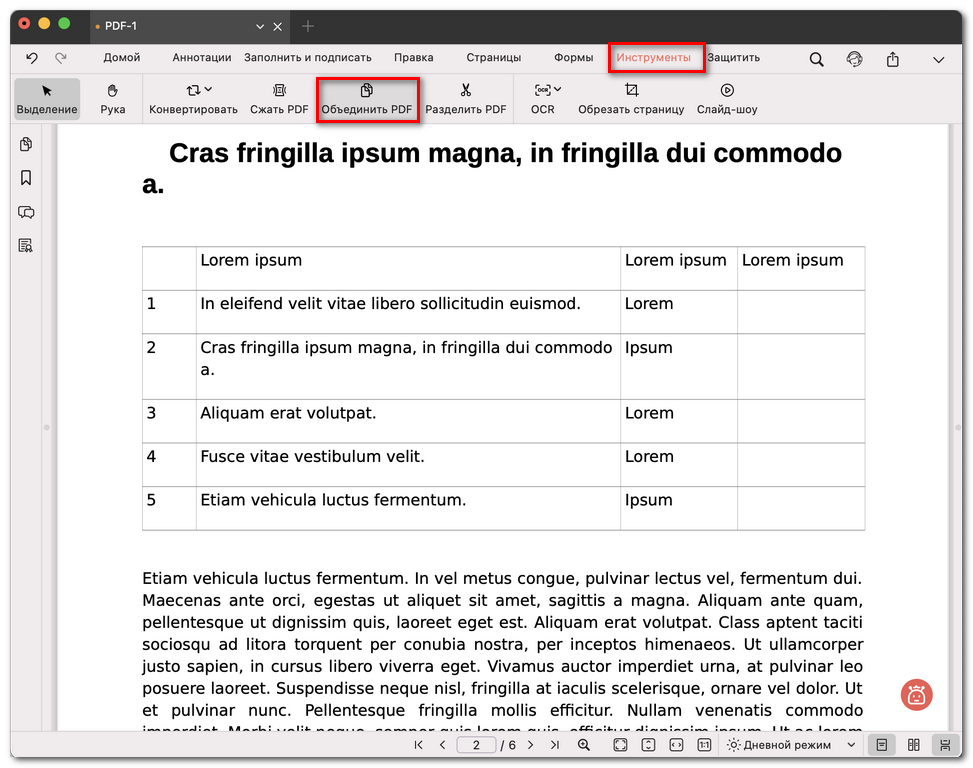
Открыть инструмент объединения PDF
- Нажмите Добавить файлы, чтобы импортировать PDF-файлы для объединения. Каждый файл будет отображён с указанием имени, количества страниц и диапазона.
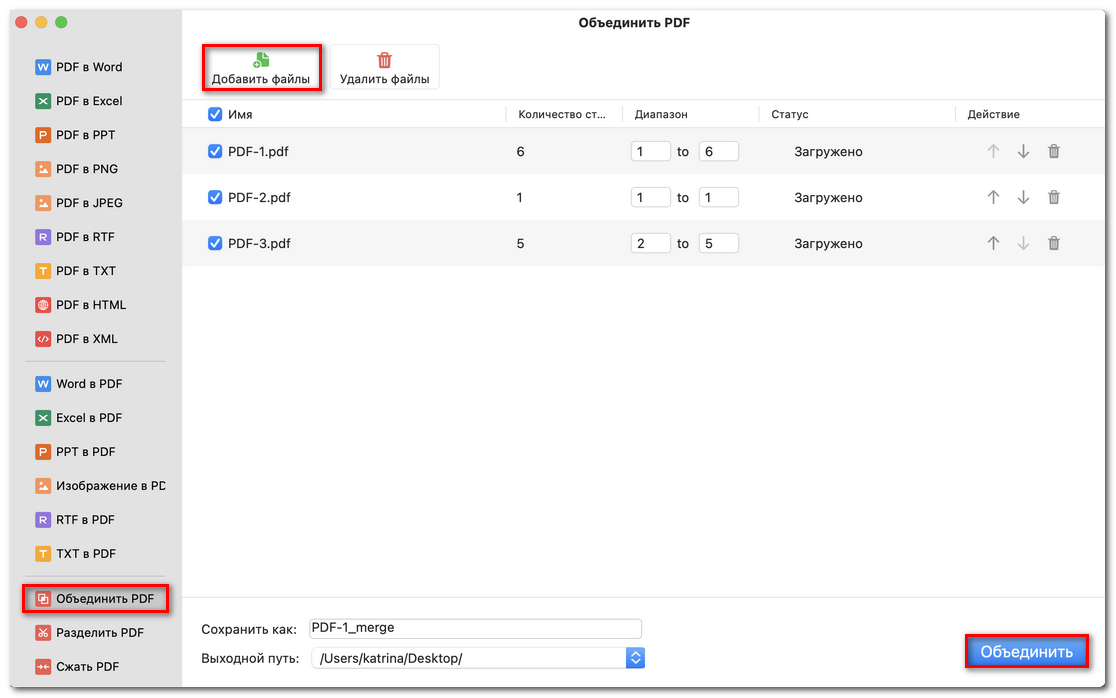
Объединение нескольких PDF-файлов
- Вы можете изменить порядок файлов с помощью кнопок вверх / вниз. При необходимости укажите диапазон страниц (например, с 1 по 3).
- Внизу выберите папку для сохранения объединённого PDF-файла.
- Нажмите Объединить, и PDFgear создаст один PDF-файл из выбранных документов.
Совет: инструменты Объединить PDF и Разделить PDF также доступны прямо с главного экрана для быстрого доступа.
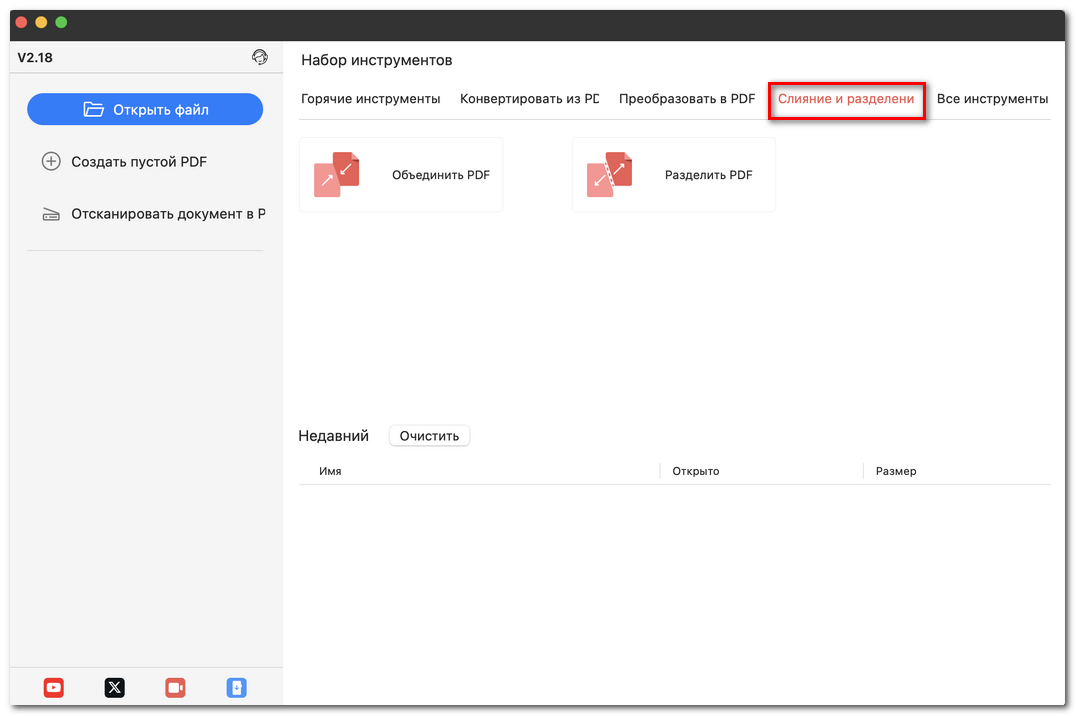
Инструменты объединения и разделения PDF