Просмотр и печать PDF
Просмотр PDF в разных режимах
PDFgear для Mac предлагает несколько способов просмотра PDF-файлов, чтобы вы могли читать их максимально комфортно. Вы можете переключаться между режимами в любое время в зависимости от ваших предпочтений.
Отображение страниц
В правом нижнем углу окна PDFgear вы увидите значки режимов просмотра.
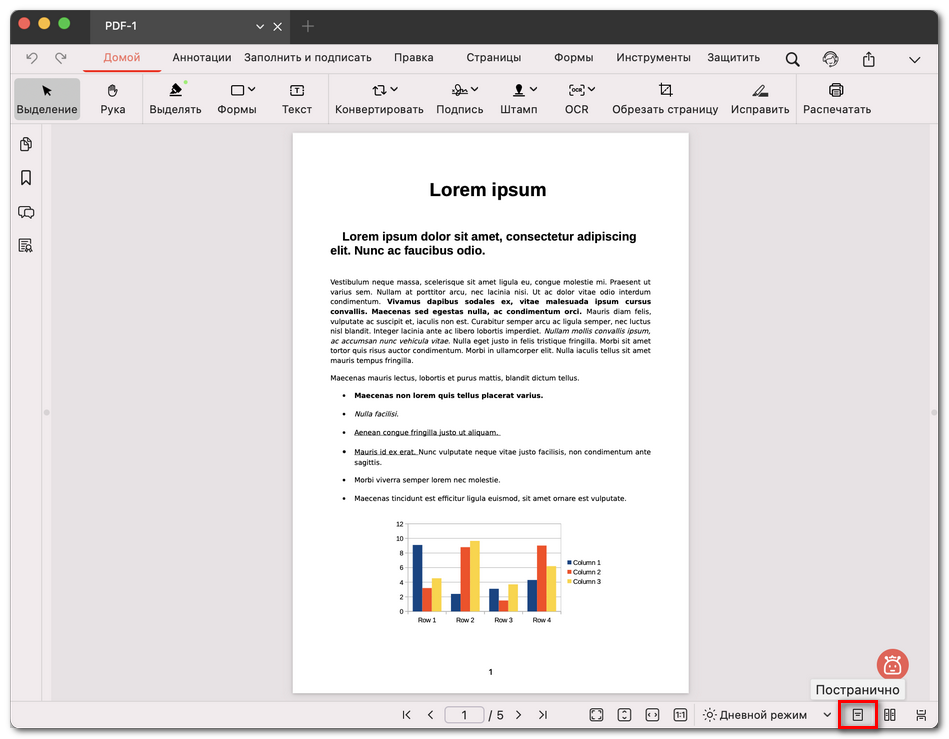
Режим просмотра одной страницы
- Постранично: Отображается только одна страница за раз. Следующая страница появится после перехода к ней.
- Двустраничный вид: Две страницы отображаются рядом, как в открытой книге.
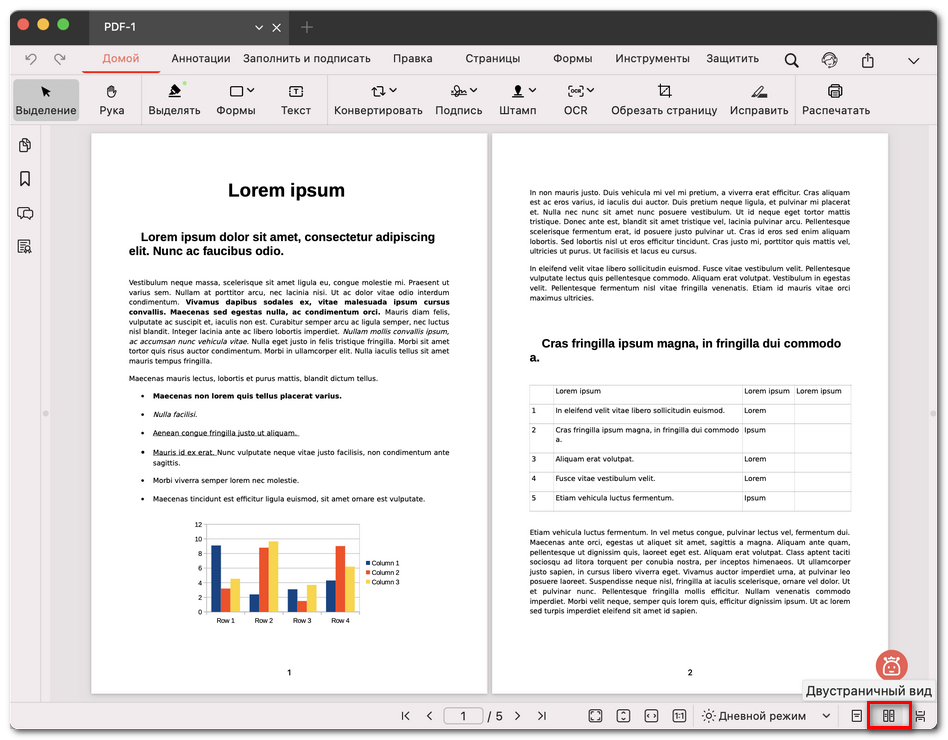
Режим просмотра двух страниц
Когда прокрутка включена, вы можете плавно перемещаться по документу с помощью вертикальной прокрутки.
Когда прокрутка отключена, переход осуществляется страница за страницей — в режиме одной или двух страниц — без непрерывной прокрутки.
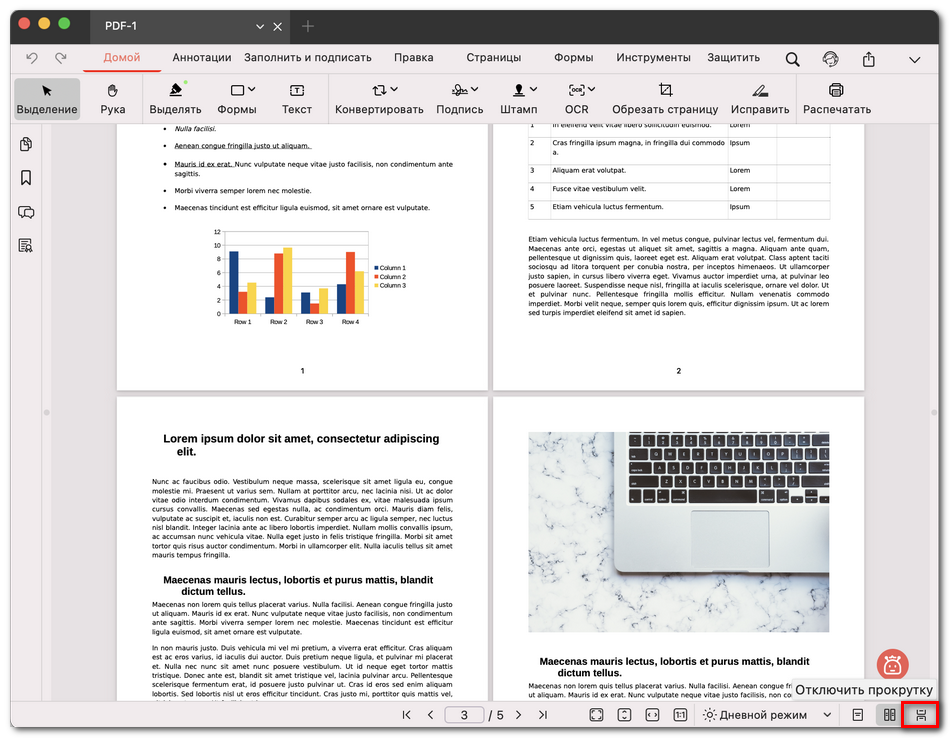
Включение и отключение прокрутки
Макет страницы и масштаб
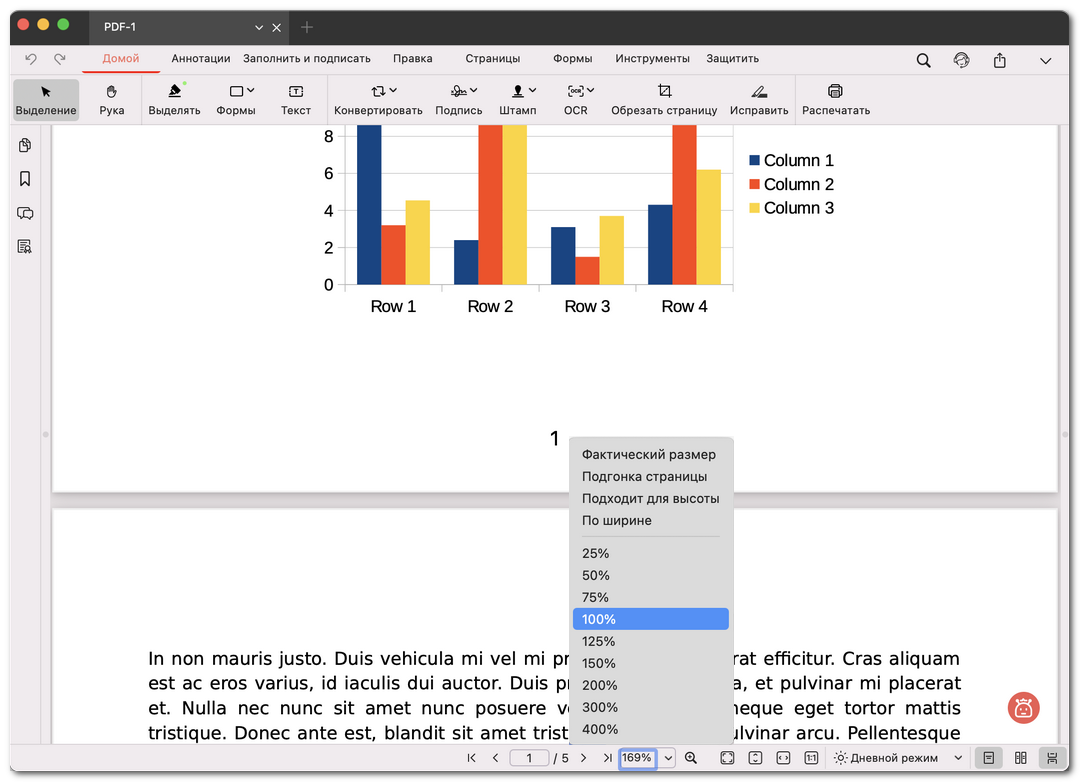
Вы можете настроить способ отображения страницы в окне для более удобного чтения. В нижней центральной части окна находится поле Масштаб (%). Нажмите на стрелку рядом с ним, чтобы выбрать один из вариантов:
- Фактический размер: Отображает страницу в её реальном масштабе.
- Подгонка страницы: Подгоняет страницу целиком под размер окна.
- Подходит для высоты: Подгоняет высоту страницы под окно.
- По ширине: Подгоняет ширину страницы под окно.
Меню режимов просмотра
Вы также можете выбрать предустановленные уровни масштабирования (25%, 50%, 75%, 100%, 125%, 150%, 200%, 300%, 400%) или использовать значки лупы для быстрого увеличения и уменьшения масштаба.
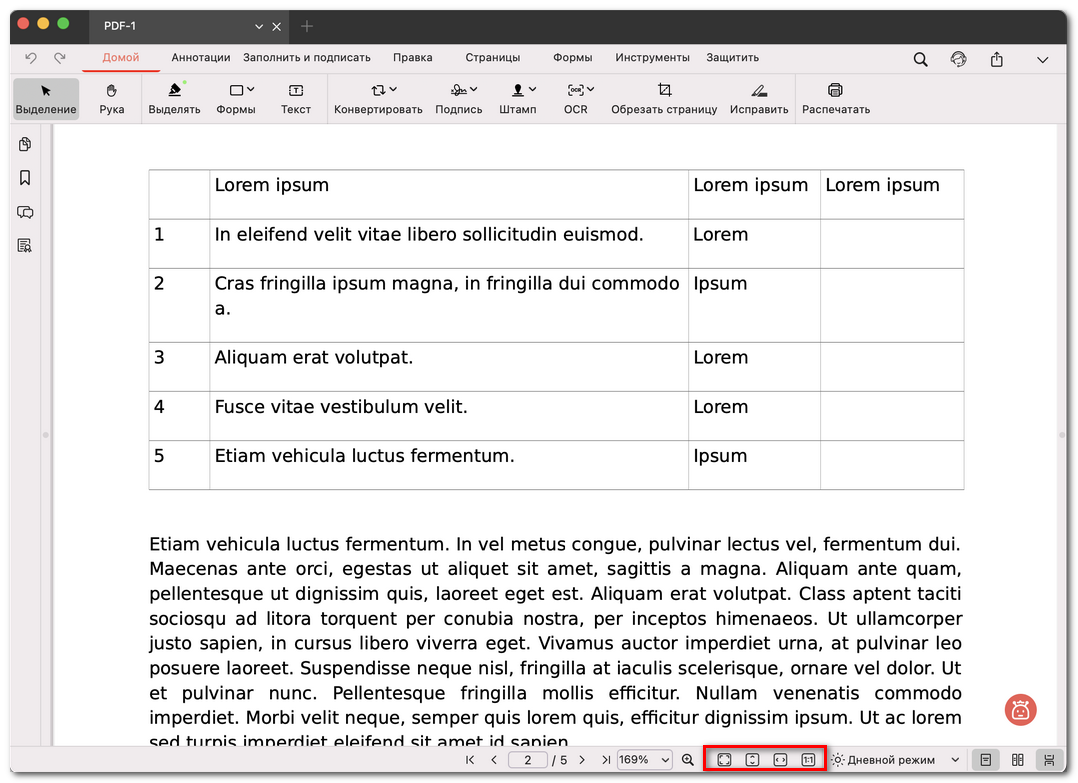
Значки режимов просмотра
Ряд значков рядом с полем масштаба, слева направо: Подгонка страницы, Подходит для высоты, По ширине и Фактический размер.
Навигация по PDF
Навигация по PDF-файлу в PDFgear на Mac проста и удобна. Панель инструментов и элементы управления позволяют быстро перемещаться между страницами и мгновенно переходить к нужным разделам.
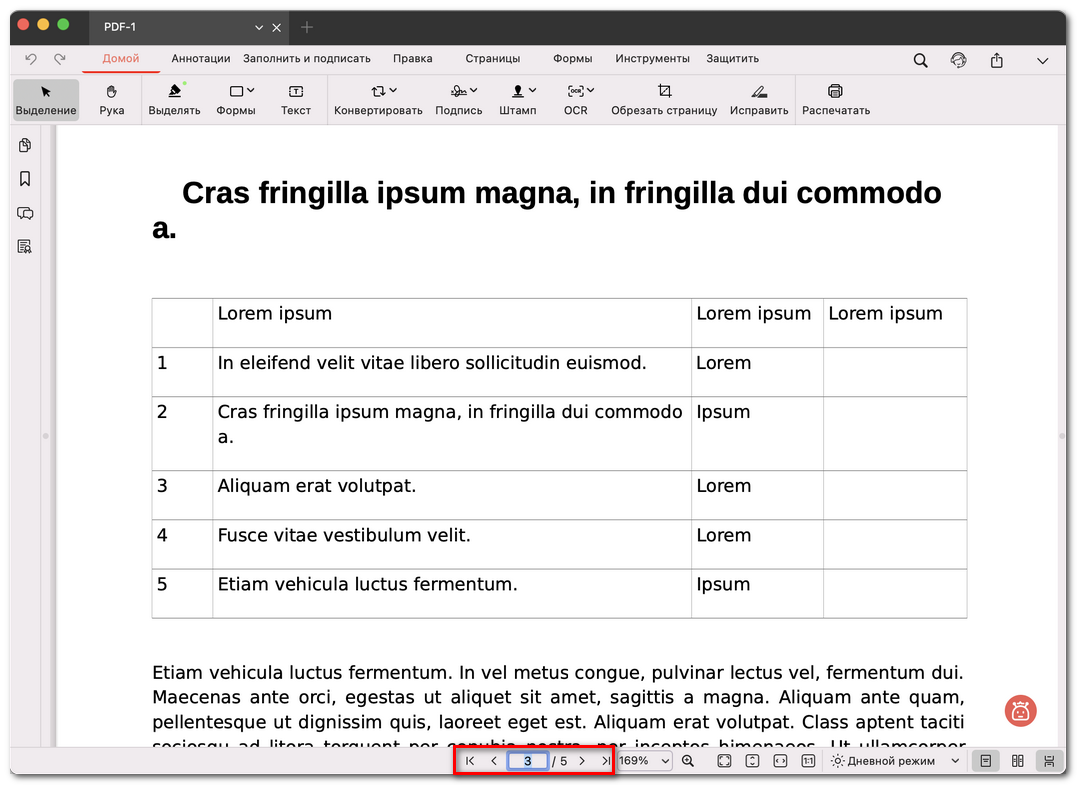
Навигация по страницам PDF
- Перейти к предыдущей странице
Нажмите кнопку со стрелкой влево (<), чтобы перейти к предыдущей странице PDF.
- Перейти к следующей странице
Нажмите кнопку со стрелкой вправо (>), чтобы перейти к следующей странице PDF.
- Перейти к первой странице
Нажмите кнопку с двойной стрелкой влево (|<), чтобы сразу перейти к первой странице документа.
- Перейти к последней странице
Нажмите кнопку с двойной стрелкой вправо (>|), чтобы сразу перейти к последней странице PDF.
- Перейти к указанной странице
Введите номер страницы в поле номера страницы (например, 4) и нажмите Enter, чтобы сразу перейти к этой странице.
- Режим слайд-шоу
Перейдите на вкладку Инструменты в верхнем меню и нажмите кнопку Слайд-шоу, чтобы запустить показ страниц PDF в режиме слайд-шоу.
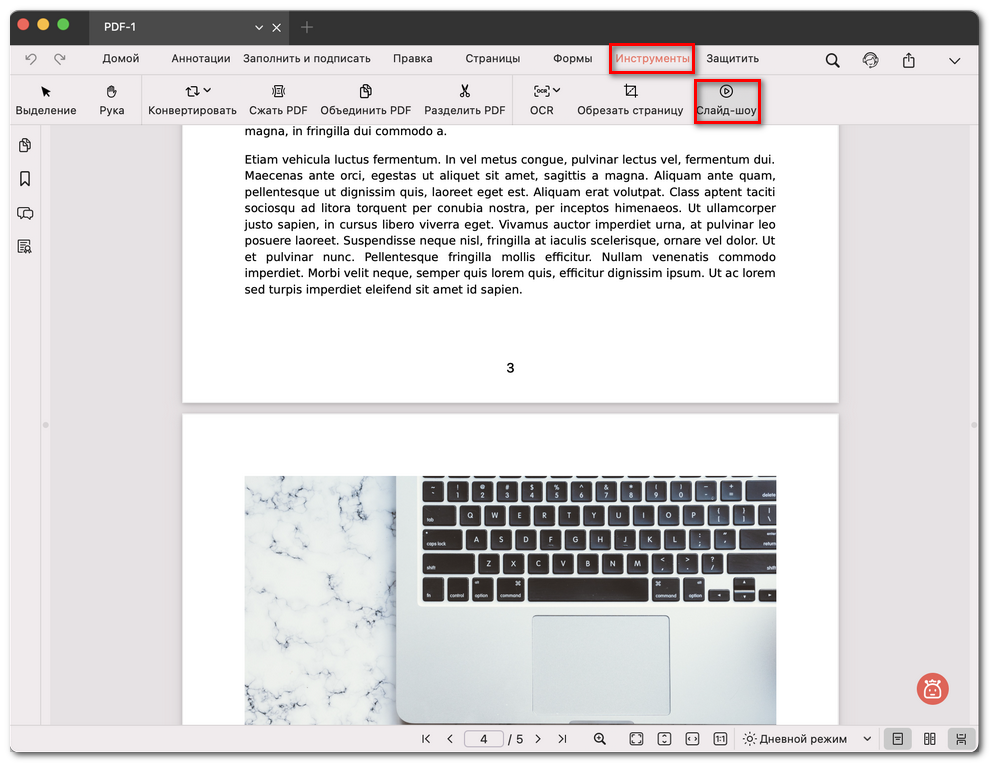
Отображение PDF в режиме слайд-шоу
Чтение PDF в дневном и ночном режимах
PDFgear предлагает несколько режимов чтения, чтобы вы могли просматривать PDF так, как удобнее для ваших глаз. Самые популярные — дневной и ночной режимы, но вы можете попробовать и другие варианты.
В правом нижнем углу окна нажмите значок Режим просмотра. Затем выберите и переключитесь на нужный режим:
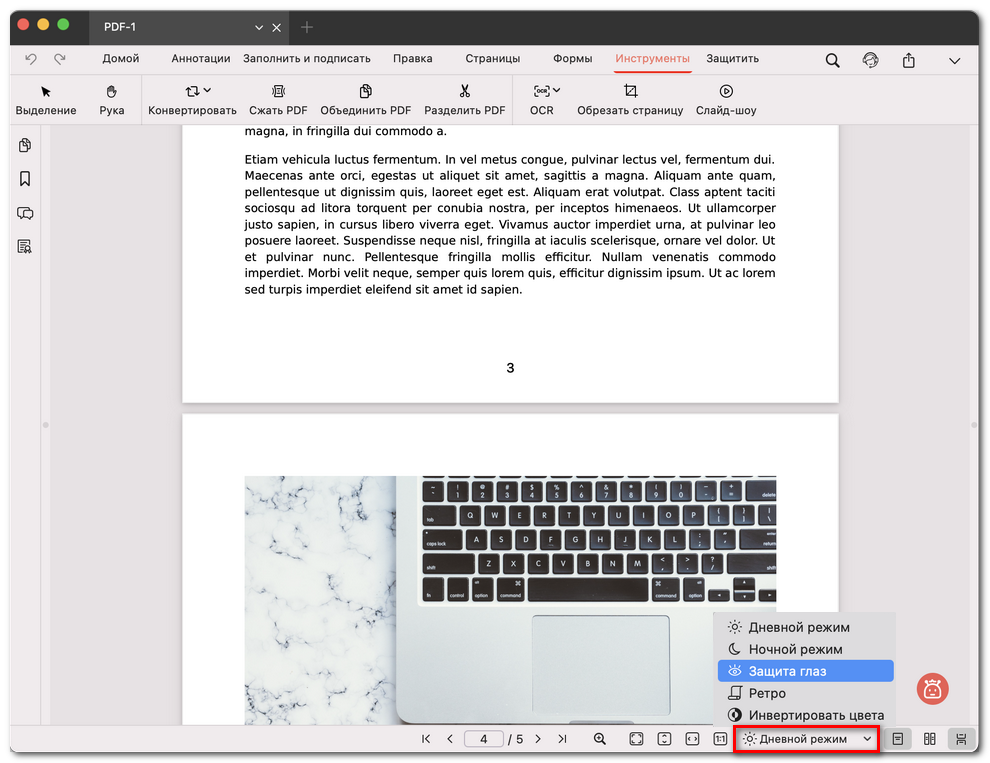
Режимы чтения PDFgear
- Дневной режим: Светлый фон и тёмный текст. Лучше всего подходит для ярко освещённых помещений.
- Ночной режим: Тёмный фон и светлый текст. Идеален для чтения при слабом освещении.
- Защита глаз: Мягкие, приглушённые цвета, снижающие нагрузку на глаза.
- Ретро: Тёплый ретро-фильтр для классического внешнего вида.
- Инвертировать цвета: Меняет цвета местами для высокого контраста, например с белого фона и чёрного текста на чёрный фон и белый текст.
Просмотр и редактирование свойств PDF
PDFgear позволяет просматривать подробную информацию о PDF-файле, редактировать метаданные документа и проверять его параметры безопасности.
Щёлкните правой кнопкой мыши в любом месте страницы PDF и выберите в меню пункт Свойства документа.
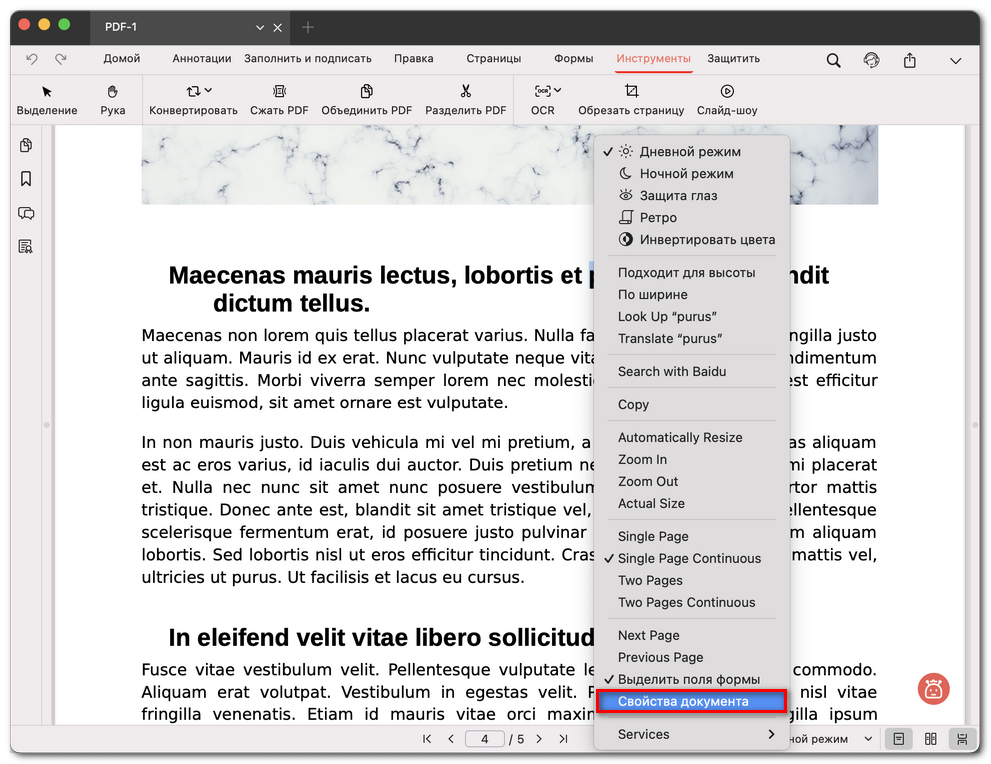
Открыть свойства документа
Окно «Свойства документа» содержит две вкладки: Описание и Защита.
Вкладка Описание: просмотр и редактирование информации о документе
На вкладке «Описание» отображаются основные сведения о PDF-файле:
- Количество страниц
- Размер страницы
- Название, Автор, Тема, Ключевые слова (эти поля можно редактировать)
- Приложение и производитель PDF (какая программа создала файл)
- Информация о файле
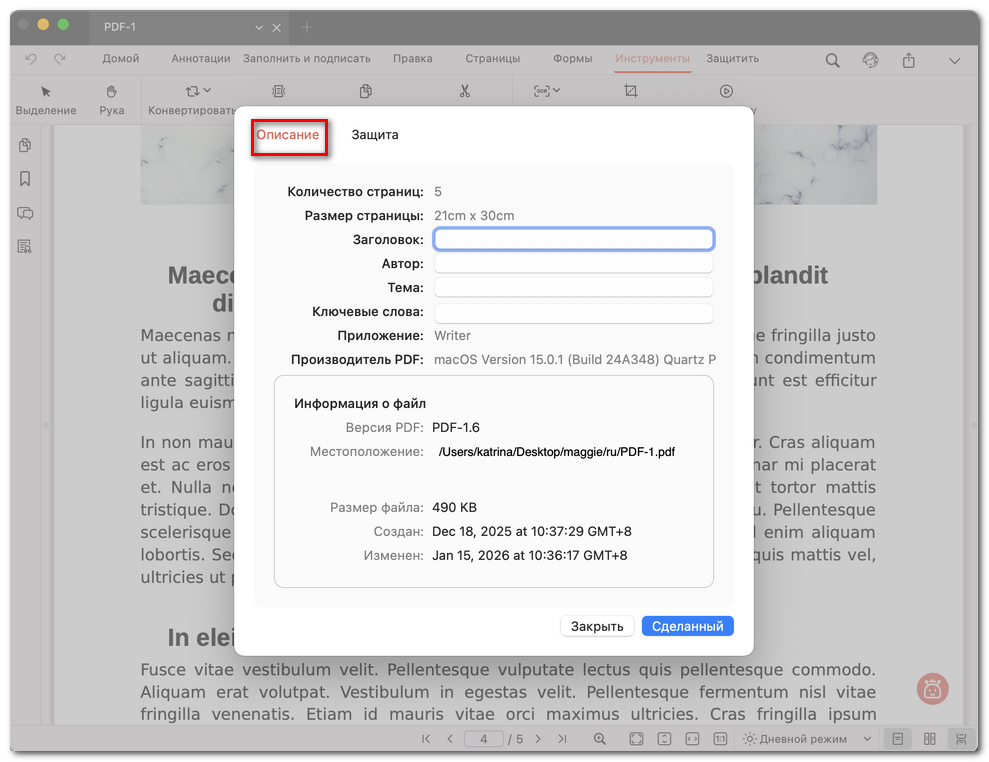
Редактирование метаданных PDF на Mac
Чтобы изменить метаданные, введите нужные значения прямо в поля «Название», «Автор», «Тема» или «Ключевые слова», затем нажмите Сделанный для сохранения.
Вкладка Защита: проверка разрешений PDF
Вкладка «Безопасность» показывает, какие действия разрешены или запрещены для данного PDF-документа. Здесь отображаются:
- Метод защиты
- Печать
- Редактирование документа
- Копирование содержимого
- Добавление комментариев
- Заполнение форм
- Извлечение страниц
- Управление страницами и закладками
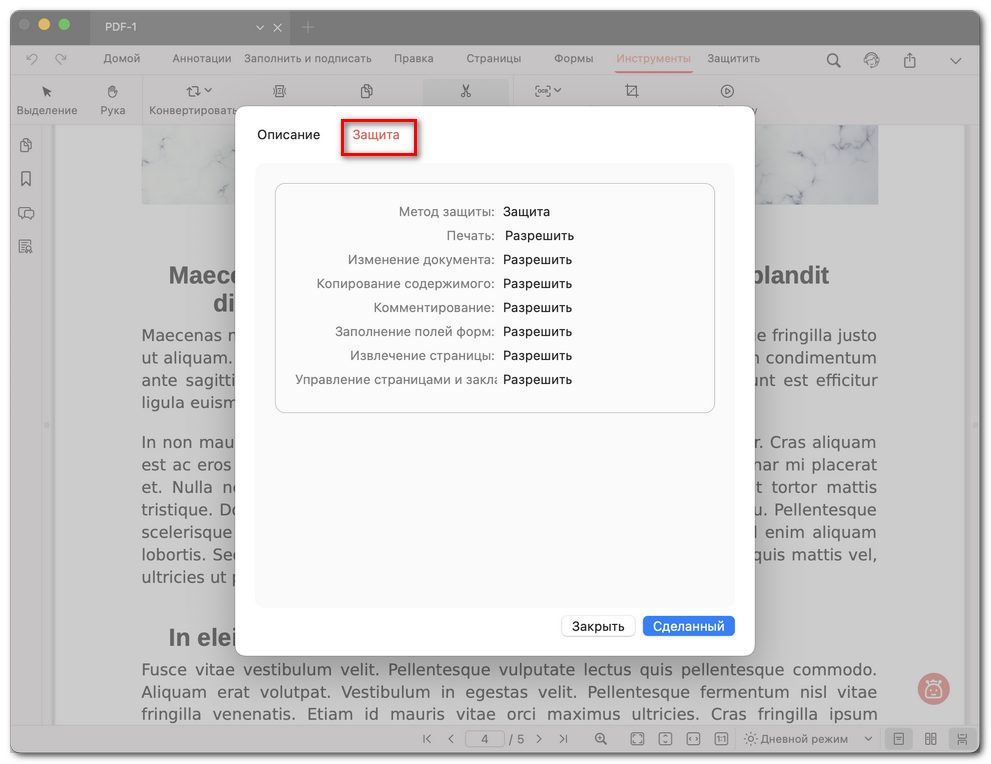
Проверка безопасности PDF
Если какой-либо пункт отмечен как «Запрещено», для его изменения потребуется пароль или разрешение владельца документа.
Добавить закладку
Закладки помогают быстро ориентироваться в длинных PDF-документах, отмечая нужные разделы для быстрого перехода.
Если в вашем PDF уже есть закладки, нажмите значок Закладки на левой боковой панели. Слева откроется панель, где вы сможете просматривать и использовать закладки для навигации.
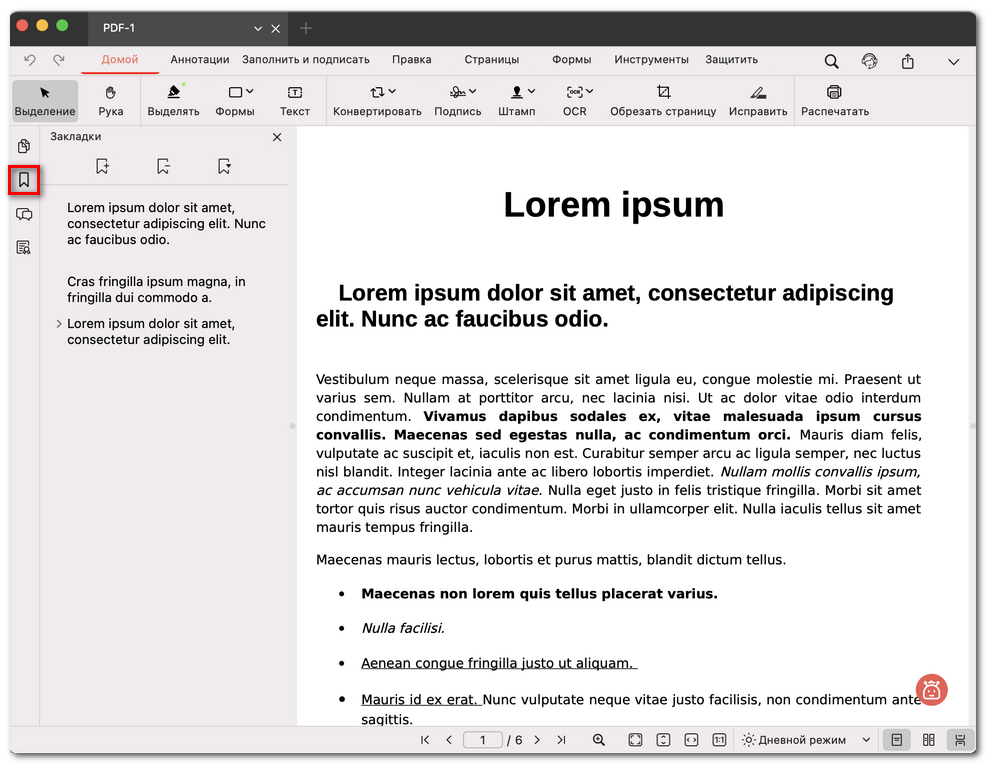
Открыть закладки в PDF
Добавить закладку
- Прокрутите документ до страницы или раздела, который хотите отметить.
- На панели «Закладки» нажмите кнопку Добавить закладку (первый значок слева).
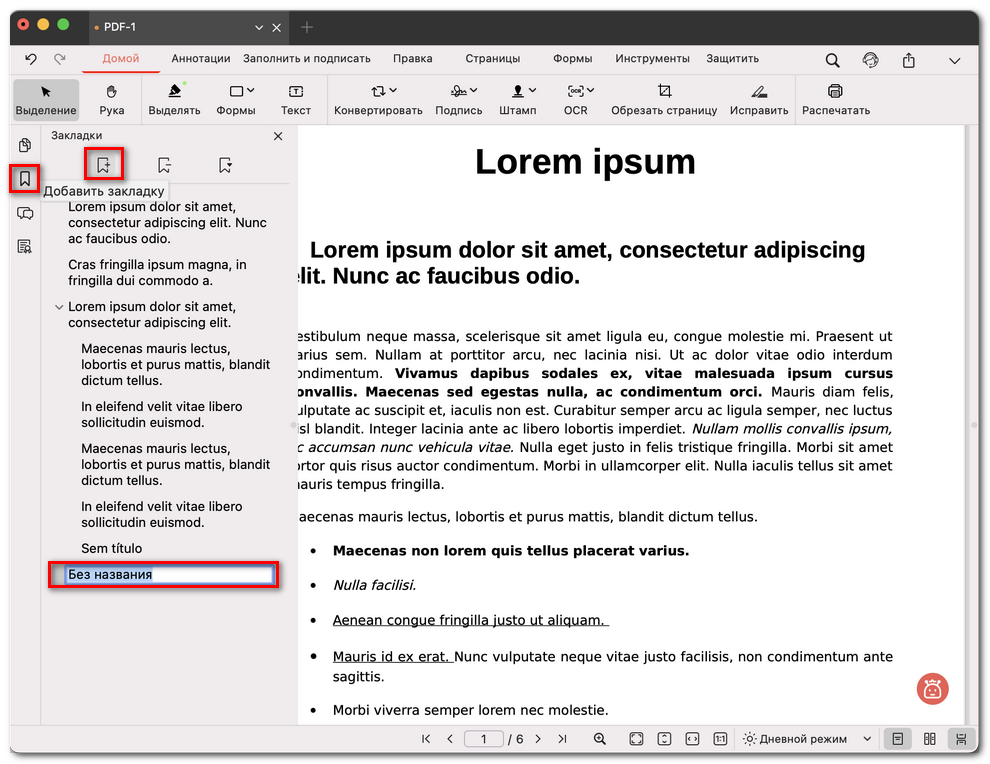
Добавить закладку в PDF на Mac
- Новая закладка появится в списке. Нажмите на её название, чтобы переименовать.
Удалить закладку
- В панели закладок нажмите на закладку, которую хотите удалить.
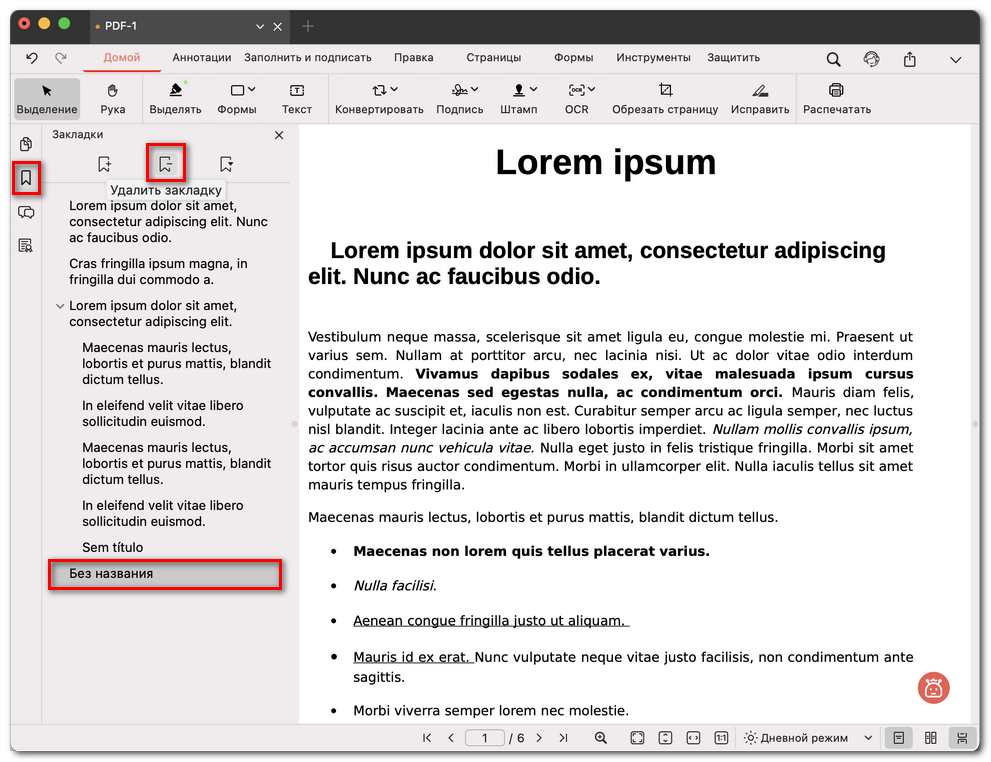
Удалить закладку из PDF на Mac
- Нажмите кнопку Удалить закладку (средний значок), чтобы удалить её.
Развернуть или свернуть все закладки
Нажмите кнопку Развернуть/cвернуть все закладки (третий значок), чтобы одновременно показать или скрыть все вложенные закладки.
После этого нажмите на любую закладку в списке, чтобы сразу перейти к соответствующему месту в PDF-документе.
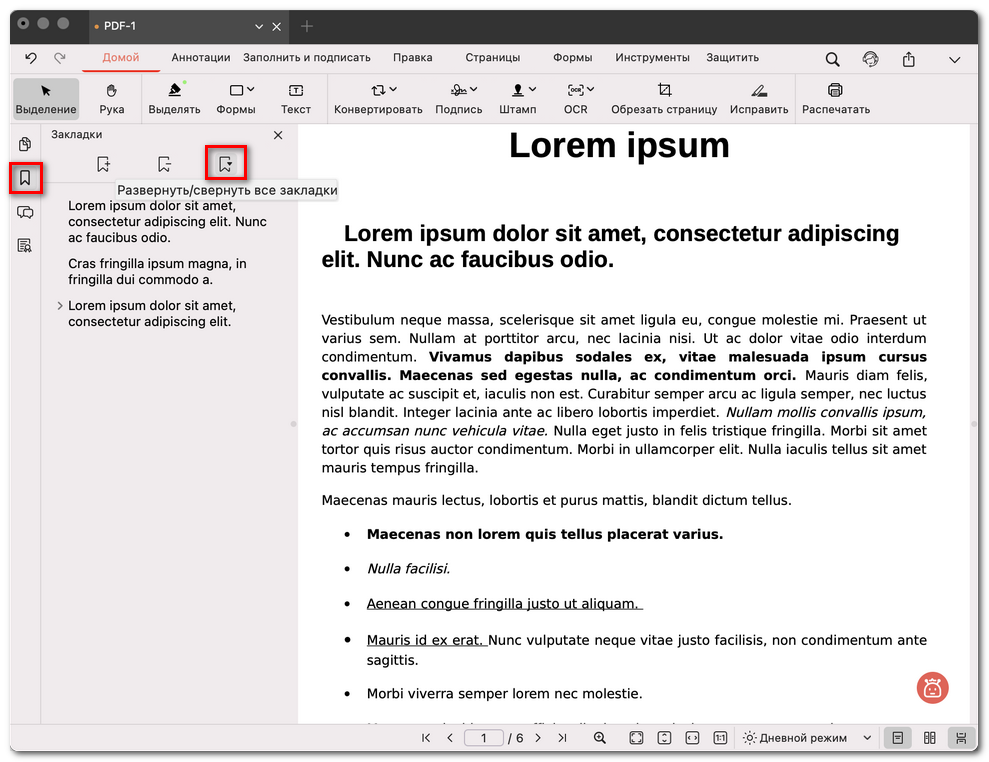
Развернуть или свернуть все закладки в PDF
Поиск текста в PDF
PDFgear для Mac позволяет быстро находить слова и фразы в PDF-документах. Эта функция также работает с отсканированными PDF благодаря встроенному инструменту OCR.
Нажмите значок Поиск (лупа) в правом верхнем углу панели инструментов. Откроется панель поиска.
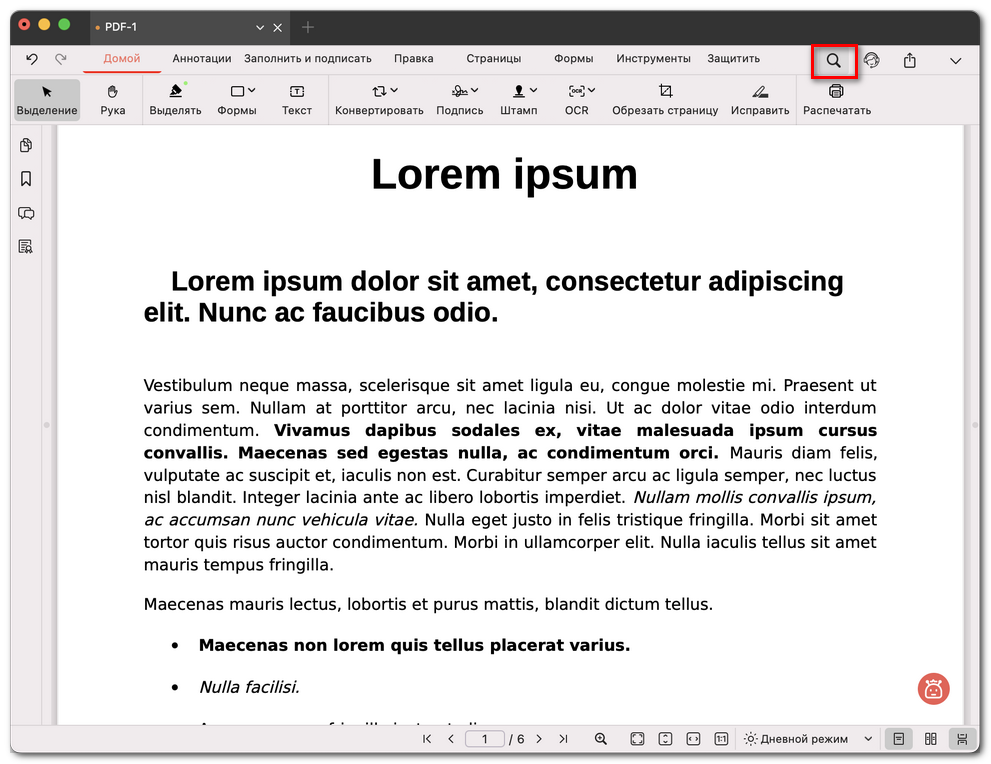
Значок поиска в PDFgear
Поиск в обычном PDF
- Введите слово или фразу в поле поиска. Результаты появятся в виде списка с номерами страниц и краткими фрагментами текста.
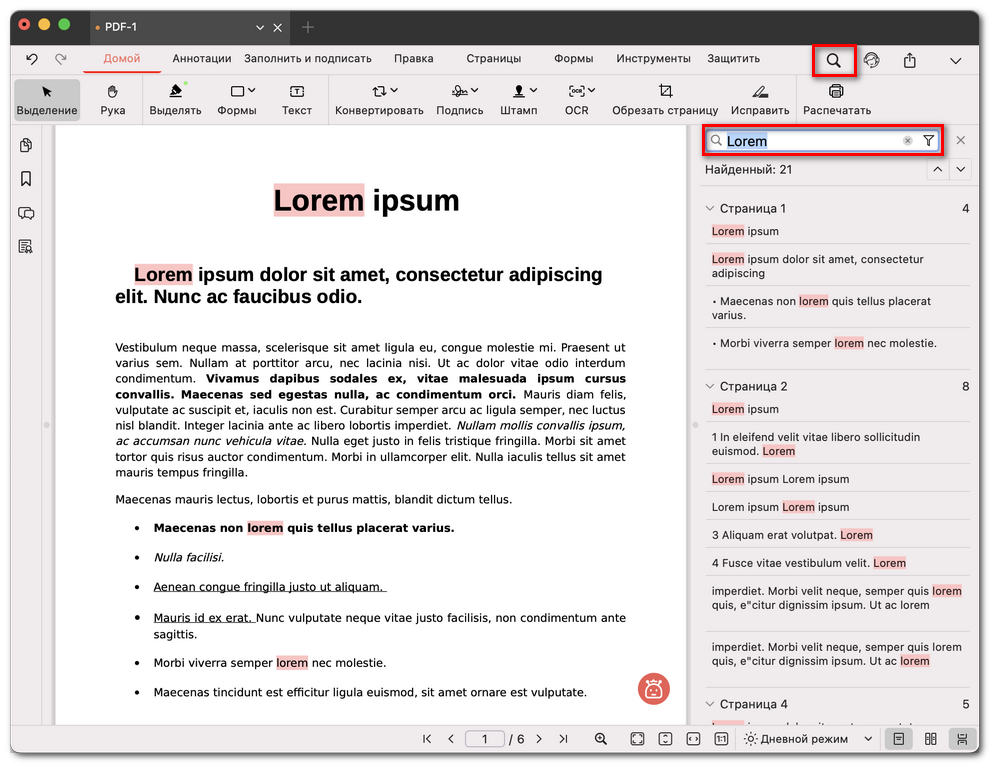
Поиск текста в обычном PDF
- Нажмите на любой результат, чтобы сразу перейти к соответствующему месту в PDF. Все совпадения будут подсвечены для удобства просмотра.
Поиск в отсканированном PDF
- Откройте отсканированный PDF-файл в PDFgear.
- Перейдите на вкладку Домой и нажмите OCR.
- Выберите OCR → OCR в поисковый PDF.
- Выберите папку и при необходимости переименуйте файл.
- Нажмите Сохранить. Новый PDF с возможностью поиска откроется автоматически.
- Теперь введите ключевое слово в поле поиска, чтобы найти текст.
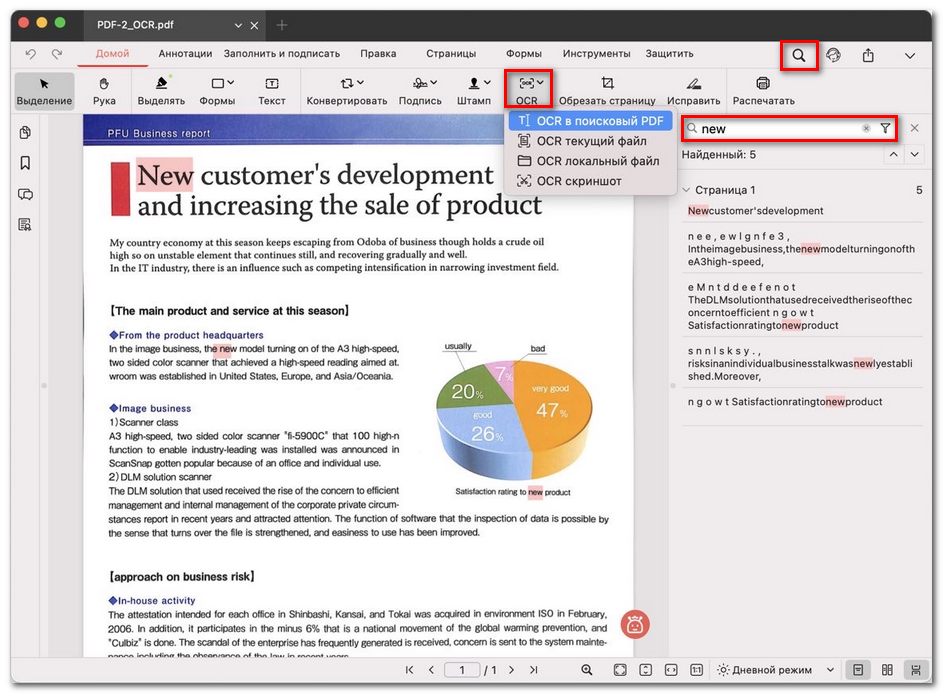
Поиск текста в отсканированном PDF
💡 Совет: используйте точные и конкретные ключевые слова, чтобы получить более релевантные результаты, особенно при работе с длинными документами.
Распечатать PDF
Печать в PDFgear выполняется просто и удобно. Вы можете точно настроить, как ваш документ будет отправлен на принтер.
- Откройте PDF-файл в PDFgear. Перейдите на вкладку Главная и нажмите Распечатать.
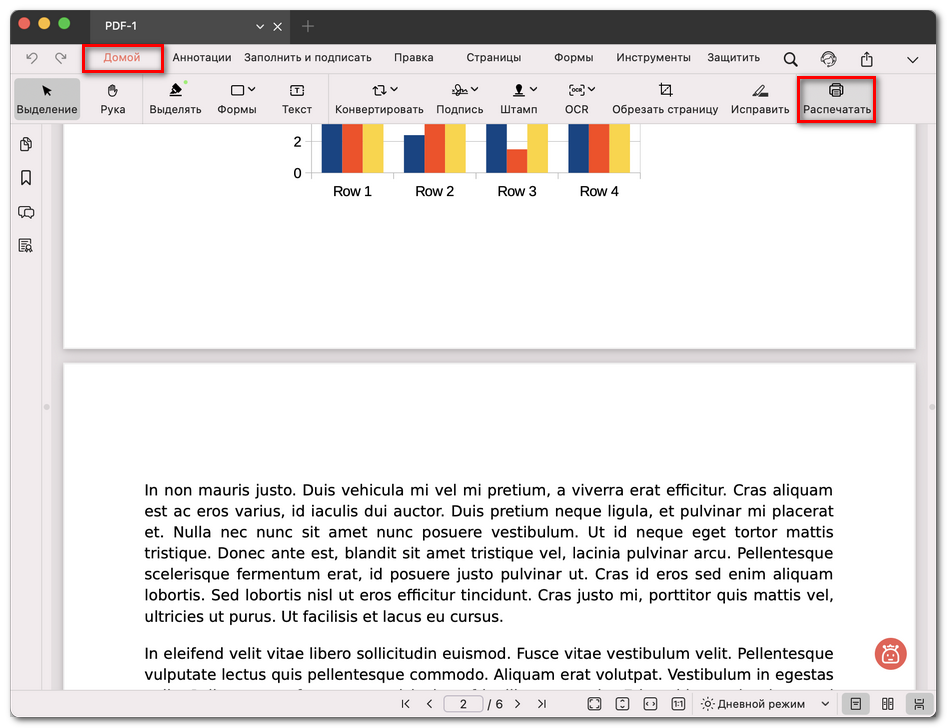
Нажмите на значок принтера
- В окне Распечатать сначала выберите принтер из выпадающего списка и укажите нужное количество копий.
- Затем выберите страницы для печати. Можно распечатать все страницы или задать диапазон (например, страницы 2–5).
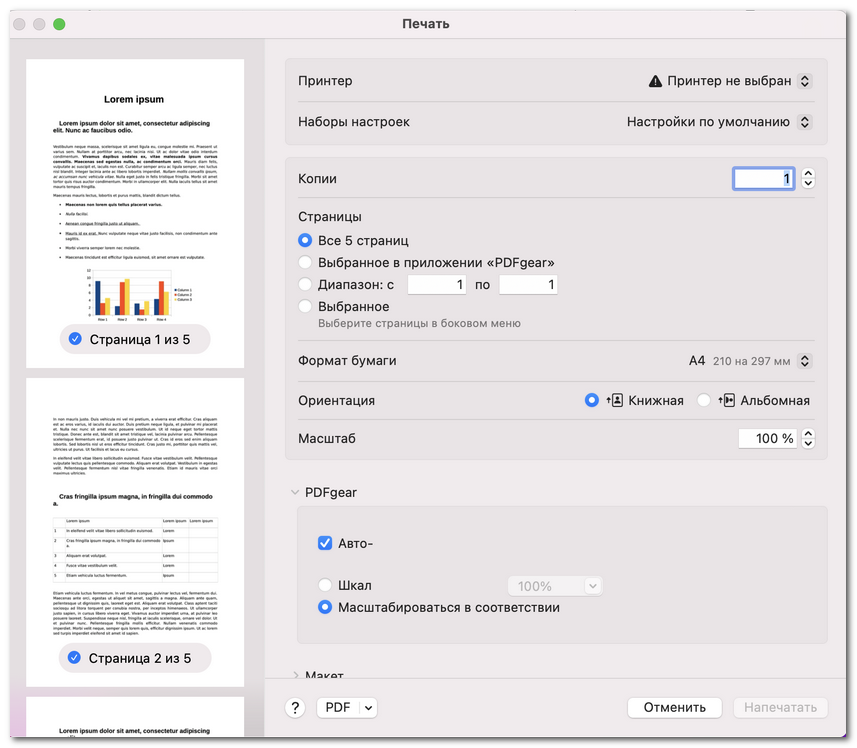
Настройка параметров печати страниц
- После этого настройте параметры бумаги, такие как размер бумаги, ориентация (книжная или альбомная) и масштабирование. Вы можете разрешить PDFgear автоматически подгонять содержимое под размер страницы или уменьшать только слишком большие страницы.
- При необходимости настройте макет: печать нескольких страниц на одном листе, добавление рамок или изменение ориентации страницы. Параметры обработки бумаги позволяют упорядочивать листы, выбирать порядок печати или отражать страницы по горизонтали.
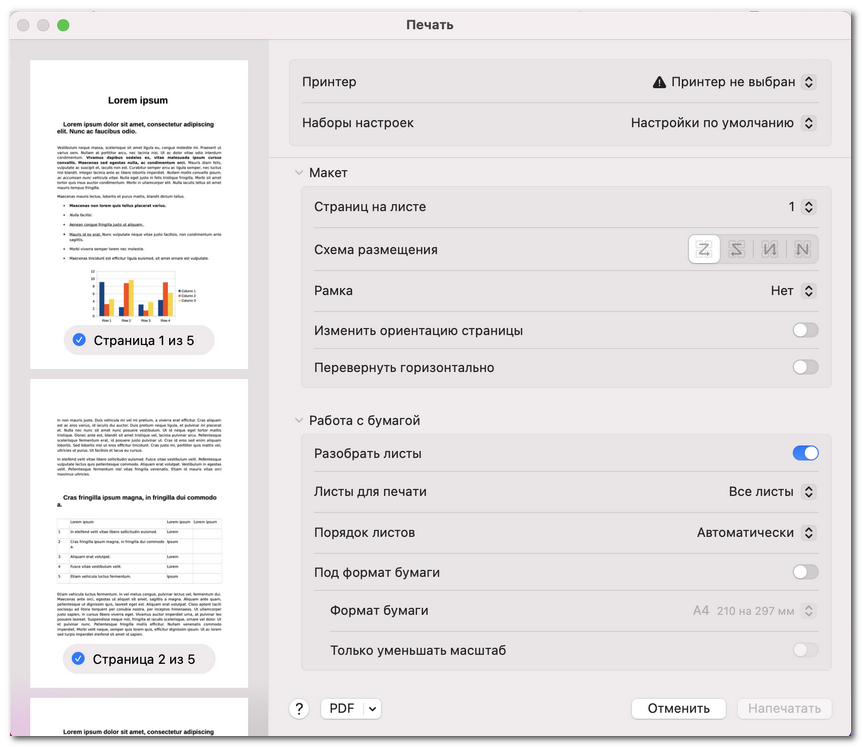
Настройка макета печати
- Когда все параметры настроены, нажмите Напечатать, чтобы начать печать PDF-файла.
Настройки печати
Окно Печать в PDFgear содержит подробные параметры, позволяющие полностью настроить вывод документа.
Параметры страниц
- Все страницы: Печать всего документа.
- Диапазон страниц: Укажите начальную и конечную страницы.
- Выбор: Выберите страницы вручную на боковой панели.
Настройка параметров печати страниц
Параметры бумаги
- Размер бумаги: Выберите формат A4, Letter и другие.
- Ориентация: Переключение между книжной (вертикальной) и альбомной (горизонтальной).
- Масштаб: Выберите Масштабировать по размеру страницы, чтобы подогнать содержимое под размер бумаги, или Только уменьшать, чтобы уменьшать только слишком большие страницы, не изменяя маленькие.
Параметры макета
- Страниц на листе: Печать нескольких страниц PDF на одном листе.
- Направление макета: Определяет порядок размещения страниц на листе.
- Граница: Добавляет рамки вокруг каждой страницы.
- Обратная ориентация страниц: Изменяет порядок печати.
- Отразить по горизонтали: Печать зеркального изображения страницы.
Настройка макета печати
Обработка бумаги
- Сортировать листы: Сохраняет правильный порядок страниц при печати нескольких копий.
- Листы для печати: Выбор печати лицевой стороны, обратной стороны или всех листов.
- Порядок листов: Управление порядком печати — сверху вниз или слева направо.