Просмотр PDF в разных режимах
PDFgear для Mac предлагает несколько способов просмотра PDF-файлов, чтобы вы могли читать их максимально комфортно. Вы можете переключаться между режимами в любое время в зависимости от ваших предпочтений.
Отображение страниц
В правом нижнем углу окна PDFgear вы увидите значки режимов просмотра.
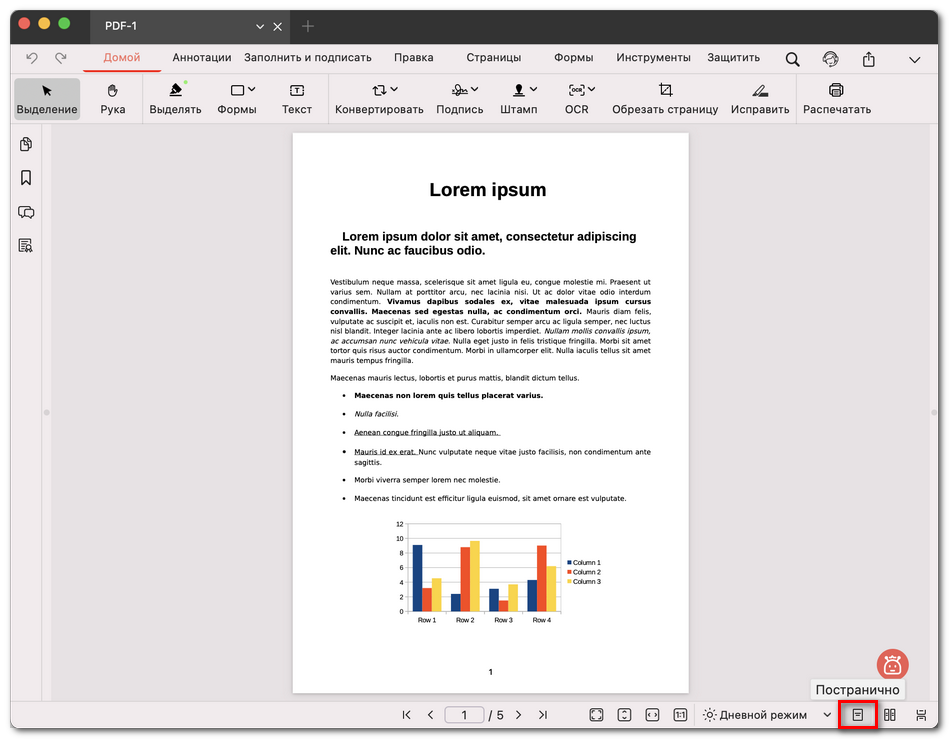
Режим просмотра одной страницы
- Постранично: Отображается только одна страница за раз. Следующая страница появится после перехода к ней.
- Двустраничный вид: Две страницы отображаются рядом, как в открытой книге.
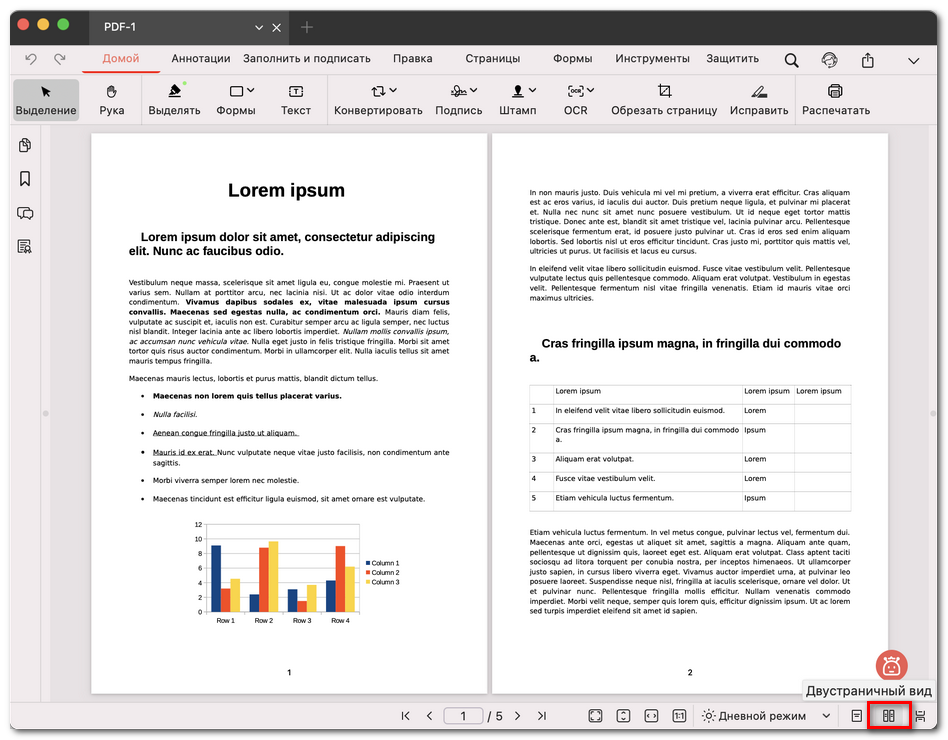
Режим просмотра двух страниц
Когда прокрутка включена, вы можете плавно перемещаться по документу с помощью вертикальной прокрутки.
Когда прокрутка отключена, переход осуществляется страница за страницей — в режиме одной или двух страниц — без непрерывной прокрутки.
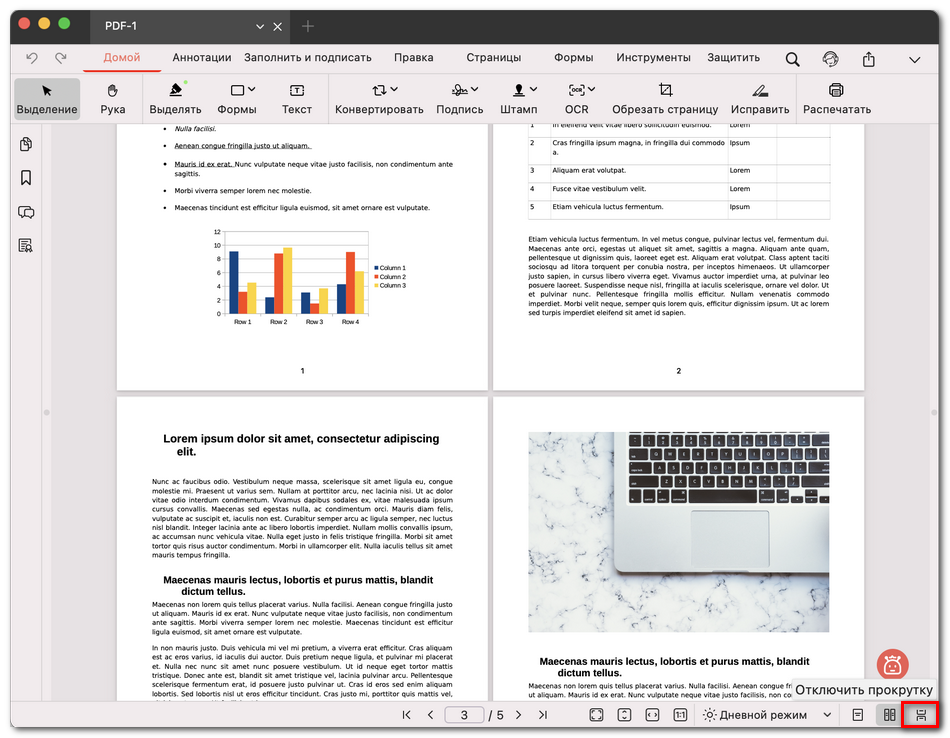
Включение и отключение прокрутки
Макет страницы и масштаб
Вы можете настроить способ отображения страницы в окне для более удобного чтения. В нижней центральной части окна находится поле Масштаб (%). Нажмите на стрелку рядом с ним, чтобы выбрать один из вариантов:
- Фактический размер: Отображает страницу в её реальном масштабе.
- Подгонка страницы: Подгоняет страницу целиком под размер окна.
- Подходит для высоты: Подгоняет высоту страницы под окно.
- По ширине: Подгоняет ширину страницы под окно.
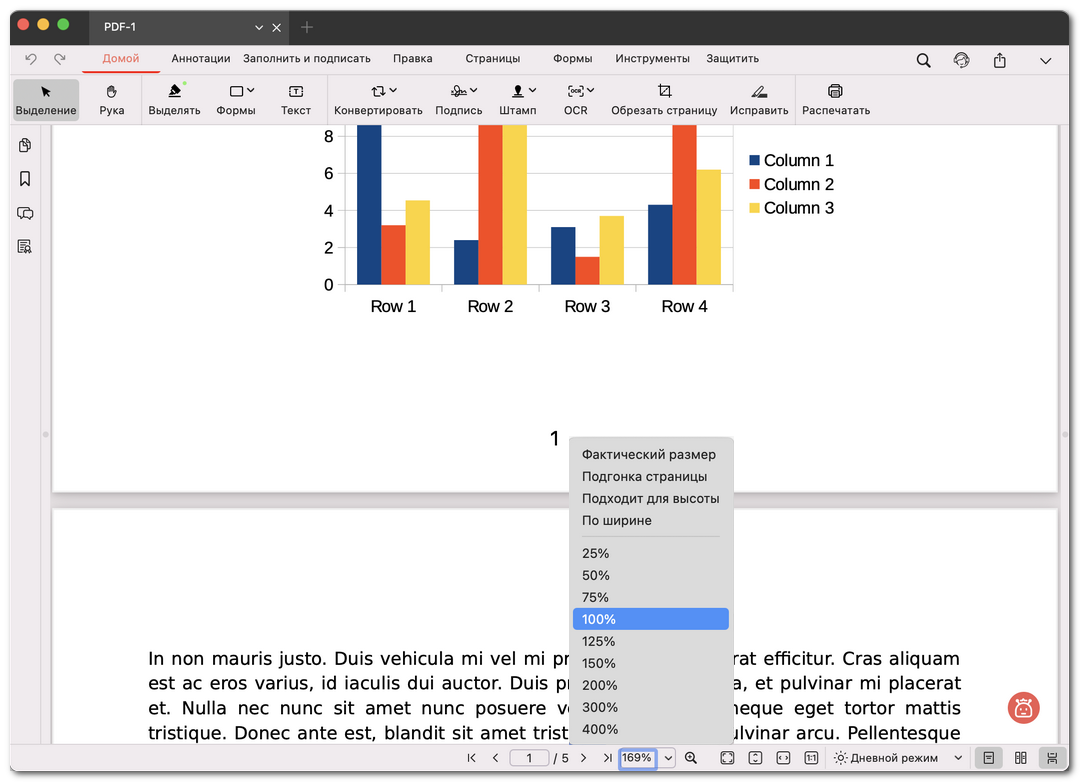
Меню режимов просмотра
Вы также можете выбрать предустановленные уровни масштабирования (25%, 50%, 75%, 100%, 125%, 150%, 200%, 300%, 400%) или использовать значки лупы для быстрого увеличения и уменьшения масштаба.
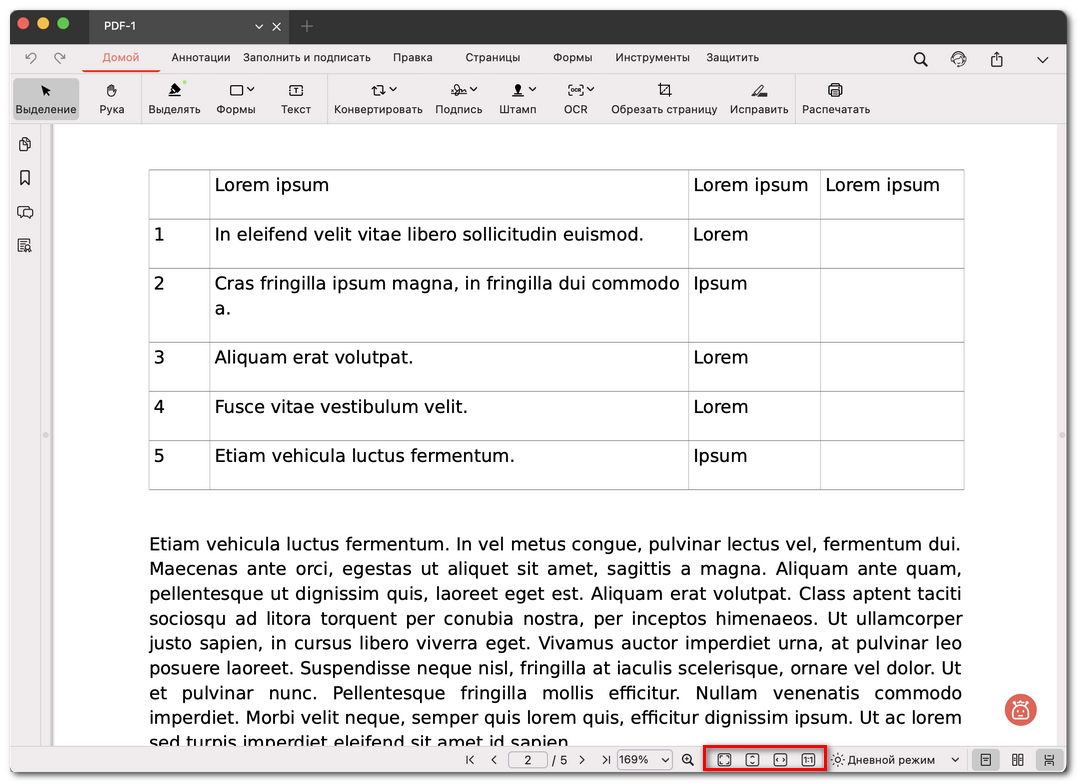
Значки режимов просмотра
Ряд значков рядом с полем масштаба, слева направо: Подгонка страницы, Подходит для высоты, По ширине и Фактический размер.