 Объединить PDF онлайн
 4,9 (10 000+ Отзывов)
Бесплатно объединяйте несколько PDF в один файл без потери качества

 Выбрать файлы PDF
Или перетащите файлы PDF сюда.
Загрузка...
Ваш файл готов
Manifest der Kommunistischen Partei.psd
 Результат будет удалён из этого сеанса. Файлы, сохранённые на вашем устройстве, не будут удалены.
 Удалить результат

 Начать заново
Делиться — значит заботиться
Считаете PDFgear полезным? Поделитесь, помогите другим узнать о нас. Ваша поддержка очень важна!


- Выбранные PDF остаются в браузере
- Содержимое PDF не загружается на сервер для объединения
- Объединение выполняется на вашем устройстве
Узнайте подробнее, почему PDFgear бесплатен. Остались вопросы? Свяжитесь с нами.

Конфиденциальная обработка в браузере
Объединяйте PDF локально в браузере без загрузки их содержимого на сервер. Документы остаются на вашем устройстве на протяжении всего процесса объединения.

Бесплатное объединение PDF без регистрации
Объединяйте PDF онлайн бесплатно без создания аккаунта и ввода платёжных данных. Объедините документы и скачайте результат без установки программ.

Несколько PDF в одном документе
Объедините два или более PDF в один документ. Соберите одностраничные файлы и многостраничные отчёты в нужном порядке, чтобы ими было удобнее делиться.

Поддержка компьютеров и телефонов
Инструмент работает в браузерах Windows, Mac, iPhone, iPad и Android без установки приложения.

Упорядочивание файлов и страниц
Упорядочьте PDF перед объединением, добавляя или удаляя файлы по мере необходимости. Переключитесь в режим просмотра страниц, чтобы удалить ненужные страницы или изменить их порядок.

Без добавленных водяных знаков
PDFgear не добавляет водяные знаки в объединённый PDF. Отчёты, формы и отсканированные документы собраны в одном файле, готовом к отправке или печати.
Как объединить файлы PDF онлайн бесплатно
1. Выберите файлы PDF
Нажмите «Выбрать файлы PDF» и выберите PDF на устройстве. Добавьте остальные нужные файлы.
2. Упорядочьте и объедините PDF
Измените порядок файлов. В разделе «Показать страницы» меняйте порядок или удаляйте страницы, затем нажмите «Экспорт».
3. Скачайте объединённый PDF
Нажмите «Скачать», чтобы сохранить объединённый PDF, и проверьте порядок документов.
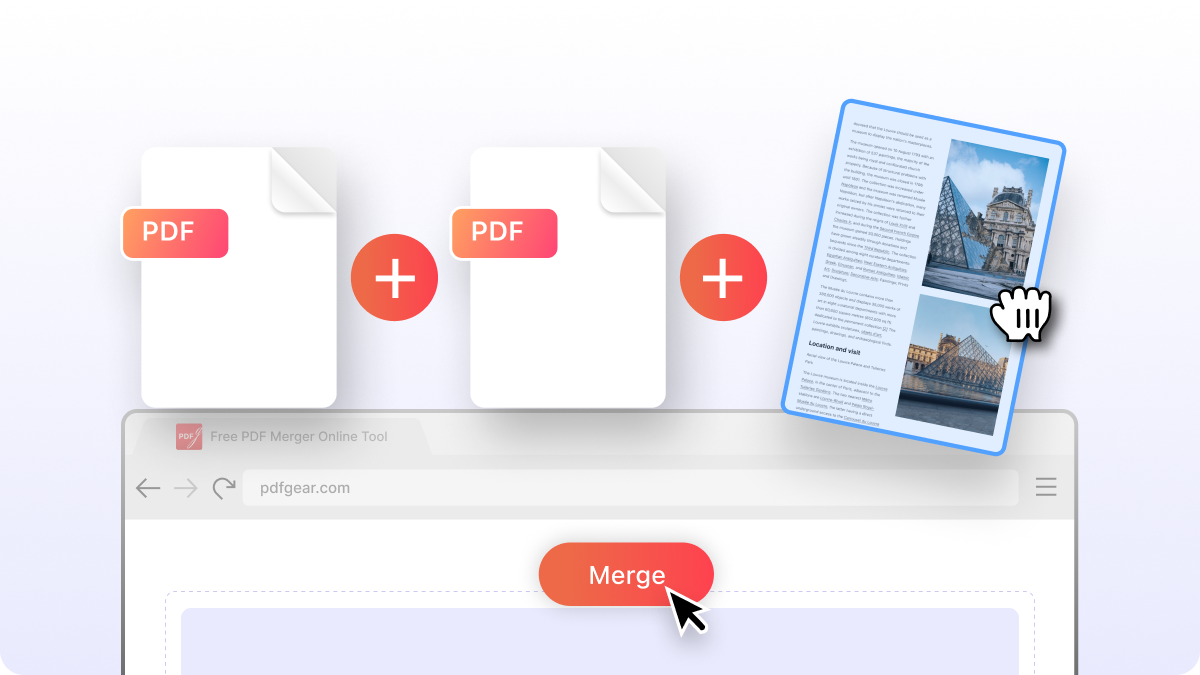

Предпочитаете объединять PDF офлайн в приложении?
Ознакомьтесь с PDFgear для Windows, Mac, iPhone, iPad и Android.
Часто задаваемые вопросы об объединении PDF
Можно ли бесплатно объединить PDF без регистрации?
Да. Инструмент бесплатен, не требует аккаунта или платёжных данных и не добавляет водяные знаки.
Как объединить PDF на разных устройствах?
Откройте эту страницу в браузере, выберите PDF на устройстве, упорядочьте файлы и скачайте объединённый документ. Инструмент работает на Windows, Mac, iPhone, iPad и Android. Инструкции для отдельных устройств смотрите в наших руководствах для Windows, Mac, iPhone и iPad, Android.
Как выбрать отдельные страницы?
После добавления PDF откройте «Показать страницы». Нажмите значок корзины на страницах, которые нужно исключить, перетащите миниатюры оставшихся страниц в нужном порядке и нажмите «Экспорт».
Что учитывать при объединении больших PDF?
Большие PDF и длинные списки файлов могут требовать больше памяти и времени обработки. Не закрывайте вкладку до завершения и проверьте скачанный файл. Можно также воспользоваться приложением PDFgear PDF Combiner.
Останется ли объединённый PDF доступным для поиска?
Да, если текст в исходных PDF можно было искать. Для отсканированных страниц, состоящих только из изображений, потребуется OCR. Объединённый PDF может содержать оба типа страниц.