 Nén PDF
 4,9 (10.000+

 Chọn Tệp PDF
Hoặc thả vào đây.
Đang tải lên... 0%
Manifest der Kommunistischen Partei.pdf
1.19 MB
Tùy Chọn Nén
Nén nhẹ, hình ảnh rõ hơn.
Cân bằng dung lượng và chất lượng hình ảnh.
Tệp nhỏ nhất, chất lượng có thể giảm.
Tệp đã sẵn sàng
Manifest der Kommunistischen Partei.psd
10 MB → 6 MB (36% nhỏ)
 Kết quả sẽ bị xóa khỏi phiên này. Các tệp đã lưu trên thiết bị của bạn sẽ không bị xóa.
Xóa tệp

 Bắt đầu lại


- Giao thức HTTPS với SSL mã hóa quá trình truyền tệp
- Tệp được xử lý bởi máy chủ Amazon Cloud tại Hoa Kỳ
- Tệp được xóa sau 20 phút kể từ khi rời khỏi trang
Tìm hiểu thêm lý do PDFgear miễn phí. Vẫn còn thắc mắc? Hãy liên hệ chúng tôi.

Không làm giảm chất lượng
Nén PDF không phải lúc nào cũng đồng nghĩa với việc giảm chất lượng hình ảnh. Lưu trữ dữ liệu hiệu quả hơn cũng có thể làm PDF nhỏ hơn mà vẫn giữ chữ sắc nét và hình ảnh rõ ràng để đọc, chia sẻ và in.

Chọn mức độ nén PDF
Chọn Nén thấp khi ưu tiên giữ chất lượng, Nén vừa để cân bằng dung lượng và chất lượng, hoặc Nén mạnh khi cần tệp PDF nhỏ hơn.

Giảm dung lượng PDF để dễ chia sẻ
Giảm dung lượng PDF lớn để đính kèm email, điền biểu mẫu trực tuyến và chia sẻ hằng ngày. Dù cần đáp ứng giới hạn tải lên 100 KB, 200 KB, 500 KB hay 1 MB, hãy chọn mức nén để chuẩn bị tài liệu sẵn sàng gửi.

Nén PDF miễn phí, không cần đăng ký
Nén PDF trực tuyến miễn phí mà không cần tạo tài khoản hay nhập thông tin thanh toán. Tải xuống PDF có dung lượng nhỏ hơn, không thêm hình mờ và không cần cài phần mềm.

Nén PDF trên máy tính và điện thoại
Công cụ giảm dung lượng PDF trực tuyến này hoạt động ngay trong trình duyệt trên Windows, Mac, Linux, iPhone, iPad hoặc Android. Giảm dung lượng tệp lớn từ máy tính, điện thoại hoặc máy tính bảng mà không cần cài ứng dụng.

Nén PDF trực tuyến an toàn
PDF được truyền qua kết nối mã hóa và xử lý trên máy chủ đám mây an toàn. Tệp sẽ bị xóa không lâu sau khi bạn rời trang web. Tìm hiểu thêm trong Chính sách quyền riêng tư của chúng tôi.
Cách nén file PDF trực tuyến miễn phí
1. Chọn tệp PDF
Nhấp “Chọn Tệp PDF” để chọn PDF từ thiết bị, hoặc kéo và thả tệp vào công cụ.
2. Chọn mức nén và nén tệp
Chọn Nén thấp, Nén vừa hoặc Nén mạnh. Nên chọn Nén vừa để cân bằng dung lượng và chất lượng. Nhấp “Nén” để giảm dung lượng PDF.
3. Tải xuống PDF đã nén
Nhấp “Tải xuống tệp” để lưu PDF đã nén. Kiểm tra dung lượng và mở tệp để đảm bảo chữ và hình ảnh hiển thị tốt.
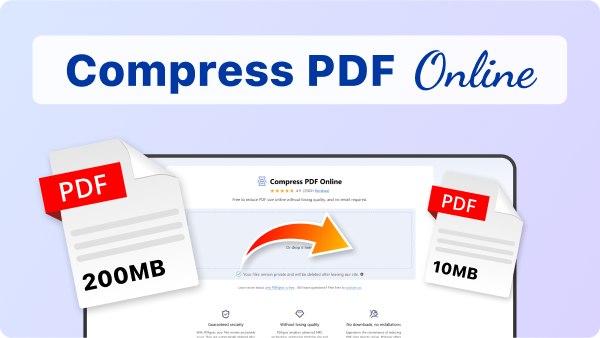

Bạn muốn nén PDF ngoại tuyến?
Khám phá PDFgear cho Windows, Mac, iPhone, iPad và Android để
nén hàng loạt PDF lớn hơn mà không bị giới hạn dung lượng tệp.
Câu hỏi về nén PDF trực tuyến
Làm sao để nén PDF mà không giảm chất lượng?
Hãy bắt đầu với Nén thấp khi ưu tiên giữ chất lượng. Đây là lựa chọn khởi đầu phù hợp nhất cho tài liệu có chữ nhỏ, hình ảnh nhiều chi tiết hoặc yêu cầu in ấn. Nén vừa cân bằng dung lượng và chất lượng, còn Nén mạnh ưu tiên tệp nhỏ hơn và có thể làm giảm độ rõ của hình ảnh. Mở PDF đã nén để kiểm tra kết quả trước khi chia sẻ.
Tôi nên chọn mức nén PDF nào?
Chọn Nén thấp khi chất lượng quan trọng nhất, Nén vừa để cân bằng chất lượng và dung lượng, hoặc Nén mạnh khi cần tệp nhỏ nhất có thể với các thiết lập hiện có. Nén vừa là lựa chọn khởi đầu được khuyên dùng để chia sẻ hằng ngày. Nếu có giới hạn tải lên nghiêm ngặt, hãy kiểm tra dung lượng tệp sau khi nén.
Nén PDF làm giảm dung lượng tệp như thế nào?
Nén PDF làm giảm dung lượng bằng cách tối ưu cách lưu trữ dữ liệu và hình ảnh trong tài liệu. Mức dung lượng tiết kiệm được phụ thuộc vào nội dung PDF, mức nén đã áp dụng và mức nén bạn chọn. Nén mạnh hơn có thể làm các tệp chứa nhiều hình ảnh nhỏ hơn, nhưng độ rõ của hình ảnh cũng có thể giảm nhiều hơn.
Tại sao PDF vẫn lớn sau khi nén?
Dung lượng ban đầu của PDF không cho biết tệp có thể nhỏ đi bao nhiêu. Hình ảnh độ phân giải cao có thể cho phép nén nhiều hơn, còn PDF chủ yếu chứa văn bản hoặc đã được tối ưu có thể giảm ít hơn. Nếu đã dùng Nén thấp hoặc Nén vừa, hãy thử Nén mạnh với PDF gốc, rồi kiểm tra dung lượng mới và chất lượng hình ảnh.
Có thể nén PDF xuống một dung lượng cụ thể không?
Bạn có thể thử, nhưng không thể bảo đảm đạt dung lượng mong muốn. Chọn Nén mạnh rồi kiểm tra dung lượng và chất lượng hình ảnh. Kết quả phụ thuộc vào nội dung PDF và mức nén đã áp dụng trước đó. Nếu tệp vẫn vượt giới hạn, hãy xóa các trang không cần thiết để giúp giảm dung lượng.
Dung lượng tệp tối đa có thể tải lên là bao nhiêu?
Bạn có thể tải PDF tối đa 100 MB lên công cụ nén trực tuyến. Phần mềm và ứng dụng PDFgear không giới hạn dung lượng tệp, nên bạn có thể dùng để nén PDF lớn hơn khi ngoại tuyến.
Làm sao để nén hàng loạt nhiều tệp PDF?
Dùng phần mềm và ứng dụng PDFgear để nén hàng loạt nhiều tệp PDF trên Windows, Mac, iOS hoặc Android. Thêm các tệp PDF, chọn mức nén rồi nén cùng lúc.