添加书签
你可以直接在 PDFgear 中管理 PDF 书签,包括重命名、重新排序或删除书签,操作方法如下:
- 点击“+”图标导入 PDF,并在 iPhone 或 iPad 上用 PDFgear 打开。
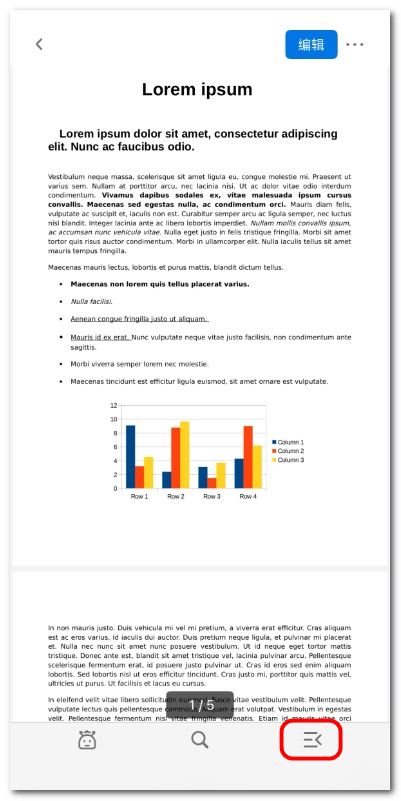
打开书签和注释面板
- 查看 PDF 时,点击右下角的第三个图标,面板将向上滑出,显示书签和注释两个标签页。
- 点击“书签”标签页即可查看所有现有书签。如果 PDF 本身包含书签,也会自动显示在此处。
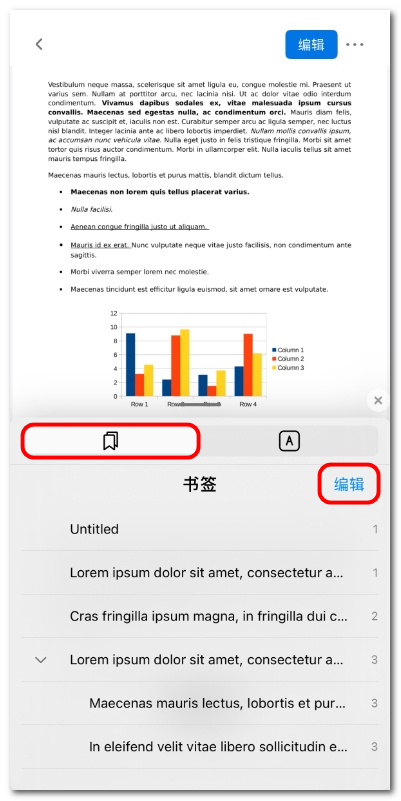
查看并编辑书签
- 点击书签面板右上角的编辑进入编辑模式,你可以:
重命名书签:点击书签标题进行修改。
删除书签:点击旁边的红色删除图标。
重新排序:长按并拖动书签进行调整。
添加书签:点击添加,在当前页面创建新书签并命名。
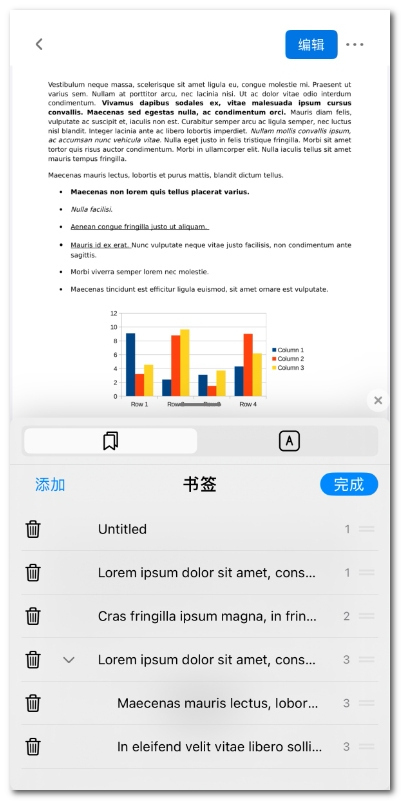
编辑书签
- 完成后,点击右上角的完成退出编辑模式。