批注 PDF
PDFgear 允许你直接在 iPhone 和 iPad 上对 PDF 进行高亮、标记、绘制或添加注释,无需借助其他工具即可完成批注操作。
- 点击“+”图标,将 PDF 导入 PDFgear 并打开。
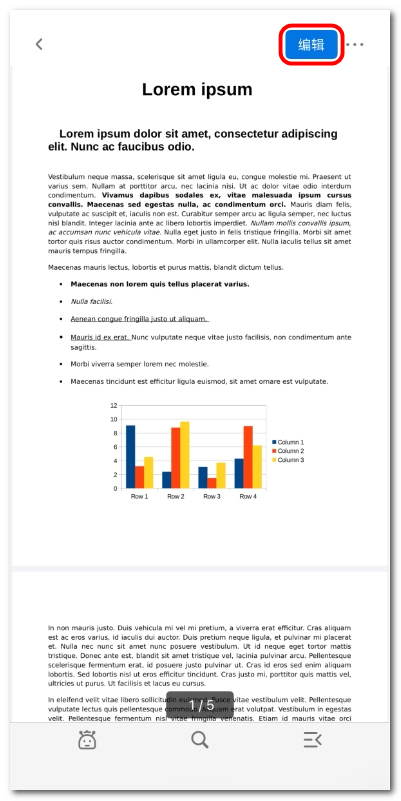
点击进入编辑模式
- 文件打开后,点击右上角的编辑按钮。
- 进入编辑模式后,选择顶部的批注选项卡,即可使用全部批注工具,包括:
高亮文本
下划线
删除线
使用画笔绘制
文本标记
添加形状
插入注释
擦除批注
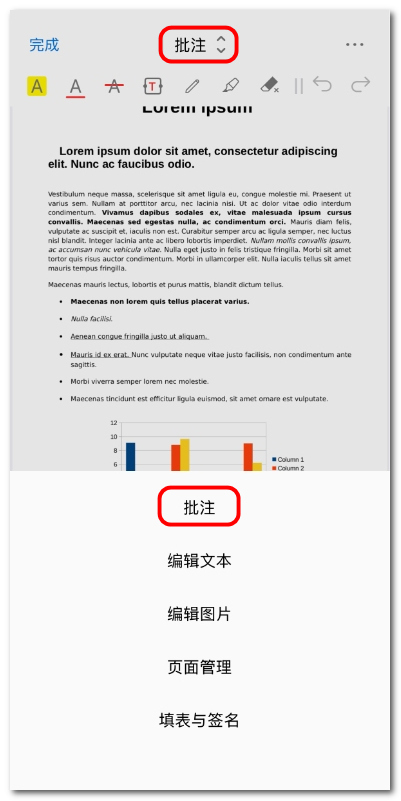
打开 PDF 批注工具
- 点击高亮图标,长按并拖动选择需要高亮的文本,然后选择你喜欢的高亮颜色。
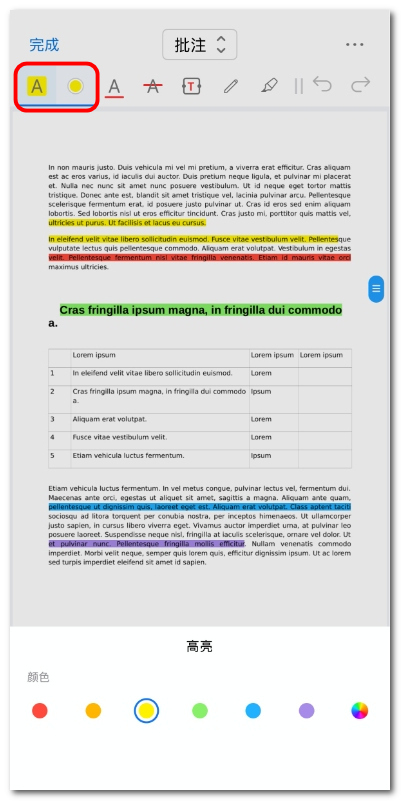
在 iOS 上高亮 PDF 文本
- 点击下划线图标,然后长按要添加下划线的文本。你也可以根据需要调整下划线颜色。
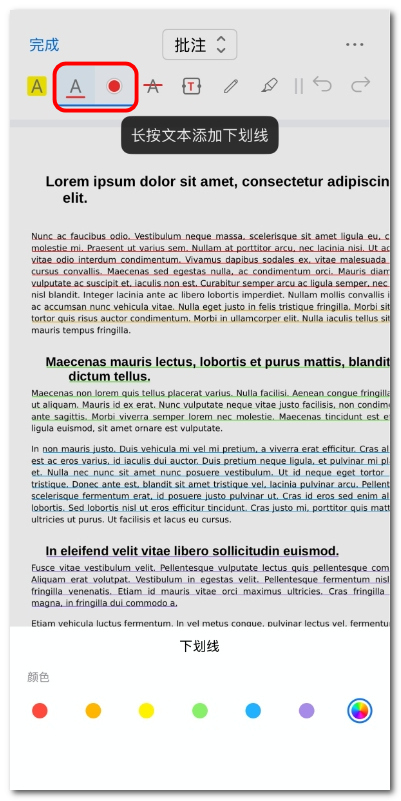
在 iOS 上为 PDF 文本添加下划线
- 点击删除线图标,选择需要添加删除线的文本,并可根据需要调整颜色以提高可读性。
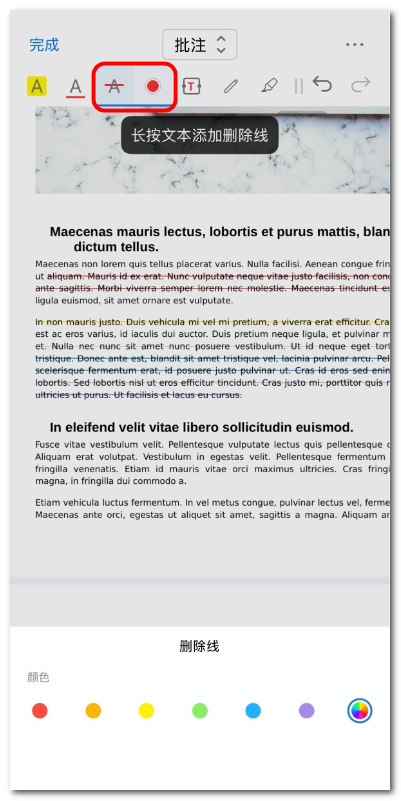
在 iOS 上为 PDF 文本添加删除线
- 点击插入文本图标,然后点击页面任意位置添加文本框。输入内容后,可自定义字体颜色和字号大小。
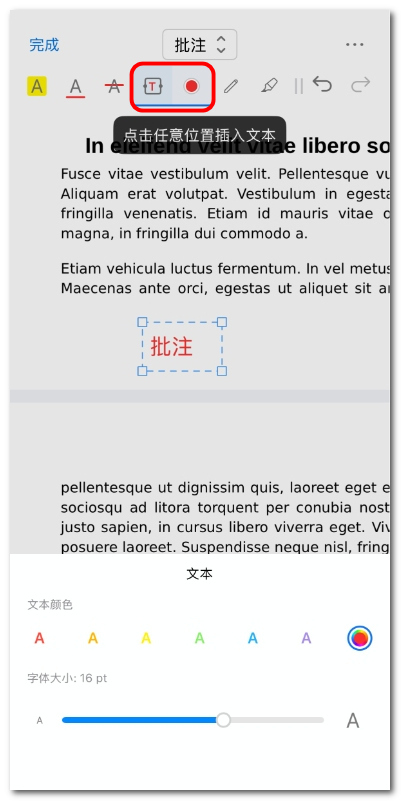
在 iOS 上向 PDF 添加文本
- 点击画笔图标即可在 PDF 上自由绘制。你可以调整画笔颜色、线条粗细,或启用“直线绘制”模式以获得更精准的线条。
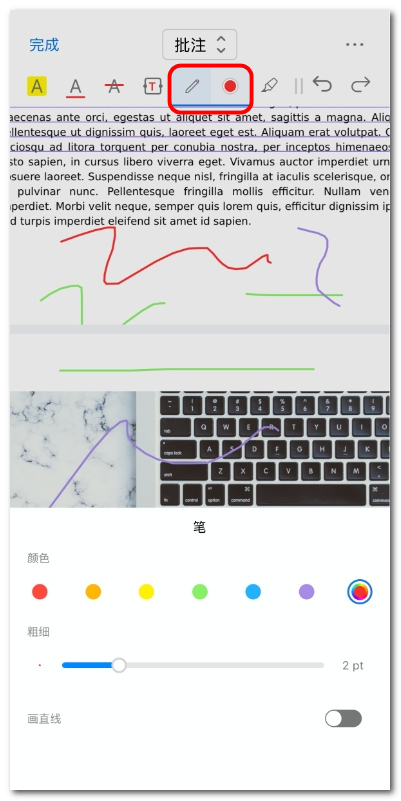
使用画笔在 PDF 上绘制
- 点击标记笔图标,可在选定区域进行标记。你可以调整颜色、不透明度或线条粗细,并开启直线模式以获得更整洁的标记效果。
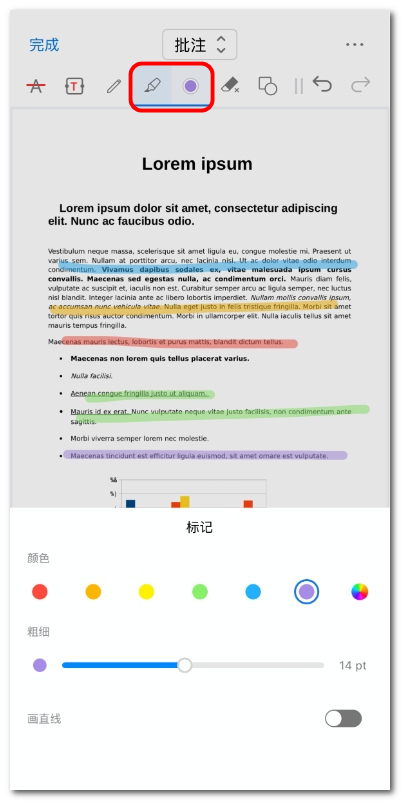
使用标记笔在 PDF 上绘制
- 点击橡皮擦图标,在绘制或标记内容上拖动即可擦除对应批注。该工具适用于画笔和标记笔生成的内容。
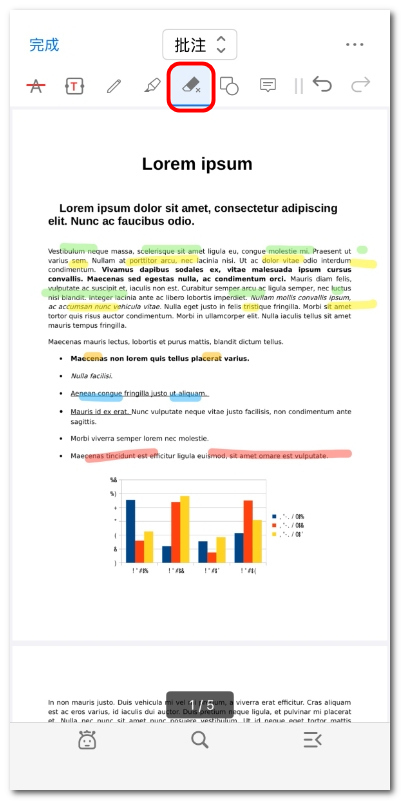
擦除 PDF 中的绘制内容
- 点击形状图标,可插入矩形、圆形、直线或箭头,并自定义边框颜色、线条粗细和填充颜色,使批注更加醒目。
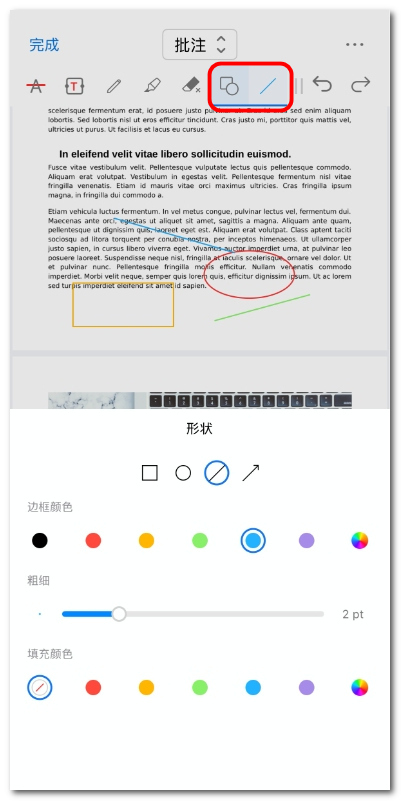
在 iOS 上向 PDF 添加形状
- 点击笔记图标,然后点击页面任意位置添加注释。输入评论或备注内容,并可选择背景颜色以便区分。
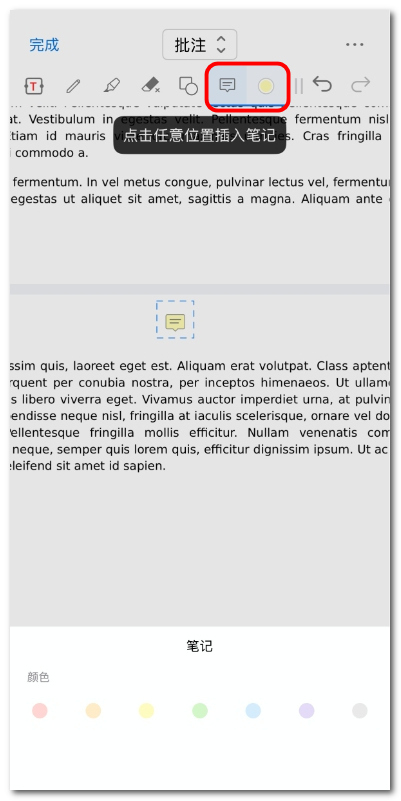
在 iOS 上向 PDF 插入注释
- 使用批注工具栏中的撤销或重做按钮,可撤回或恢复最近的操作。
- 确认无误后,点击左上角的完成退出批注模式。
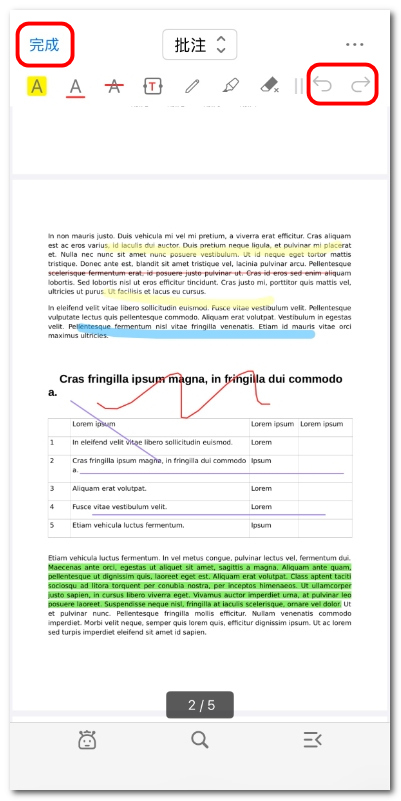
退出 PDF 批注模式