与 PDF 对话
由 ChatGPT 提供支持的 PDFgear Copilot 可让你使用自然语言与 PDF 进行交互。无需逐页查找,即可直接提问、生成摘要或执行 PDF 相关操作。
- 前往文件标签页,点击要打开的 PDF 缩略图。
- 点击屏幕左下角的 Copilot 图标。
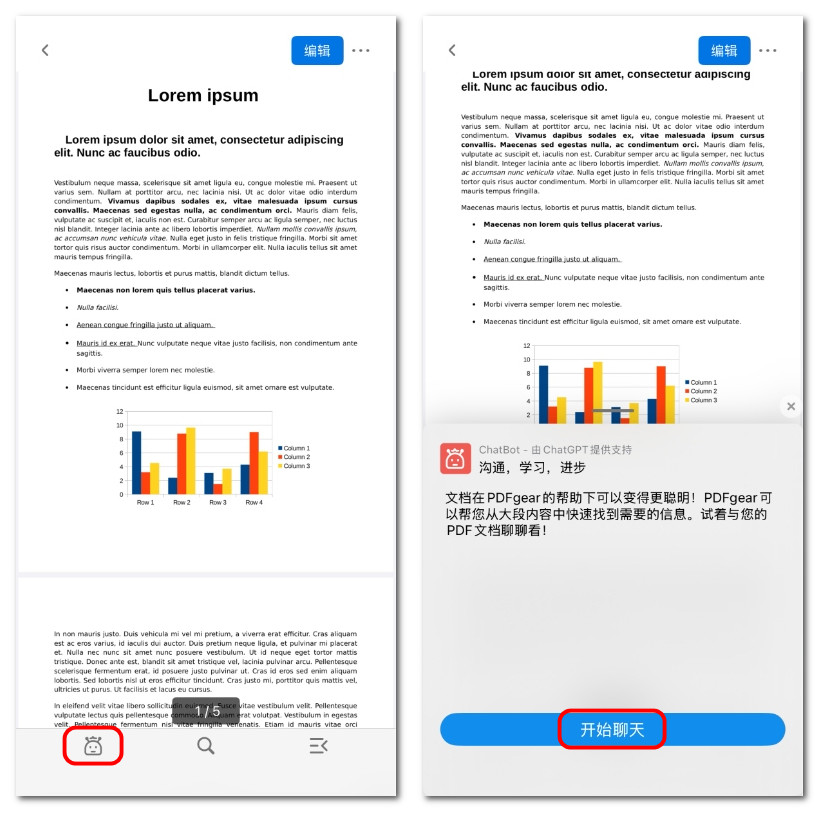
打开 Copilot
- 弹出提示窗口后,点击开始聊天打开聊天面板。
- Copilot 会显示一些示例提示,例如:
“总结该 PDF 内容。”
“向左旋转该页面。”
“打印该文档。”
- 你可以点击示例提示,也可以在输入框中输入自己的请求。
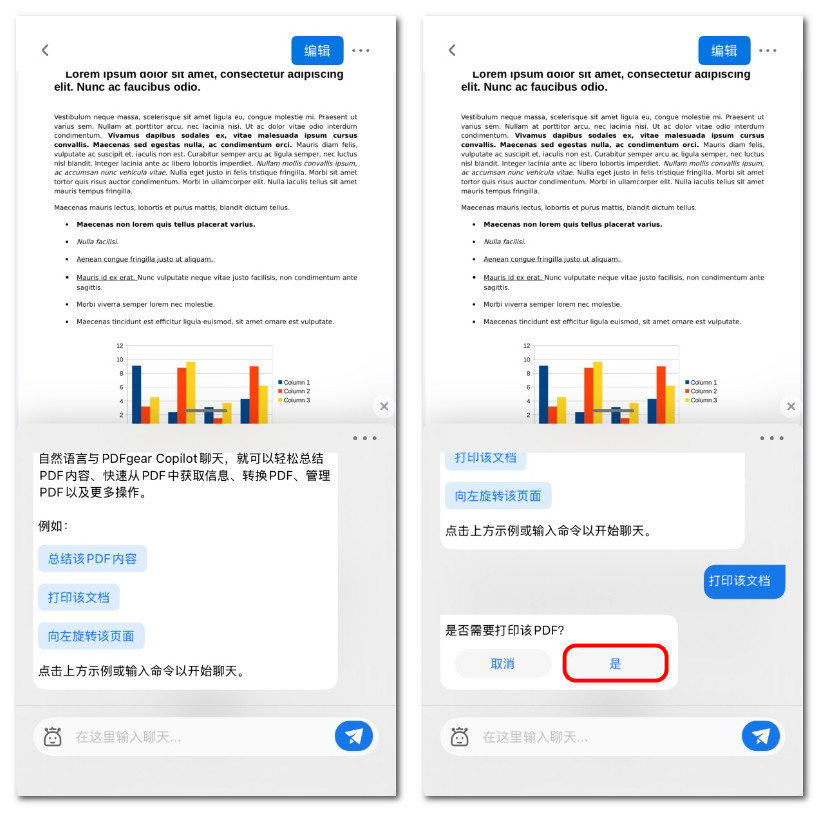
让 Copilot 打印 PDF
- 例如,选择打印该文档后,会弹出确认窗口询问是否继续。
- 点击是后,将打开打印对话框以完成打印设置。
- 若选择总结该 PDF 内容,Copilot 会扫描文档并生成简要摘要。
- 摘要将直接显示在聊天窗口中,帮助你快速掌握文档要点。
- 你可以在同一聊天会话中持续提问或执行多项操作,Copilot 会保留上下文。
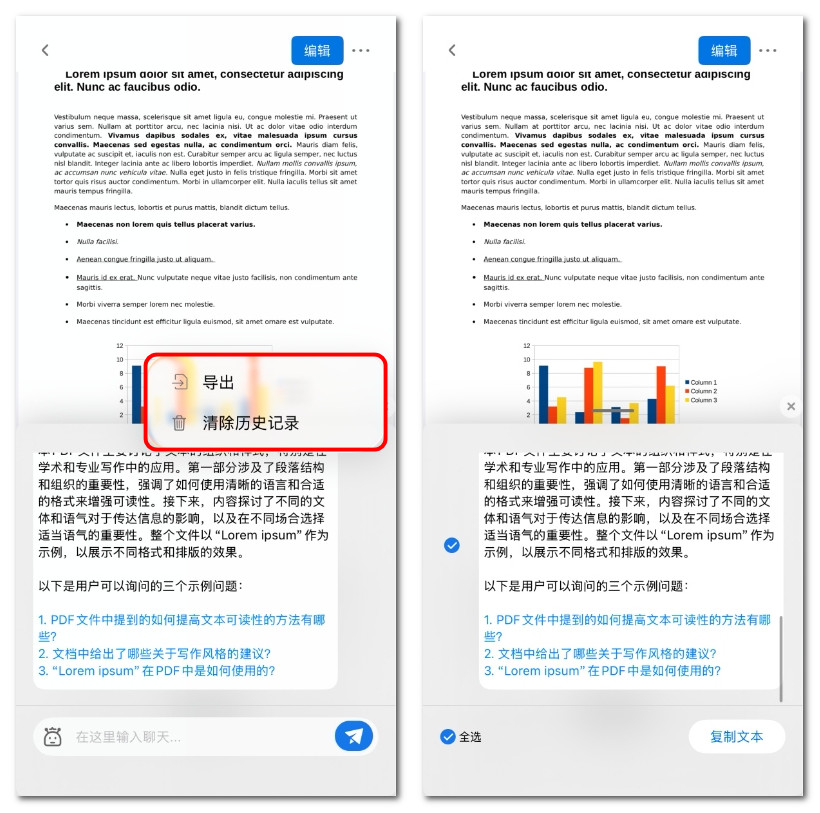
清除或导出聊天记录
- 点击聊天窗口中的三点菜单,选择清除历史记录可删除对话,或选择导出将聊天内容以文本形式保存并在应用外使用。