转换 PDF
PDFgear iOS 版支持在 iPhone 或 iPad 上直接进行 PDF 转换。你可以将 Word、Excel、PowerPoint 或图片转换为 PDF,也可以将 PDF 转换为其他可编辑格式。
从 PDF 转换
使用 PDFgear,你可以将 PDF 转换为 Word、Excel、PowerPoint、RTF、JPEG 或 PNG。
- 点击右下角的 “+” 按钮,从文件中导入 PDF。
- 导入后打开文件,点击 PDF 缩略图下方的三点菜单(…)。

打开文件管理选项
- 在菜单中点击转换。
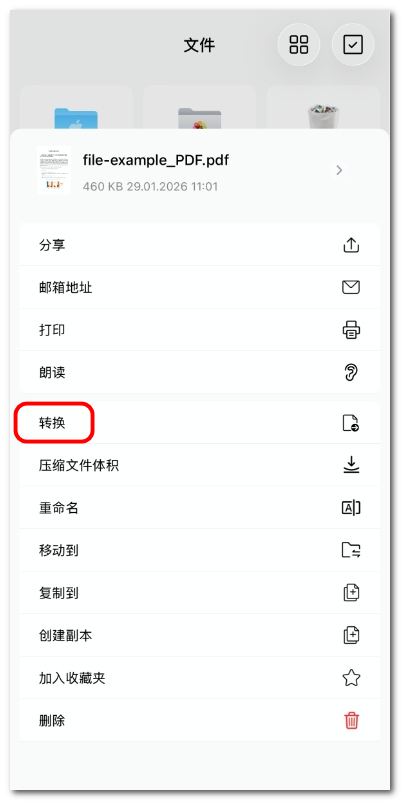
选择转换 PDF 选项
- 选择要转换的格式,如 Word(.docx)、Excel(.xlsx)、PowerPoint(.pptx)、JPEG、PNG 或 RTF,然后点击转换。
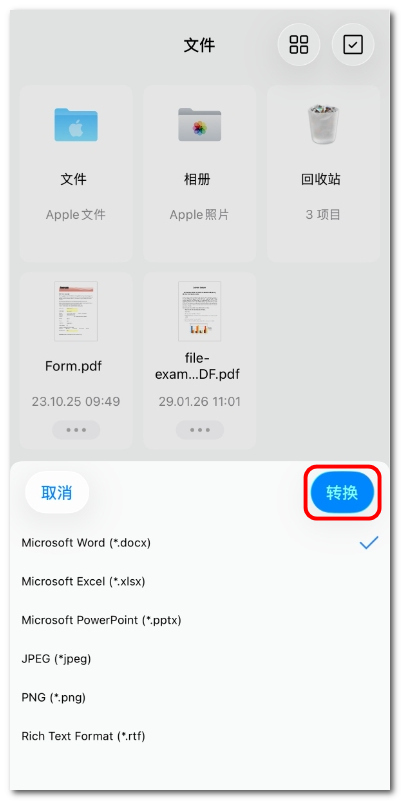
选择转换格式
- 转换完成后,新文件会以最新时间显示在文件列表中。
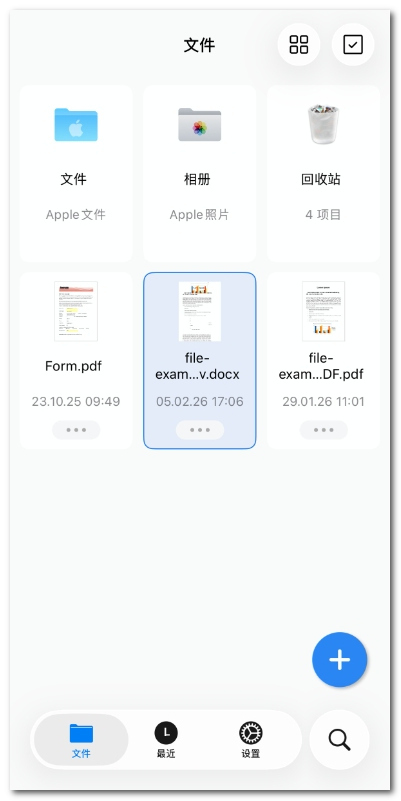
查看转换后的文件
转换为 PDF
PDFgear 也支持将 Word、Excel、PowerPoint、RTF 以及图片转换为 PDF。
转换文档(Word / Excel / PowerPoint / RTF)
- 点击 “+” 按钮,选择需要转换的文档。
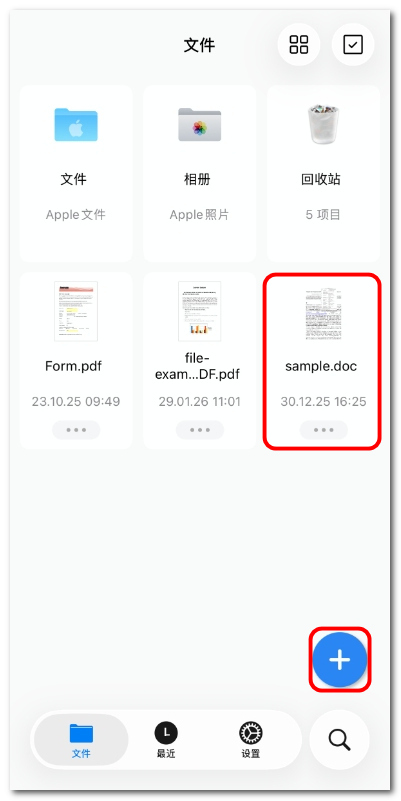
在 PDFgear 中打开 Word 文档
- 导入后打开文件,点击右上角的三点菜单(···),选择转换为 PDF。
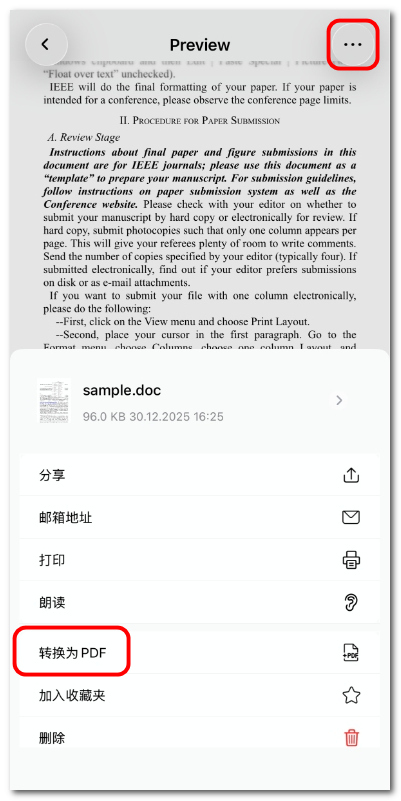
将 Word 转换为 PDF
- 转换完成后,新的 PDF 会显示在文件列表中。
将图片转换为 PDF
- 点击 “+” 按钮,导入一张或多张图片。
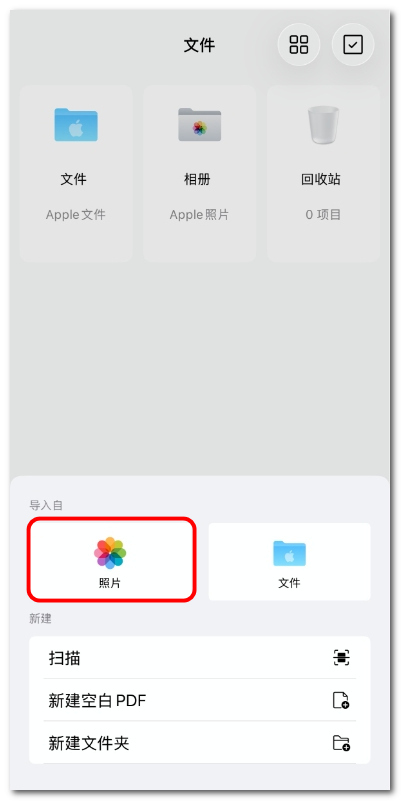
从照片导入图片
- 系统会自动弹出转换为 PDF选项。
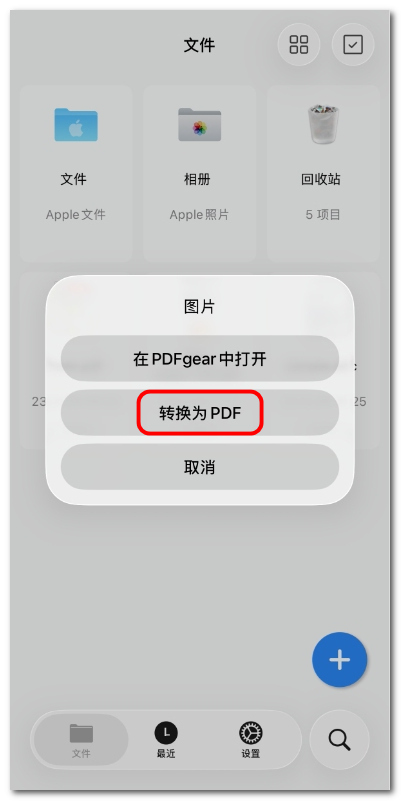
选择将图片转换为 PDF
- 转换前可自定义以下设置:
页面尺寸:A4 或 Letter。
页面方向:自动、纵向或横向。
合并图片:是否将多张图片合并为一个 PDF。
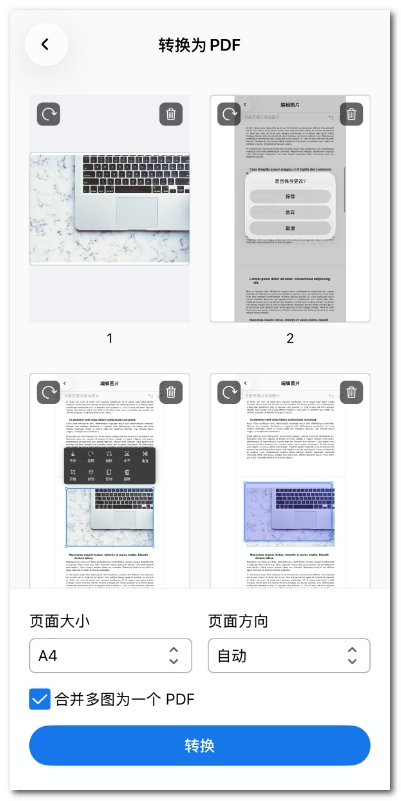
批量将图片转换为 PDF
- 点击转换,即可生成 PDF。