编辑 PDF 中的图片
PDFgear 允许你直接在 PDF 中添加新图片或编辑现有图片。以下是在 iPhone 或 iPad 上操作的方法:
添加新图片
- 在 PDFgear 中打开你的 PDF,点击右上角的编辑。
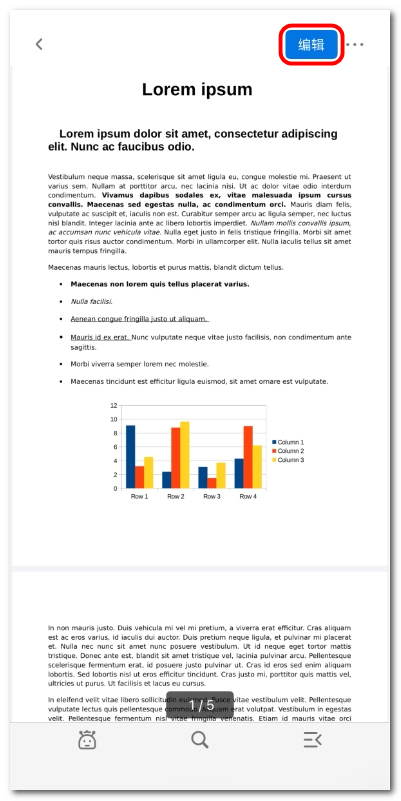
点击进入编辑模式
- 从菜单中选择编辑图片。
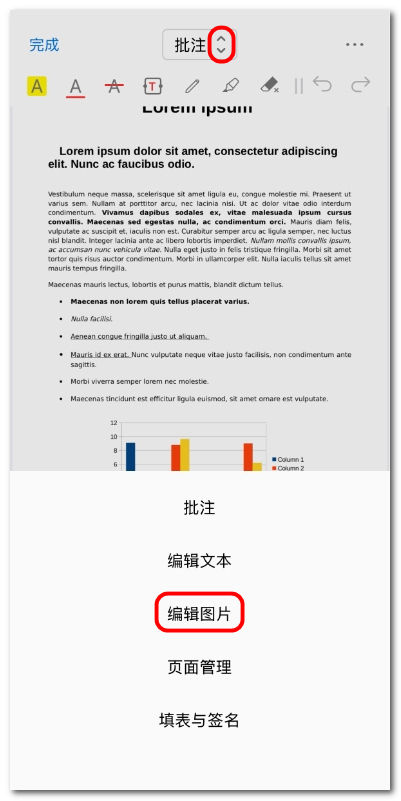
选择编辑图片模式
- 在页面中长按你要插入图片的位置。
- 在弹出的菜单中选择添加。
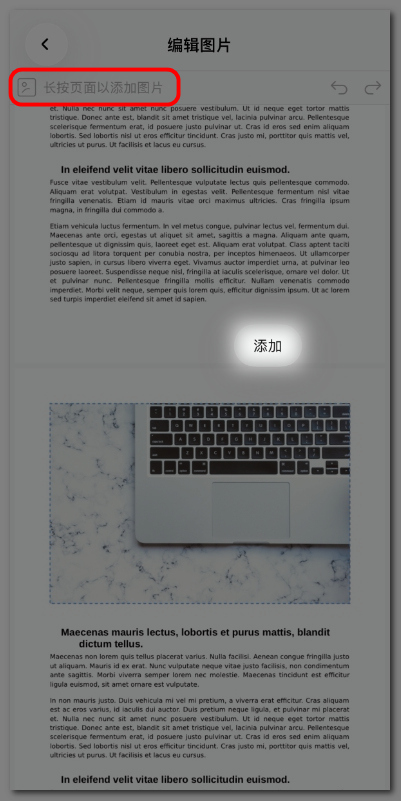
在 iOS 上向 PDF 添加图片
- 从设备中选择一张图片,图片将被插入到 PDF 中。
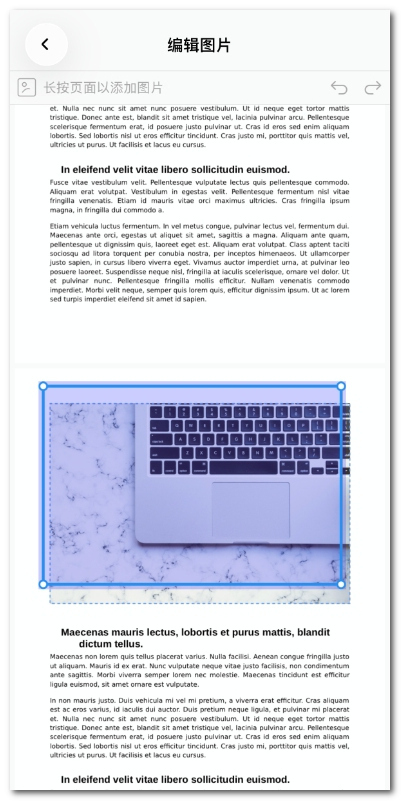
在 iOS 上重新定位 PDF 中的图片
- 拖动图片即可将其移动到页面中的任意位置。
编辑已有图片
- 在 PDFgear 中打开 PDF,并进入编辑图片模式。
- 点击 PDF 中的图片以显示编辑工具栏,你可以:
导出:将图片单独导出,可保存到照片或通过其他应用分享。
旋转:每次旋转图片 90°。
替换:用设备中的其他图片替换当前图片。
水平/垂直翻转:水平或垂直翻转图片。
裁剪:裁剪图片中不需要的部分。
排列:调整图片的前后层级顺序。
复制:复制当前图片。
删除:从 PDF 中删除图片。
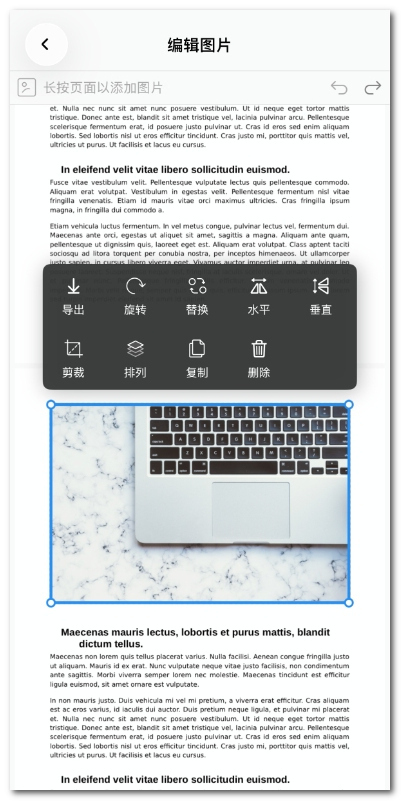
在 iOS 上编辑 PDF 中的图片
- 你也可以直接拖动图片来重新定位。
- 完成后,点击左上角返回箭头。
- 选择保存来保存更改,或舍弃来放弃更改。